


Wix POS Register: habilitar los descuentos automáticos
En este artículo
- Paso 1 | Crea descuentos automáticos
- Paso 2 | Habilita los descuentos automáticos en la tableta POS
- Paso 3 | (Opcional) Crea descuentos que se apliquen a clientes específicos
- Paso 4 | (Opcional) Elimina un descuento de una venta específica
- Preguntas frecuentes
Importante:
- Este artículo trata sobre la caja registradora Wix POS Register para negocios físicos.
- Para obtener información sobre cómo usar el POS en un dispositivo móvil, puedes leer más sobre la solución POS móvil.
Los descuentos automáticos son reducciones de precio que creas en la versión de escritorio de tu sitio. Con los descuentos automáticos puedes hacer lo siguiente:
- Establece una fecha de inicio y de finalización de la oferta: por ejemplo, puedes programar una oferta que comience el primer día del mes y finalice automáticamente a fin de mes.
- Crea descuentos condicionales: puedes crear descuentos que surtan efecto solo cuando un cliente compra una cantidad determinada (compra 3 unidades y obtén un 30% de descuento) o una cantidad determinada (compra sombreros por un valor de $50 y obtén $10 de descuento).
Sigue los pasos a continuación para habilitar los descuentos automáticos.
Nota:
Los descuentos automáticos solo se pueden aplicar a los productos de Wix Stores, no a los servicios de Wix Bookings.
Paso 1 | Crea descuentos automáticos
Para comenzar, ve a Descuentos automáticos en la versión de escritorio y crea tu primer descuento. Aprende cómo
crear descuentos automáticos.
Paso 2 | Habilita los descuentos automáticos en la tableta POS
Ahora que tienes uno o más descuentos automáticos configurados, puedes habilitarlos para que los clientes que visiten tu tienda física obtengan descuentos.
Para habilitar los descuentos automáticos en el POS:
- Abre la tableta POS.
- Pulsa el icono de Menú
 en la parte inferior izquierda.
 - Pulsa Ajustes.
- Pulsa Descuentos automáticos en el menú de la izquierda.
- Pulsa la palanca Aplicar descuentos automáticos a las ventas del POS para activarla.
Paso 3 | (Opcional) Crea descuentos que se apliquen a clientes específicos
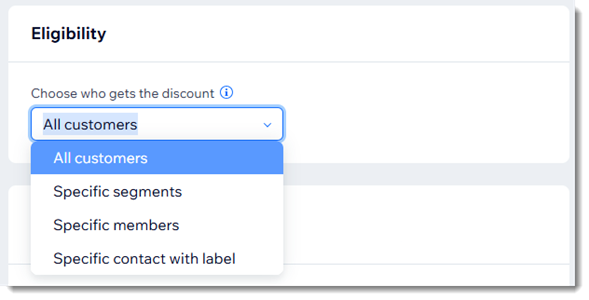
Puedes crear descuentos automáticos que se apliquen a grupos específicos de clientes. Por ejemplo, puedes ofrecer a todos tus empleados un 20% de descuento en todos los productos.
Para configurar esto, ve a
Contactos en el panel de control de tu sitio. A partir de ahí, puedes usar segmentos o etiquetas para crear un grupo de clientes. Luego, al crear el descuento, puedes seleccionar el grupo en la sección
Elegibilidad.
Consejo:
También puedes crear un descuento automático y aplicarlo a un miembro del sitio específico seleccionando
Miembros específicos.
Más información sobre lo siguiente:
Paso 4 | (Opcional) Elimina un descuento de una venta específica
En el paso anterior, habilitaste los descuentos automáticos y ahora se aplican a cada venta relevante. Si, por algún motivo, no deseas aplicar el descuento a una venta en particular, puedes eliminarlo durante el proceso de finalización de compra.
Para eliminar el descuento de una venta específica:
- Abre la tableta POS.
- Pulsa Página de pago en la barra inferior.
- Comienza a procesar una venta.
- Pulsa Acciones en la parte superior derecha.
- Selecciona Eliminar descuentos automáticos.
- Completa la venta.
Preguntas frecuentes
Haz clic en una de las siguientes preguntas para obtener más información sobre el uso de descuentos automáticos en un punto de venta.
¿Cómo puedo ver los detalles de un descuento automático específico en la tableta?
 en la parte inferior izquierda.
¿Qué estados pueden tener los descuentos automáticos?

¿Cómo puedo ver que se aplicó un descuento automático a una venta?

¿Puedo habilitar un descuento específico solo online o solo en la tableta POS?
¿Cómo creo un nuevo descuento automático o edito uno existente?