Miembros del sitio: ofrecer contenido exclusivo a los miembros
En este artículo
- Restringir las páginas del sitio
- Restringir páginas a roles de miembros específicos
- Restringir las páginas a miembros con planes de precios
- Restringir las páginas a miembros con insignias
- Permitir que los clientes accedan a su información privada
Usa el Área personal para dar a los miembros del sitio acceso a contenido exclusivo. Los miembros inician sesión con sus propias cuentas, por lo que solo ellos pueden verlo. También puedes permitir que los miembros compartan contenido entre sí para crear una comunidad más sólida.
Restringir las páginas del sitio
Puedes restringir el acceso a ciertas páginas del sitio, asegurándote de que solo los miembros que hayan iniciado sesión puedan verlas. Para que estas páginas sean aún más exclusivas, puedes limitar el acceso a los miembros con un rol o un plan de precios específicos, incluso si la página no es parte de tu área personal.
Las páginas predeterminadas para miembros en el área personal, como
Mi cuenta y
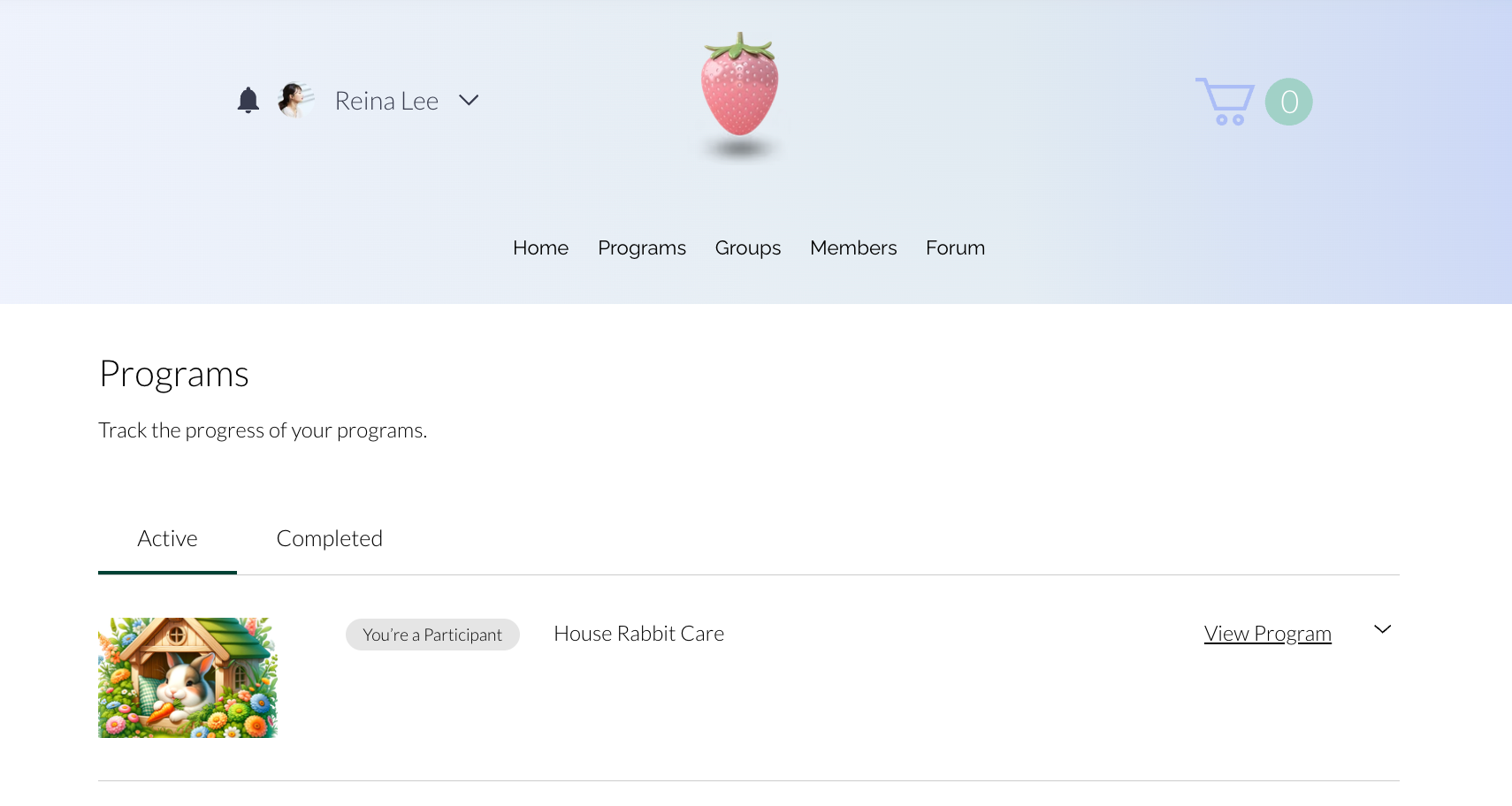
Perfil, son privadas de forma predeterminada. Cualquier página de miembros personalizada que crees también será automáticamente privada.
Restringir páginas a roles de miembros específicos
Permite que ciertos miembros tengan acceso a páginas de miembros específicas. Por ejemplo, es posible que dirijas un estudio de yoga y quieras crear páginas solo para los estudiantes y también páginas solo para los profesores.
Antes de comenzar:
Crea
roles de miembros y asígnalos a diferentes miembros.
Editor de Wix
Editor de Wix Studio
- Ve al editor.
- Haz clic en Páginas y menú
 a la izquierda del editor.
 - Pasa el cursor sobre la página correspondiente y haz clic en el icono Más acciones
 .
. - Haz clic en Ajustes.
- Haz clic en la pestaña Permisos.
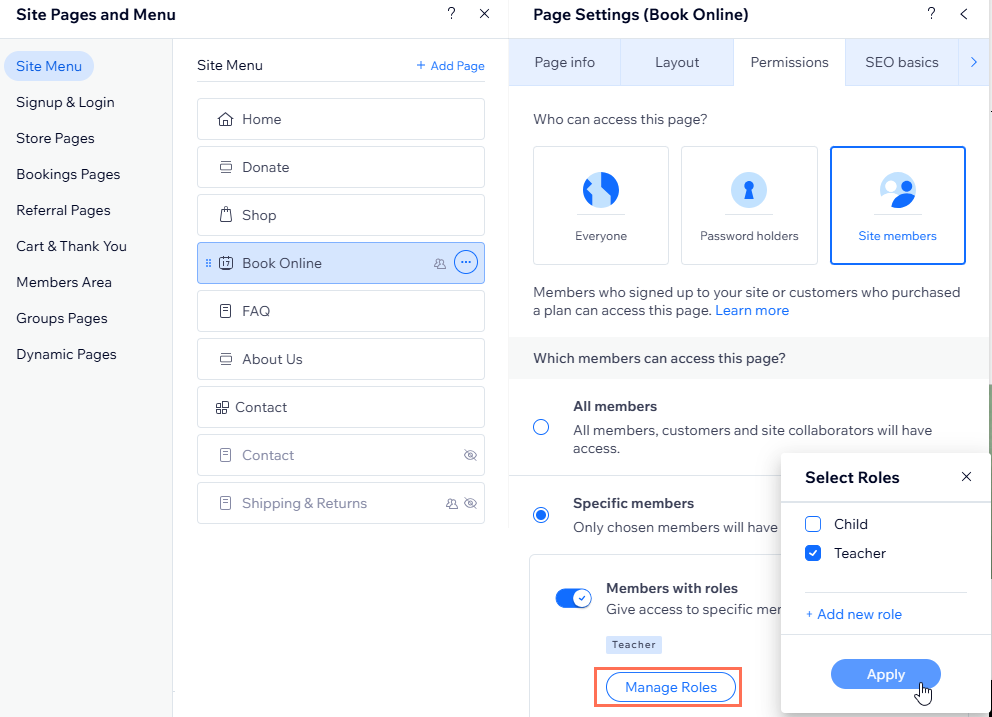
- Selecciona Miembros del sitio en Elige quién puede acceder a esta página.
- Selecciona Miembros específicos en ¿Qué miembros pueden acceder a esta página?
- Habilita la palanca Miembros con roles.
- Haz clic en Administrar roles y selecciona los roles correspondientes.
- Haz clic en Aplicar.
- Cuando esté todo listo, publica tu sitio para implementar los cambios.
Restringir las páginas a miembros con planes de precios
Restringe las páginas del sitio a los miembros que hayan comprado planes de precios específicos. Por ejemplo, si eres profesora y ofreces cursos online, puedes restringir las páginas con el material del curso a los miembros que hayan comprado el plan de precios correspondiente.
Antes de comenzar:
Asegúrate de haber
agregado la app Wix Planes de precios y de
haber creado planes.
Editor de Wix
Editor de Wix Studio
- Ve al editor.
- Haz clic en Páginas y menú a la izquierda del editor.
- Pasa el cursor sobre la página correspondiente y haz clic en el icono Más acciones .
- Haz clic en Ajustes.
- Haz clic en la pestaña Permisos.
- Selecciona Miembros del sitio en Elige quién puede acceder a esta página.
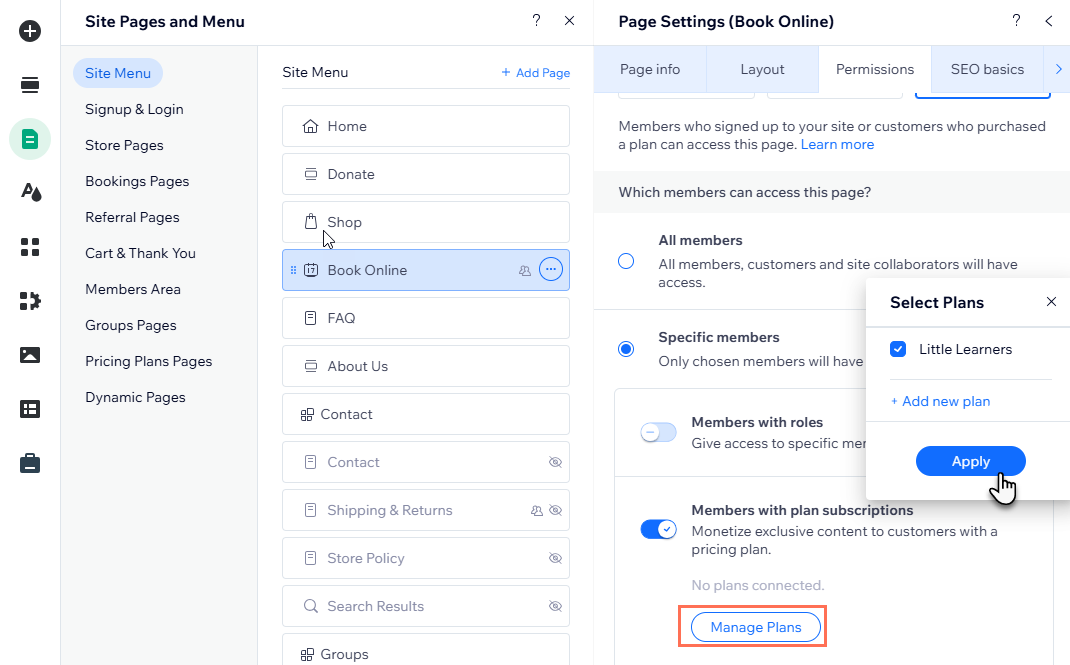
- Selecciona Miembros específicos en ¿Qué miembros pueden acceder a esta página?
- Habilita la palanca Miembros con suscripciones a planes.
- Haz clic en Administrar planes y selecciona los planes correspondientes.
- Haz clic en Aplicar.
- Cuando esté todo listo, publica tu sitio para implementar los cambios.
Restringir las páginas a miembros con insignias
¿Estás usando
insignias para recompensar a los miembros y hacer que se destaquen? Crea páginas exclusivas para ellos. Por ejemplo, si tienes un blog con contenido premium, puedes configurar permisos para que solo los miembros que tengan la insignia "Blog VIP" puedan acceder a él.
Antes de comenzar:

Asegúrate de haber
habilitado los permisos de insignias en el panel de control de tu sitio para la insignia correspondiente. Si no los habilitas, no aparecerá la opción para restringir los permisos de la página por tipo de insignia.
Editor de Wix
Editor de Wix Studio
- Ve al editor.
- Haz clic en Páginas y menú a la izquierda del editor.
- Pasa el cursor sobre la página correspondiente y haz clic en el icono Más acciones .
- Haz clic en Ajustes.
- Haz clic en la pestaña Permisos.
- Selecciona Miembros del sitio en Elige quién puede acceder a esta página.
- Selecciona Miembros específicos en ¿Qué miembros pueden acceder a esta página?
- Habilita la palanca Miembros con insignias.
- Haz clic en Administrar insignias y selecciona las insignias correspondientes.
- Haz clic en Aplicar.
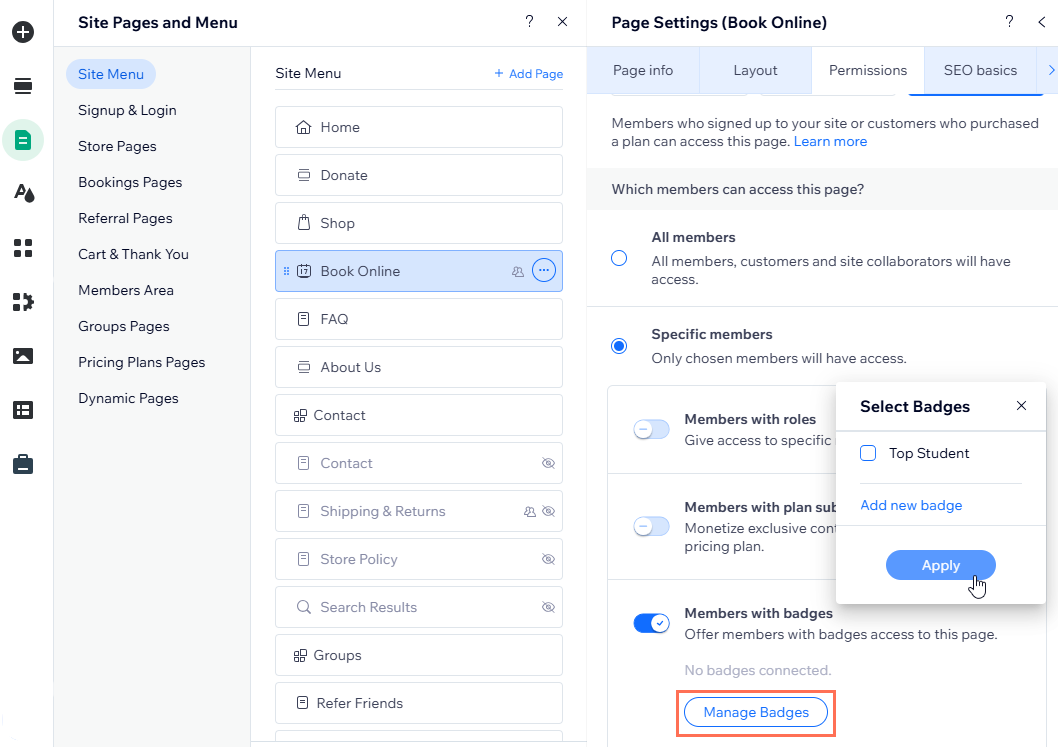
- Cuando esté todo listo, publica tu sitio para implementar los cambios.
Permitir que los clientes accedan a su información privada
El área personal interactúa con muchas soluciones comerciales diferentes, como Wix Stores o Wix Bookings. Al registrarse en tu sitio, los miembros obtienen acceso a páginas que contienen toda su información previa, por lo que se los alienta a seguir interactuando.
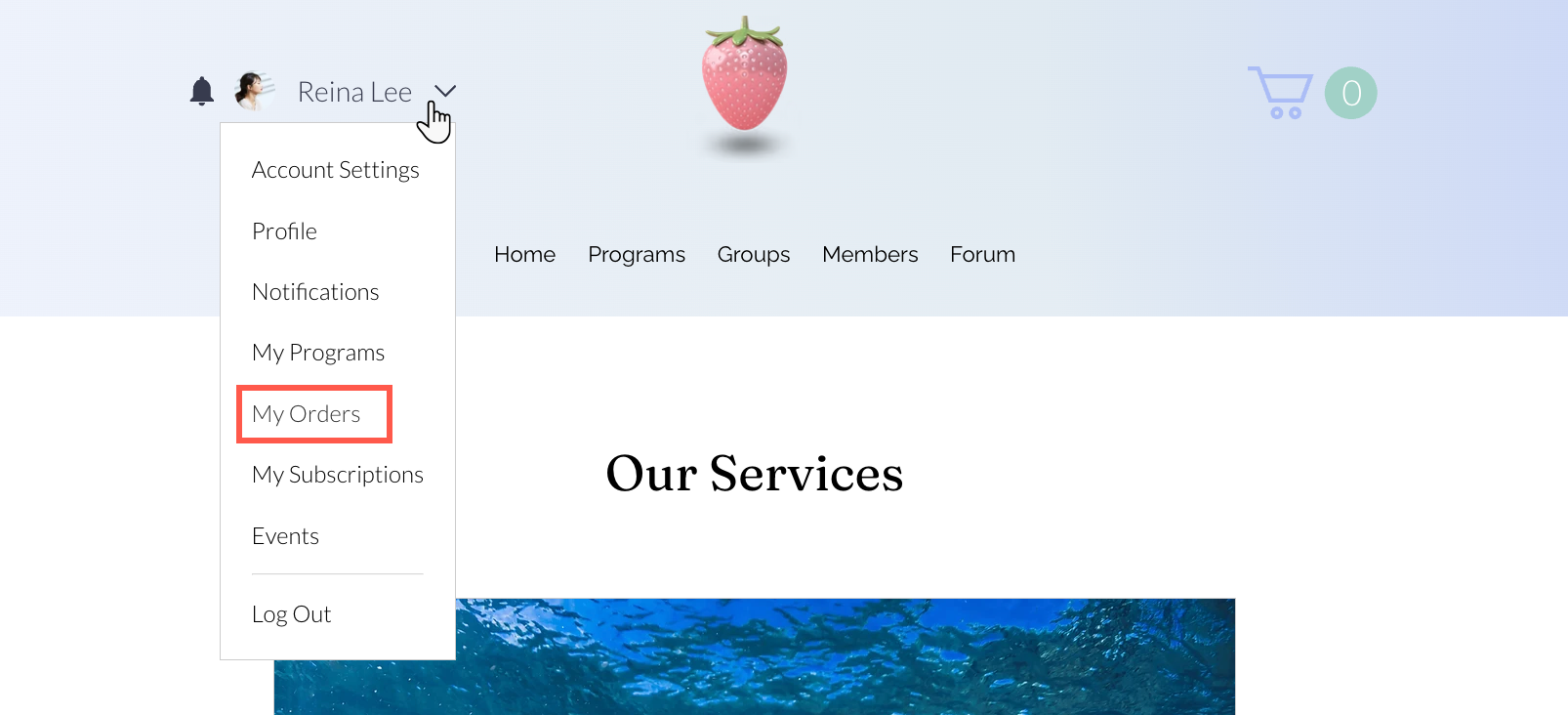
Si estás usando Wix Stores, por ejemplo, se agrega automáticamente una página Mis pedidos a tu área personal para que los clientes puedan hacer un seguimiento de sus compras anteriores. Otro ejemplo es la página Mi billetera, donde los miembros pueden ver y actualizar sus tarjetas de crédito.