Editor de Wix Studio: solucionar problemas con los menús
En este artículo
- Menú que muestra diferentes ítems en diferentes páginas
- Los menús no se muestran correctamente en los breakpoints más pequeños
- Mostrar diferentes estilos de menú por breakpoint
- Mostrar diferentes ítems del menú por breakpoint
- Cambios en el diseño del menú al pasar el cursor o al hacer clic
- El elemento de ancla no funciona en un menú del sitio
Es posible que experimentes problemas con los elementos del menú en el editor. Por lo general, estos están relacionados con el diseño y el tamaño del menú, así como con la disposición de los elementos en la página.
En este artículo, hemos recopilado los problemas más comunes con los menús. Usa las opciones para asegurarte de que los menús funcionen según lo previsto y sigue creando los mejores sitios para tus clientes.
Menú que muestra diferentes ítems en diferentes páginas
Es posible que notes que el menú de un sitio muestra distintos ítems en diferentes páginas. Esto suele deberse a que hay varios encabezados en uso en el sitio, por lo que cualquier cambio que realices en el menú adjunto solo se aplica a las páginas que usan ese encabezado específico.
Este problema también puede deberse al uso de una sección no global como encabezado de página. Los cambios realizados en las secciones no globales y sus elementos solo se aplican a la página en la que estás trabajando, lo que puede generar diferencias en todo el sitio.
Recomendamos usar el mismo encabezado en todas las páginas del sitio. Puedes configurar la sección como global y mostrarla en todas las páginas del sitio.
Para crear y usar una sección global:
- Ve al editor.
- Selecciona el encabezado que deseas usar en cada página.
- Haz clic en el icono Más acciones
 .
. - Pasa el cursor sobre Configurar como global.
- Selecciona Encabezado entre las opciones.
- Aplicar el encabezado a todas las páginas:
- Haz clic en Secciones globales
 a la izquierda del editor.
 - Pasa el cursor sobre la nueva sección global y haz clic en el icono Más acciones .
- Haz clic en Agregar a...
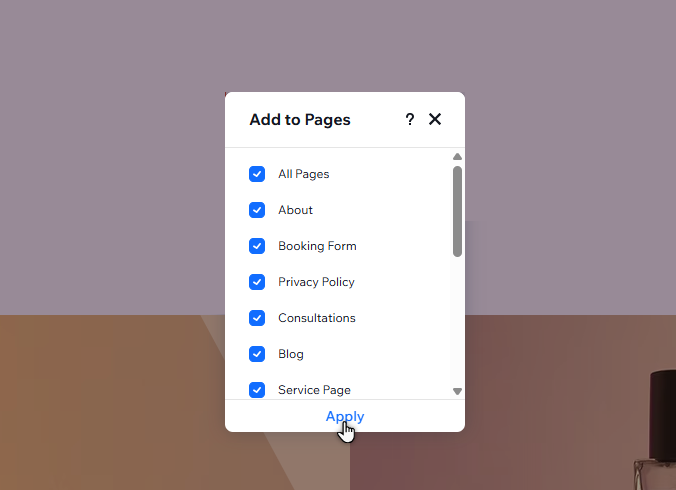
- Selecciona la casilla de verificación junto a Todas las páginas.
- Haz clic en Aplicar.
- Haz clic en Secciones globales
Los menús no se muestran correctamente en los breakpoints más pequeños
Al agregar diferentes menús a los breakpoints (por ejemplo, un menú horizontal en la versión de escritorio y un menú tipo hamburguesa en la tableta y la versión móvil), podrías notar algunos problemas. Estos pueden incluir que los menús se vuelvan visibles o invisibles en todos los breakpoints, que se superpongan con otros elementos, etc.
Este problema generalmente se debe a que estás agregando el último componente de menú, que funciona un tanto diferente a los menús más antiguos. Según lo que quieras hacer, usa las siguientes opciones para obtener más información sobre cómo resolver este problema.
Mostrar diferentes estilos de menú por breakpoint
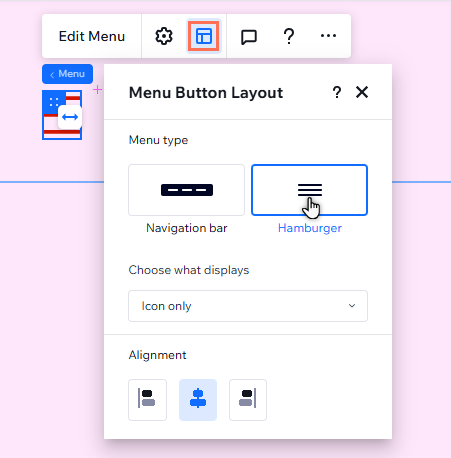
Antes, si querías mostrar diferentes estilos de menú en los breakpoints, tenías que agregar ambos tipos de menús y ocultarlos o mostrarlos en consecuencia. Con el último componente de menú, puedes
cambiar el estilo por breakpoint; por lo que no es necesario agregar varios menús.
Muéstrame cómo cambiar el estilo de un menú por breakpoint
 .
. 
Mostrar diferentes ítems del menú por breakpoint
Para mostrar diferentes
ítems del menú por breakpoint, aún debes
agregar varios menús. Luego, puedes usar el panel Capas para cada breakpoint a fin de decidir qué menús mostrar.
Muéstrame cómo mostrar diferentes menús por breakpoint
 a la izquierda del editor.
 .
.
Cambios en el diseño del menú al pasar el cursor o al hacer clic
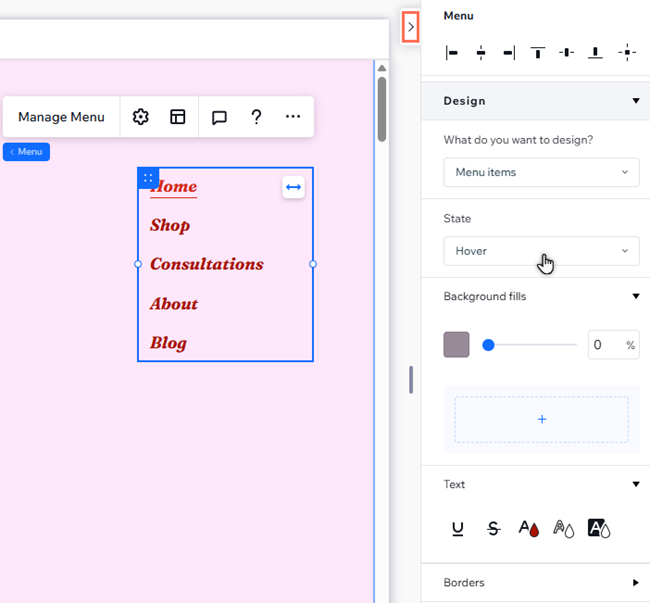
Puedes cambiar el diseño de los ítems del menú para cada estado (Normal, Efecto cursor y Seleccionados). Si notas cambios de diseño inesperados cuando usas el menú en el sitio online (por ejemplo, desaparece el texto, el color del fondo cambia), recomendamos verificar el diseño para el estado específico y realizar los ajustes necesarios.
Para verificar el diseño de un menú:
- Ve al editor.
- Selecciona el menú.
- Haz clic en el icono Abrir Inspector profesional
 en la parte superior derecha del editor.

- Desplázate hacia abajo hasta la sección Diseño.
- Selecciona Ítems del menú en el menú desplegable ¿Qué quieres diseñar?
- Selecciona el estado donde estás viendo el problema (Efecto cursor o Seleccionados).
- Verifica los ajustes de diseño y realiza los ajustes necesarios.
¿Tienes problemas con los menús desplegables?
Sigue nuestra
guía de solución de problemas aquí.
El elemento de ancla no funciona en un menú del sitio
Las anclas te permiten enlazar directamente a un elemento. Puedes mostrarlas tanto en
los menús del sitio normales como en los menús de anclas dedicados.
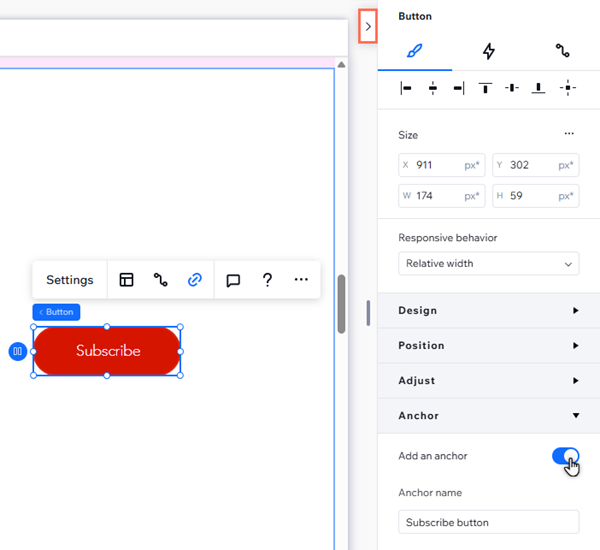
Si no sucede nada cuando haces clic en un ítem de ancla en un menú del sitio, te recomendamos comprobar que el ancla aún esté habilitada en el elemento. También puedes verificar el ítem de ancla en el menú para asegurarte de que esté configurado de la manera que deseas.
Muéstrame cómo verificar los ajustes de las anclas

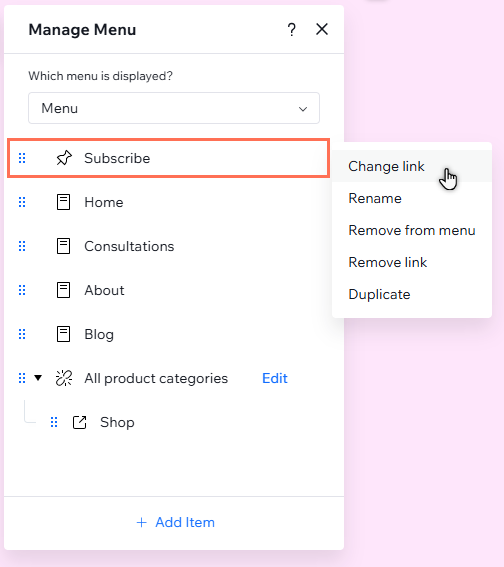
Muéstrame cómo verificar el ítem de ancla en el menú