


Editor de Wix Studio: solucionar problemas con los menús de lista desplegable
En este artículo
- El menú desplegable desaparece o se oculta detrás de otros elementos
- El contenedor del menú desplegable salta o cambia de tamaño al pasar el cursor.
- El menú desplegable solo se puede abrir una vez
- Los ítems y los subítems de los menús desplegables se ven iguales
Los menús desplegables son ítems del menú útiles que puedes usar para mostrar tanto los submenús como los elementos del sitio (texto, imágenes, etc.).
Al trabajar con menús desplegables, es posible que notes problemas con el tamaño, el posicionamiento o la funcionalidad. En este artículo, obtén más información sobre los posibles problemas con los menús desplegables y encuentra posibles soluciones.
Importante:
Este artículo hace referencia a los menús desplegables, que solo están disponibles en el
elemento del menú más reciente.
El menú desplegable desaparece o se oculta detrás de otros elementos
¿El menú desplegable se oculta detrás de otros elementos en el sitio online (parcial o totalmente)? Esto suele estar relacionado con las capas de la página o con los ajustes de desbordamiento del encabezado.
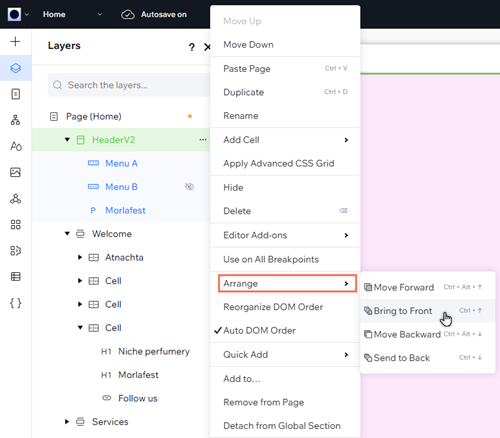
Recomendamos traer el encabezado al frente de la página desde el panel Capas. Si el menú desplegable se extiende más allá del encabezado, también puedes verificar y ajustar el encabezado para mostrar el contenido adicional.
Muéstrame cómo poner el encabezado al frente
 a la izquierda del editor.
 .
.
Muéstrame cómo configurar los ajustes de desbordamiento del encabezado


El contenedor del menú desplegable salta o cambia de tamaño al pasar el cursor.
Puedes elegir qué ajuste de ancho aplicar a los contenedores del menú desplegable:
Estirar,
Ajustar al menú o
Adaptar contenido.
Con
Adaptar contenido, el contenedor "adapta" los ítems del menú desplegable y se ajusta automáticamente para adaptarse al tamaño de los ítems. Esto puede hacer que el contenedor del menú desplegable salte o cambie de tamaño cuando los visitantes pasan el cursor sobre un ítem en el sitio online.
Para resolver este problema, te recomendamos cambiar el ancho del contenedor a
Estirar o
Ajustar al menú.
Nota:
Estos pasos sirven para cambiar el ancho de los contenedores del menú desplegable individuales en un menú horizontal. Para saber cómo aplicar esta configuración a todos los menús desplegables de un menú,
haz clic aquí.
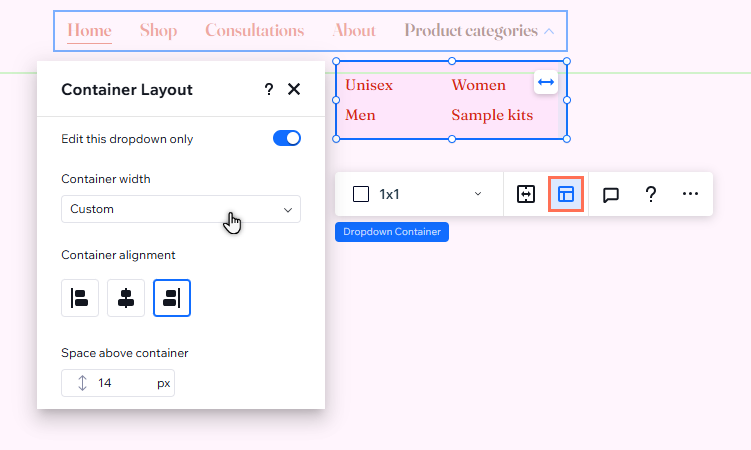
Para cambiar el ancho del contenedor de un menú desplegable:
- Ve al editor.
- Haz clic en el menú.
- Haz clic en Administrar menú.
- Pasa el cursor sobre el menú desplegable en el panel.
- Haz clic en Editar para abrir el contenedor del menú desplegable.
- Haz clic en el icono Estilo
.
- Selecciona Estirar o Personalizado en el menú desplegable Ancho del contenedor.
El menú desplegable solo se puede abrir una vez
Si bien las animaciones de entrada son una excelente manera de agregar interactividad y movimiento al sitio de un cliente, pueden causar problemas cuando se aplican a un contenedor del menú desplegable.
Las animaciones de entrada solo se pueden activar una vez (al cargar la página). Si un contenedor del menú desplegable tiene una animación de entrada, solo se puede abrir cuando se carga la página.
Recomendamos eliminar la animación de entrada del contenedor del menú desplegable para garantizar que los visitantes puedan navegar por el sitio de tu cliente con facilidad.
Para eliminar una animación de entrada:
- Ve al editor.
- Haz clic en el menú.
- Haz clic en Administrar menú.
- Pasa el cursor sobre el menú desplegable en el panel.
- Haz clic en Editar para abrir el contenedor del menú desplegable.
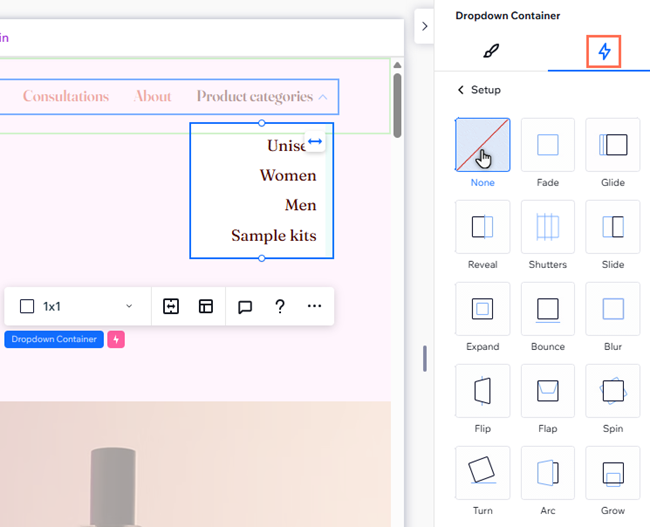
- Haz clic en el icono Abrir Inspector profesional
 en la parte superior derecha del editor.

- Haz clic en la pestaña Animaciones y efectos
 .
. - Haz clic en la animación de entrada para abrir el panel.
- Haz clic en Ninguno.
Los ítems y los subítems de los menús desplegables se ven iguales
Los ítems del menú desplegable pueden contener sus
propios subítems, lo que te permite crear varios niveles de navegación. Estos subítems siempre están visibles en el menú desplegable. Por ende, no es posible configurarlos para que se abran al hacer clic o al pasar el cursor.
Vota por esta función.
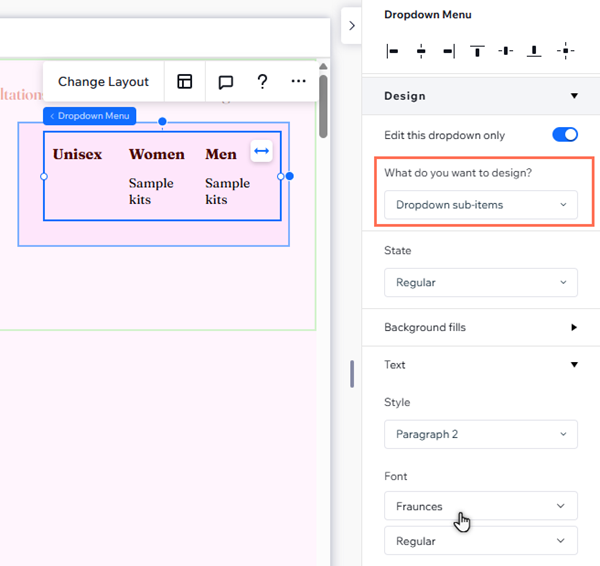
Si los ítems y los subítems del menú desplegable se ven demasiado similares (es decir, los visitantes pueden pensar que están al mismo nivel en la jerarquía del sitio), diseña los subítems individualmente desde el Inspector profesional.
Para personalizar los subítems en un menú desplegable:
- Ve al editor.
- Haz clic en el menú.
- Haz clic en Administrar menú.
- Pasa el cursor sobre el menú desplegable en el panel.
- Haz clic en Editar para abrir el contenedor del menú desplegable.
- Haz clic en el menú desplegable en el contenedor.
- Haz clic en el icono Abrir Inspector profesional en la parte superior derecha del editor.
- Selecciona Subítems del menú desplegable en ¿Qué quieres diseñar?.
- Personaliza los subítems para que se vean como quieres.
Nota:
Estos pasos son para personalizar los subítems en un menú desplegable individual. Para aprender a aplicar los mismos ajustes de diseño a todos los menús desplegables de un menú,
haz clic aquí.
¿Tienes problemas con el menú principal?
Sigue nuestra
guía de solución de problemas aquí.