


Número de teléfono comercial: envío de mensajes SMS automatizados
En este artículo
- Crear una nueva automatización de SMS
- Preguntas frecuentes
Responde automáticamente a tus clientes por medio de mensajes SMS preprogramados y redactados con anterioridad.
Las automatizaciones de SMS simplifican tu flujo de trabajo y te ahorran tiempo, lo que te permite llegar a tus clientes sin tener que redactar manualmente un mensaje
cada vez que se produce un evento.
Importante:
El uso de mensajes SMS para comunicarte con tus contactos significa que debes cumplir un conjunto de reglas y regulaciones. Asegúrate de conocer y cumplir con los requisitos de las leyes aplicables.
Crear una nueva automatización de SMS
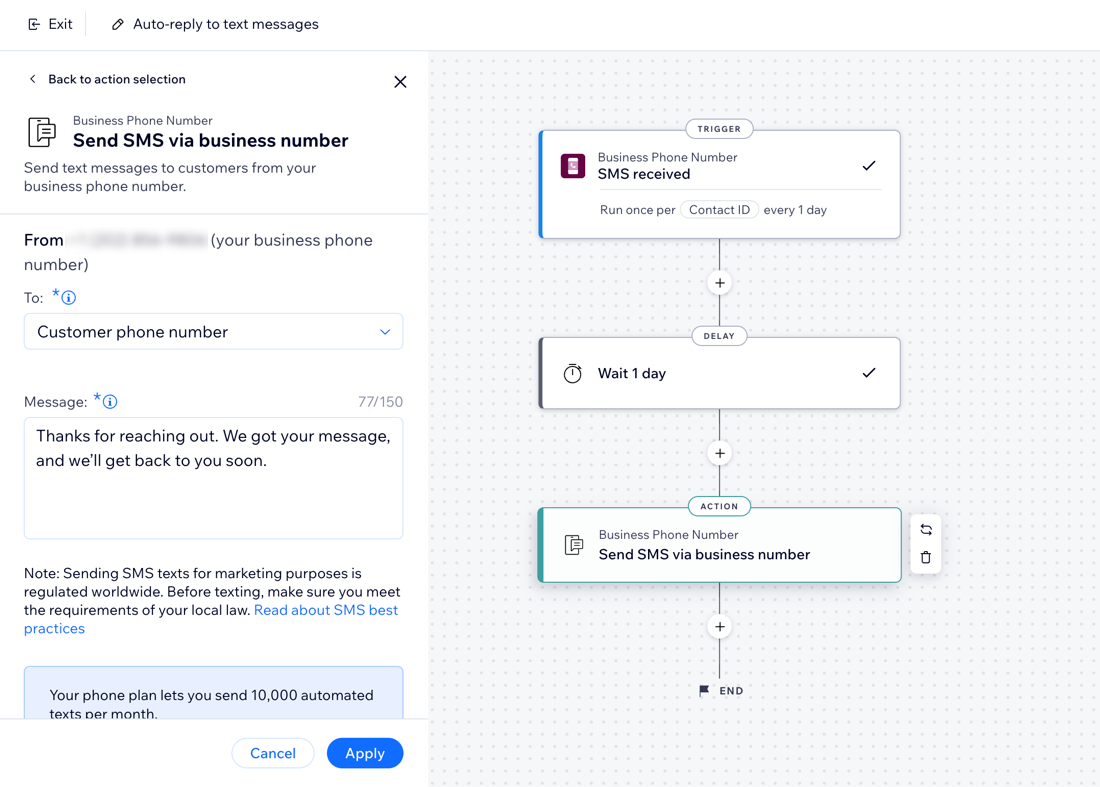
Crea una nueva automatización con el disparador que desees y elige la acción "Enviar SMS desde el número comercial". El mensaje lo redactas tú por tu cuenta, de modo que puedas usarlo para cualquier flujo comercial que tengas en mente.
Para crear una nueva automatización de SMS:
- Ve a Automatizaciones en el panel de control de tu sitio.
- Haz clic en + Crear automatización en la parte superior derecha.
- Haz clic en + Comenzar desde cero.
Nota: Para usar una automatización sugerida, busca una palabra clave (por ejemplo, "SMS") y selecciona entre las opciones correspondientes. Puedes editar el disparador y las acciones de una automatización sugerida. - Haz clic en el título para asignarle un nombre a la automatización.
- Elige un disparador y configúralo.
- (Opcional) Habilita la palanca Disparar una vez por persona para limitar la frecuencia con la que se dispara:
- Selecciona la persona en los datos del disparador: decide con qué frecuencia se puede activar la automatización para la misma persona (por ejemplo, ID de contacto, ID de contacto del autor de la entrada, ID de visitante, etc.).
Consejo: Resulta útil para disparadores que pueden tener lugar repetidamente. - Disparar una vez por persona cada: selecciona esta casilla de verificación si deseas establecer una cantidad específica de tiempo que debe transcurrir antes de que la automatización se active nuevamente para la misma persona.
- Selecciona la persona en los datos del disparador: decide con qué frecuencia se puede activar la automatización para la misma persona (por ejemplo, ID de contacto, ID de contacto del autor de la entrada, ID de visitante, etc.).
- (Opcional) Agrega un retraso entre un disparador y su acción, para que la acción se produzca después de que transcurra un cierto tiempo.
- (Opcional) Agrega una condición para que la automatización se produzca cuando se cumplan ciertas condiciones.
- Configura la acción:
- En el panel, selecciona Enviar SMS desde el número comercial.
- Selecciona Número de teléfono del cliente en el menú desplegable Para:.
Nota: Esto envía mensajes SMS tanto a contactos como a números anónimos (es decir, números que no hayas guardado). Si deseas que la automatización funcione solo para los contactos, selecciona Teléfono del contacto. - Redacta el mensaje.
- Haz clic en Aplicar.
- (Opcional) Haz clic en + para agregar otro paso. Puedes crear una cadena de acciones de seguimiento a partir de la acción inicial.
- Haz clic en Activar para guardar y activar la automatización. Ahora aparece en la página Automatizaciones, donde puedes monitorearla, editarla, desactivarla o eliminarla según tus necesidades.
Notas:
- Las automatizaciones de SMS solo funcionan si la persona que las activó tiene un número de teléfono que figura en sus datos de contacto.
- Tu mensaje de SMS automatizado puede ser un mensaje transaccional que informe a tus clientes sobre el producto o el servicio que han comprado. Según cómo esté escrito, podría filtrarse o bloquearse.
Preguntas frecuentes
Haz clic en una de las siguientes preguntas para obtener más información sobre cómo enviar mensajes SMS a través de tu número de teléfono comercial.
¿Puedo ver un historial de los mensajes SMS que envié a un contacto?
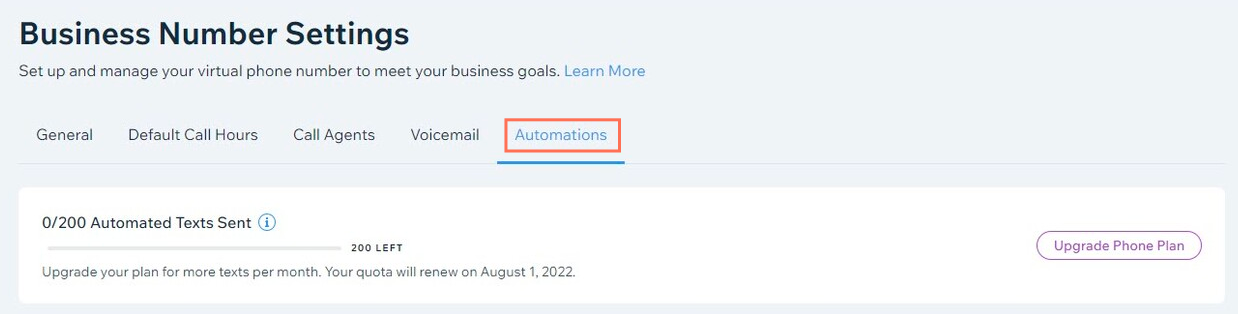
¿Cómo puedo verificar cuántos mensajes de texto automatizados me quedan para enviar?
¿Cómo puedo aumentar la cantidad de mensajes de texto automatizados que puedo enviar por mes?