


Studio Editor: Studio-Branches von Websites des Wix Editor kennenlernen
In diesem Artikel
- Erweiterte Layout- und Design-Optionen nutzen
- Halte deine Kunden online
- Website-Sichtbarkeit beibehalten
- Website-Seiten verwalten
- Website-Content verwalten
- Ein interaktives Erlebnis erstellen
- Wichtige Informationen zu Apps und Website-Daten erhalten
- Wichtige Informationen zum Branch des Wix Editor erhalten
Das Erstellen eines Studio-Branchs einer Wix Editor-Website ermöglicht es dir, Kunden fortschrittliche Website-Designs und Funktionen anzubieten und ihre Online-Präsenz zu bewerben.
Es gibt einige Dinge, die du beim Erstellen und Veröffentlichen eines Studio Editor-Branchs beachten solltest. Dieser Artikel schlägt Möglichkeiten vor, wie du den Prozess optimieren kannst – um sicherzustellen, dass du und deine Kunden das reibungsloseste Erlebnis haben.
Wichtig:
Es ist nur möglich, eine Wix Studio-Version einer Wix Editor-Website mit
einem Premiumpaket zu erstellen.
Erweiterte Layout- und Design-Optionen nutzen
Das Design der Wix Editor-Website wird nicht auf den Studio-Branch übertragen, was bedeutet, dass du die volle Freiheit hast, das Design zu erstellen, das du dir wünschst. Neu im Studio Editor? Hier sind einige Ideen für den Einstieg:
- Website-Struktur: Lege los, indem du Website-Seiten hinzufügst und verwaltest. Du kannst dann Abschnitte und Zellen verwenden, um den Content jeder Seite zu organisieren.
- Responsives Design: Websites von Studio Editor sind vollständig responsiv, sodass sie auf jeder Bildschirmgröße großartig aussehen. Wende Skalierung auf Text an, richte eine automatische Größenanpassung ein und passe jeden Breakpoint an, um ein flüssiges Erlebnis für jedes Gerät zu schaffen.
- Website-Stile: Das Panel „Website-Stile“ ist deine zentrale Anlaufstelle, um das Design der Website einzurichten und zu verwalten. Definiere die Breite, die Textstile und die Farben der Website, um ein einheitliches Design für deine Kunden zu erstellen.
Wie öffne ich meinen Studio-Branch?
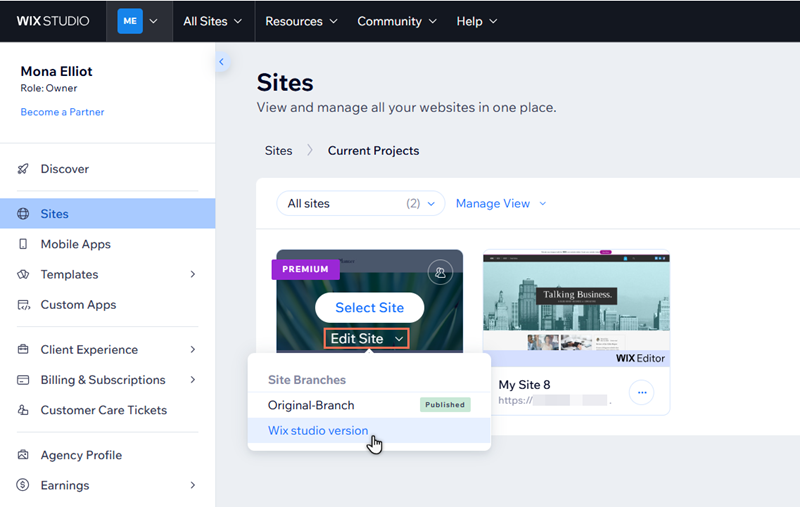
Halte deine Kunden online
Branches teilen die meisten Apps und Daten, was bedeutet, dass du von einem Website-Branch zum nächsten wechseln kannst, ohne dir Sorgen um Ausfallzeiten für deine Kunden und deren Kunden machen zu müssen.
Bereit, den Wix Studio-Branch zu veröffentlichen? Dies hebt die Veröffentlichung der Wix Editor-Version automatisch auf, sodass du nichts weiter tun musst, um den Transfer abzuschließen.
Erfahre hier mehr darüber, wie du den Studio-Branch veröffentlichst.
Hinweis:
Einige Daten und Apps werden nicht vom Wix Editor zu Wix Studio übertragen.
Website-Sichtbarkeit beibehalten
Branches teilen Daten und Informationen, was bedeutet, dass die Domain der Website dem Branch zugewiesen wird, den du veröffentlicht hast. Wenn du deinen Studio Editor-Branch zum ersten Mal veröffentlichst, ist es daher wichtig, die Seiten und den Content der Website im Blick zu behalten.
Stell dir vor, wir haben einen Wix Studio-Branch einer Wix Editor-Website erstellt. Die ursprüngliche Wix Editor-Version ist Branch 1 und ist bereits mit der Domain
plantergardencenter.com live. Die neue Studio-Version ist Branch 2.
Website-Seiten verwalten
Die Sichtbarkeit der Website in Suchmaschinenergebnissen basiert auf Branch 1. Wenn wir Branch 2 veröffentlichen, können sich Änderungen am Content wie Seitentitel und URL-Slugs auf diese Sichtbarkeit auswirken.
Wir empfehlen daher, die Seiten deiner Website zwischen den Branches so weit wie möglich auszurichten, um die Auswirkungen zu minimieren. Möglichkeiten hierfür sind:
- Seitentitel: Vergib für Seiten auf verschiedenen Branches dieselben Titel. Wenn wir zum Beispiel die Seite, die Community-Termine auflistet, auf Branch 1 „Workshops“ genannt haben, sollte sie auch auf Branch 2 „Workshops“ heißen. Erfahre hier mehr darüber, wie du Seitentitel änderst.
- Website-Menüs: Unterschiede in den Menüs zwischen Branches können die Auffindbarkeit von Website-Seiten in Suchmaschinenergebnissen beeinträchtigen. Wenn das Website-Menü auf Branch 1 die Seite „Workshops“ anzeigt, sollten wir sie auch auf Branch 2 zum Menü hinzufügen, um sicherzustellen, dass Besucher darauf zugreifen können.
- URL-Slugs (für ältere Branches): Die URL-Slugs entsprechender Seiten sollten zwischen den Branches ebenfalls übereinstimmen. Dies geschieht mit unseren neuesten Updates automatisch. Wenn du jedoch vor Mitte Februar 2026 einen Studio-Branch einer Website von Wix Editor erstellt hast, musst du den Slug auf Branch 2 möglicherweise manuell aktualisieren, um sicherzustellen, dass er mit Branch 1 übereinstimmt.
Website-Content verwalten
Schriftlicher Content auf dem ursprünglich veröffentlichten Branch wurde von Suchmaschinen gecrawlt und trägt daher zur Auffindbarkeit der Website auf Suchergebnisseiten bei. Dies kann beeinträchtigt werden, wenn ein neu veröffentlichter Branch anderen schriftlichen Content aufweist (oder wenn der Content auf einer anderen Seite platziert ist).
Wir empfehlen, denselben Content auf dem neuen Branch zu verwenden und ihn der entsprechenden Seite hinzuzufügen. Wenn wir zum Beispiel einen „Über uns“-Textabschnitt auf der Startseite von Branch 1 haben, sollte derselbe Textabschnitt auch auf der Startseite von Branch 2 vorhanden sein.
Ein interaktives Erlebnis erstellen
Der Studio Editor ist wirklich auf dem neuesten Stand der Technik. Es gibt Hunderte von Möglichkeiten, die Website deines Kunden aufzuwerten und eine Online-Marke zu schaffen, die sowohl einzigartig als auch ihrer Vision treu ist.
Dein Studio Editor bietet
Elemente für jeden Bedarf. Du kannst zum Beispiel
Formulare hinzufügen, um Anfragen oder Kundeninformationen zu erfassen, und
Medien verwenden, um Galerien und Werbematerial zu präsentieren.
Du kannst auch auffällige Seiten mit
Animationen und Effekten erstellen. Füge
individuelle Cursor hinzu, um interaktives Branding auf die Website zu bringen, oder hebe Elemente mit
Mauseffekten hervor. Du kannst
sogar das Rive-Element verwenden, um eine individuelle Animation zu erstellen und zu integrieren.
Bereit, loszulegen?
Wichtige Informationen zu Apps und Website-Daten erhalten
Während die meisten Apps und Daten der Website mit deinem neuen Wix Studio-Branch geteilt werden, werden das Design und der Content der Website (Seiten, Elemente usw.) nicht übernommen. Außerdem werden Einsendungen an
alte Wix Forms nicht auf den Studio-Branch übertragen.
Wenn du den Studio Editor zum ersten Mal öffnest, stellst du möglicherweise fest, dass nicht alle Website-Apps übernommen wurden. Dies kann an einem technischen Problem unsererseits liegen. Keine Sorge – du kannst sie
manuell über deinen Editor zum Branch hinzufügen.
Bestimmte Apps werden jedoch im Studio Editor nicht unterstützt und können nicht auf deinen Wix Studio-Branch übertragen oder dort installiert werden.
Zeige mir nicht unterstützte Apps an
Wichtige Informationen zum Branch des Wix Editor erhalten
Sobald du den Studio-Branch veröffentlichst, ist es nicht möglich, zum ursprünglichen Wix Editor-Branch zurückzukehren und diesen erneut zu veröffentlichen. Er ist jedoch weiterhin in deiner Website-Verwaltung verfügbar, sodass du darauf zugreifen und ihn bearbeiten kannst.
Wenn du glaubst, dass du die ursprüngliche Wix Editor-Website in Zukunft möglicherweise erneut veröffentlichen möchtest, empfehlen wir dir, sie zu
duplizieren, bevor du den Studio-Branch veröffentlichst.
Hinweis:
Website-Duplikate sind neue Websites, das heißt, sie teilen sich weder die Website-Verwaltung noch die Daten der ursprünglichen Website.