


自訂 SEO 設定
SEO 設定是節省時間的首選位置,可同時將相同的 SEO 邏輯套用至多個頁面。您無需編輯每個頁面的個別設定,即可自訂套用至整個網站區段的設定。如此一來,即可更快速地建立系統化的 SEO 策略。
Wix 會根據頁面類型(例如產品、主頁面等)自動為網站所有頁面建立預設 SEO 設定。這些設定基於常見的 SEO 最佳做法,包含基本中繼標記和其他可根據需求自訂的進階設定。
存取 SEO 設定
前往網站 SEO 管理介面即可自訂 SEO 設定。
若要存取設定:
- 前往網站管理介面的「搜尋引擎最佳化 (SEO)」。
- 向下捲動至「工具和設定」。
- 點擊「SEO 設定」下方的「前往 SEO 設定」。
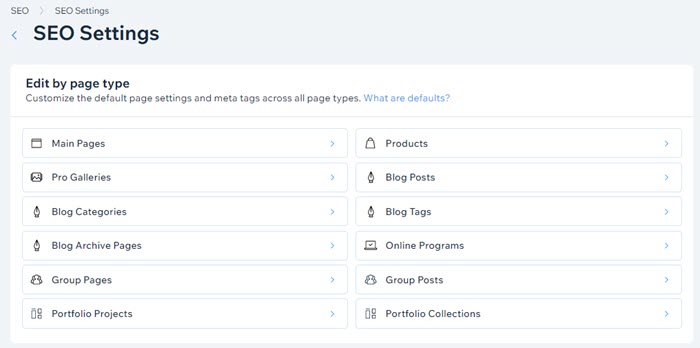
- 選擇要編輯的頁面類型。
請注意:系統僅會顯示屬於網站一部分的頁面選項。例如,若已將 Wix 商店 新增至網站,則會看到自訂「產品」設定的選項。
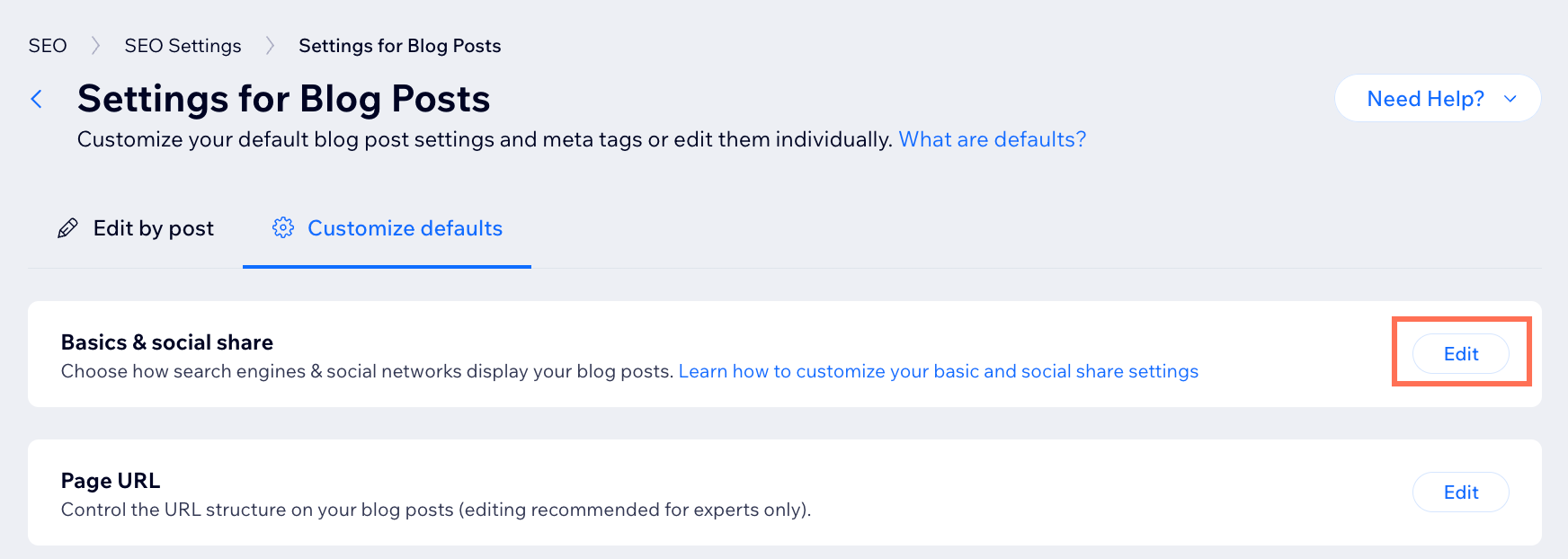
- 點擊 自訂預設值 索引標籤。
- 點擊相關 SEO 設定旁的 編輯 即可檢視或編輯。
自訂 SEO 基礎資訊設定
您可以在 SEO 基礎資訊區段自訂頁面的標題標籤和中繼描述,並讓搜尋引擎建立索引。使用靜態文字可將相同的標題和描述套用至每個頁面,或
使用變數為網站的每個區段或頁面建立具有不同金額的規則。
若要編輯 SEO 基礎資訊設定:
- 前往網站管理介面的「搜尋引擎最佳化 (SEO)」。
- 向下捲動至「工具和設定」。
- 點擊「SEO 設定」下方的「前往 SEO 設定」。
- 選擇要編輯的頁面類型。
請注意:系統僅會顯示屬於網站一部分的頁面選項。例如,若已將 Wix 商店 新增至網站,則會看到自訂「產品」設定的選項。 - 點擊「基礎資訊與社交分享」旁的「編輯」。
- 自訂 SEO 基礎資訊設定:
標題標籤
中繼描述
讓搜尋引擎索引頁面
7. 點擊
儲存。
請注意:
許多頁面類型會顯示
頁面網址欄位,以顯示頁面的網址動態資料欄位結構。將游標浮動至
資訊圖示
 上,即可瞭解更多特定頁面類型的網址資訊。
上,即可瞭解更多特定頁面類型的網址資訊。
自訂社交分享設定
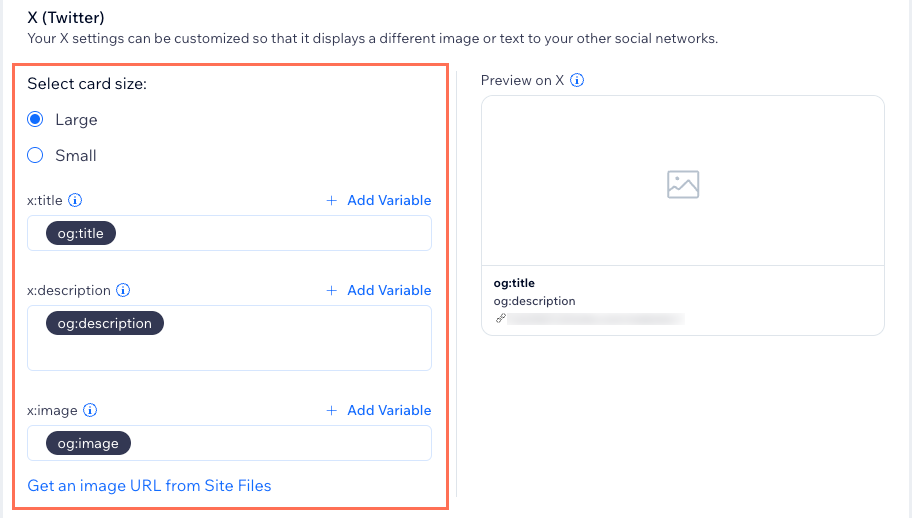
自訂頁面在 Facebook、Instagram 和 X (Twitter) 等社交網路上的顯現方式。您可以編輯
社交分享設定,讓他人分享頁面時顯示的標題、描述和圖片使用相同的規則。您也可以使用個別的
X (Twitter) 設定,為在 X (Twitter) 上分享的頁面顯示不同的標題、描述和圖片。
若要自訂社交分享設定:
- 前往網站管理介面的「搜尋引擎最佳化 (SEO)」。
- 向下捲動至「工具和設定」。
- 點擊「SEO 設定」下方的「前往 SEO 設定」。
- 選擇要編輯的頁面類型。
請注意:系統僅會顯示屬於網站一部分的頁面選項。例如,若已將 Wix 商店 新增至網站,則會看到自訂「產品」設定的選項。 - 點擊「基礎資訊與社交分享」旁的「編輯」。
- 向下捲動至「社交分享」並自訂相關設定:
社交分享
 並選擇複製網址。
X (Twitter)
自訂產品與部落格貼文頁面的網址結構
若網站中有 Wix Stores 或 Wix Blog,您可自訂產品和文章頁面的網址結構。這有助於搜尋引擎更深入了解內容。瞭解更多關於
自訂頁面網址結構的資訊。
提示:
搜尋引擎建議使用網站訪客易於理解的簡單結構。瞭解更多關於
Google 網址動態資料欄位結構最佳做法的資訊。
若要自訂產品或部落格貼文頁面的網址結構:
- 前往網站管理介面的「搜尋引擎最佳化 (SEO)」。
- 向下捲動至「工具和設定」。
- 點擊「SEO 設定」下方的「前往 SEO 設定」。
- 在「依頁面類型編輯」下方選擇「產品」或「部落格貼文」以自訂相關網址。
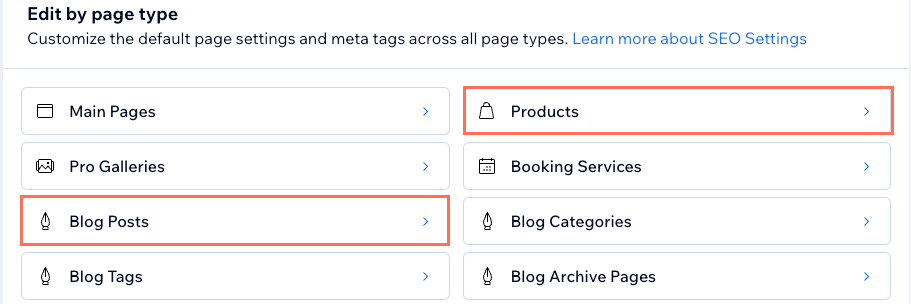
- 點擊 頁面網址旁的 編輯。
- 點擊 網址結構 欄位並編輯網址。點擊 + 新增變數 即可在網址結構中新增動態值。
請留意:網址結構必須包含至少一個變數。
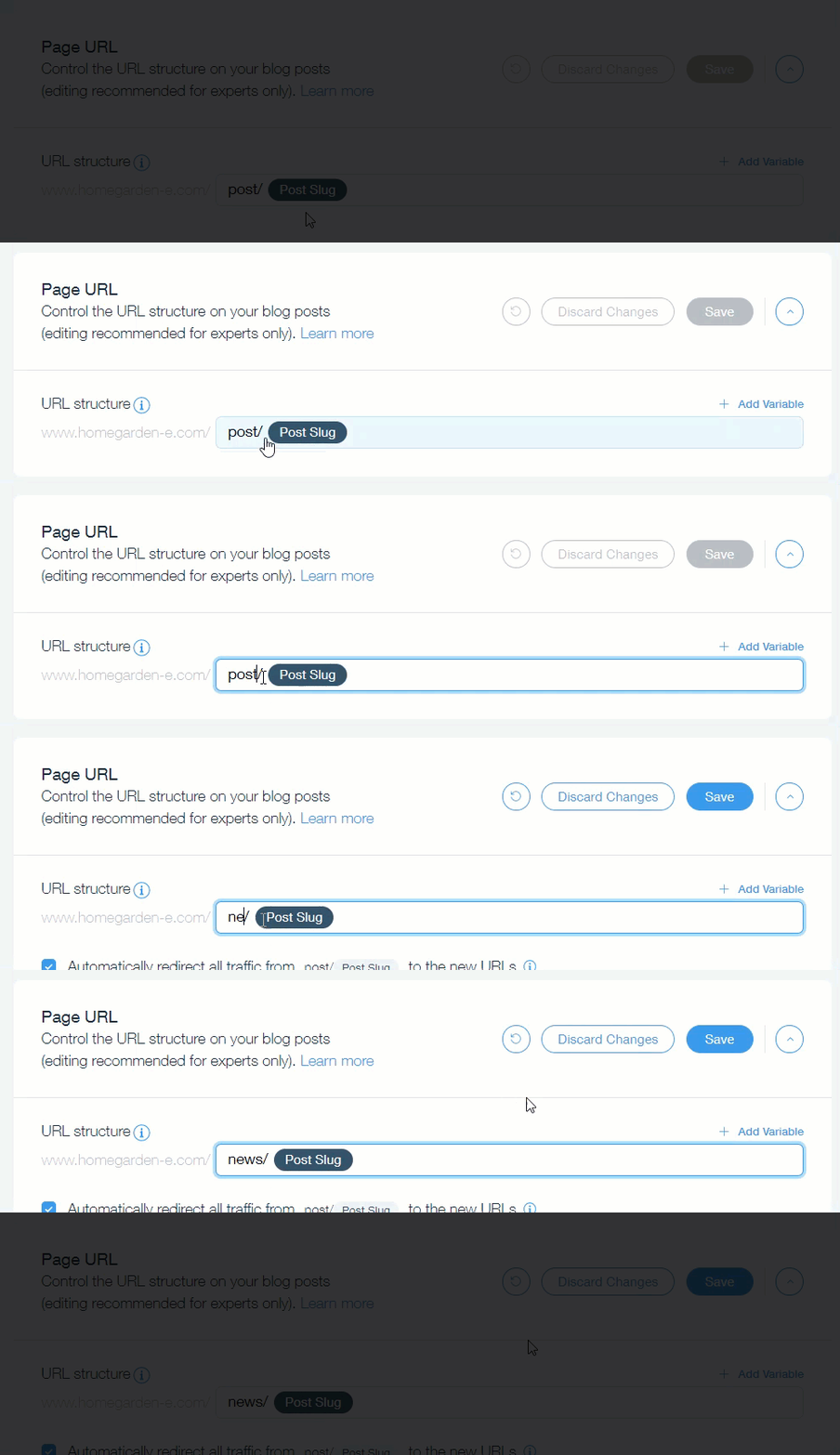
- 選擇是否要讓 Wix 為頁面建立自動重新導向。
- 保持勾選 自動重新導向所有流量 核取方塊,即可在人員和搜尋引擎造訪舊網址時,自動將其重新導向至新網址。
- 若想在儲存後手動 在網址重新導向管理員中新增群組重新導向,請取消勾選 自動重新導向所有流量 核取方塊。
- 點擊 儲存。
- (選填)點擊 以 CSV 格式查看全部 即可下載包含所有網址重新導向的檔案。
- 點擊 確認變更。
自訂結構化資料標記
提示:
在網站中新增商家名稱和地點後,Wix 會自動為首頁建立
當地商家標記以提升搜尋排名。
重要:
- 每個 SEO 設定最多可包含 5 個標記(包括預設格式標記)。
- 結構化資料標記屬於進階主題。Wix 顧客服務無法針對網站結構化資料的任何變更提供協助。若網站結構化資料出現問題,請參閱我們的結構化資料疑難排解說明文章。
- 需要 SEO 專家協助嗎?您可從 Wix Marketplace 聘僱 SEO 專業人員。
若要編輯結構化資料標記:
- 前往網站管理介面的「搜尋引擎最佳化 (SEO)」。
- 向下捲動至「工具和設定」。
- 點擊「SEO 設定」下方的「前往 SEO 設定」。
- 在「依頁面類型編輯」下方選擇相關頁面類型。
- 點擊「結構化資料標記」旁的「編輯」。
請注意:若在上述步驟 4 中選擇了「主頁面」,請點擊頂部的「依頁面編輯」並點擊相關頁面。接著點擊右側面板中的「進階」索引標籤,然後點擊「結構化資料標記」。 - 選擇後續操作:
預覽、編輯或切換預設格式標記

包含或排除預設格式標記
 以排除或包含該標記。

建立新的自訂標記

編輯或移除自訂標記
 即可刪除自訂標記。
自訂額外中繼標記
中繼標記是向搜尋引擎和社交網路描述頁面的程式碼片段。這些標記在網站上不可見,但存在於頁面程式碼中。根據預設,Wix 會根據常見的 SEO 最佳做法在頁面中新增
中繼標記。
您可以更新網站程式碼中使用的任何預設中繼標記。如有需要,您也可以建立額外的標記,為搜尋引擎提供更多詳細資訊。例如,您可以建立額外中繼標記來
為網站搜尋結果建立片段。
若要自訂額外中繼標記:
- 前往網站管理介面的「搜尋引擎最佳化 (SEO)」。
- 向下捲動至「工具和設定」。
- 點擊「SEO 設定」下方的「前往 SEO 設定」。
- 在「依頁面類型編輯」下方選擇相關頁面類型。
- 點擊「額外中繼標記」。
- 編輯或新增中繼標記:
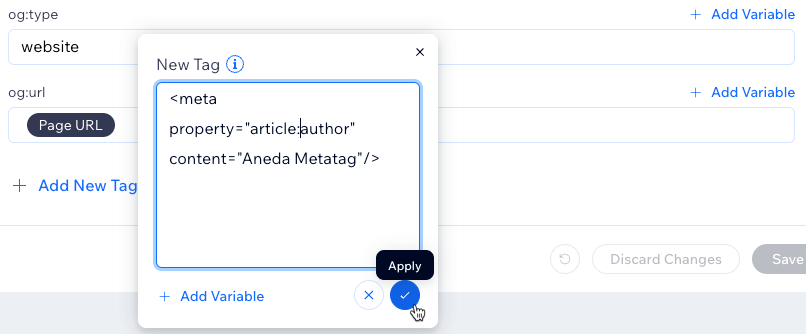
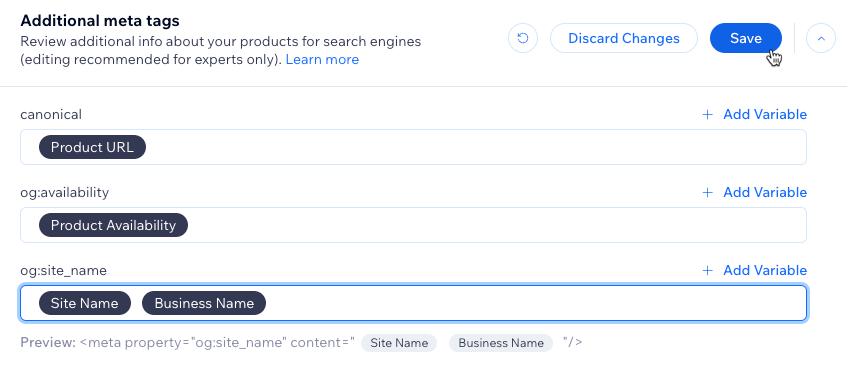
- 編輯:點擊相關中繼標記欄位即可編輯標記。點擊「+ 新增變數」即可將動態值新增至中繼標記。欄位下方會顯示預覽,展示其在網站程式碼中顯現的樣子。
- 新增:點擊底部的「+ 新增標記」並以 HTML 格式編寫新標記。點擊「+ 新增變數」即可將動態值新增至中繼標記。完成後,點擊「套用」圖示
 。
。
- 點擊 儲存。
點擊下方以瞭解更多關於:
所有頁面的預設中繼標記
Wix Blog 與 Wix Forum 貼文的額外預設中繼標記
Wix Stores 產品頁面的額外預設中繼標記
重設預設 SEO 設定
預設 SEO 設定基於 SEO 最佳做法。若您進行了更改並想恢復原狀,可以恢復預設設定。
若要恢復預設 SEO 設定:
- 前往網站管理介面的「搜尋引擎最佳化 (SEO)」。
- 向下捲動至「工具和設定」。
- 點擊「SEO 設定」下方的「前往 SEO 設定」。
- 在「依頁面類型編輯」下方選擇相關頁面類型。
- 點擊包含您要恢復之預設值的設定。
- 選擇後續操作:
將單一欄位重設為預設值

將整個區段重設為預設值
 。
。
編輯個別頁面的 SEO 設定
您可透過「
依頁面類型編輯」索引標籤,檢視並編輯特定類型頁面的 SEO 設定。此處非常適合檢閱頁面的網址動態資料欄位、一次編輯多個中繼標記,或快速檢查搜尋引擎是否可索引頁面。
您可編輯下列頁面類型的個別頁面 SEO 設定:
- 主頁面
- Wix Stores 產品
- Wix Events 頁面
- Wix Blog 貼文
- Wix Portfolio 專案與系列
- 線上計劃
若要編輯個別頁面 SEO 設定:
- 前往網站管理介面的「搜尋引擎最佳化 (SEO)」。
- 向下捲動至「工具和設定」。
- 點擊「SEO 設定」下方的「前往 SEO 設定」。
- 在「依頁面類型編輯」下方選擇相關頁面類型。
- 選擇頂部的「依頁面編輯」索引標籤。
請注意:索引標籤名稱取決於頁面類型(例如:依產品編輯、依文章編輯)。
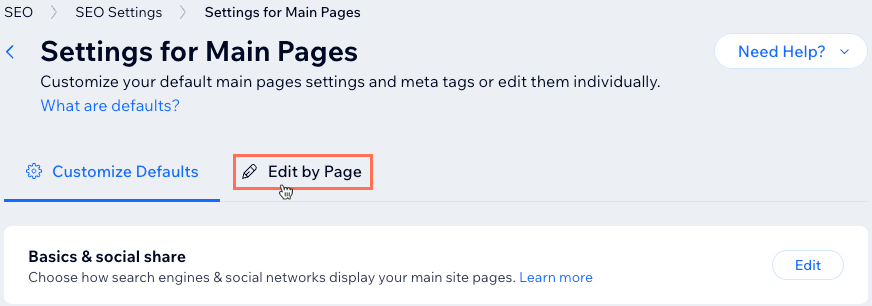
- 點擊相關頁面。
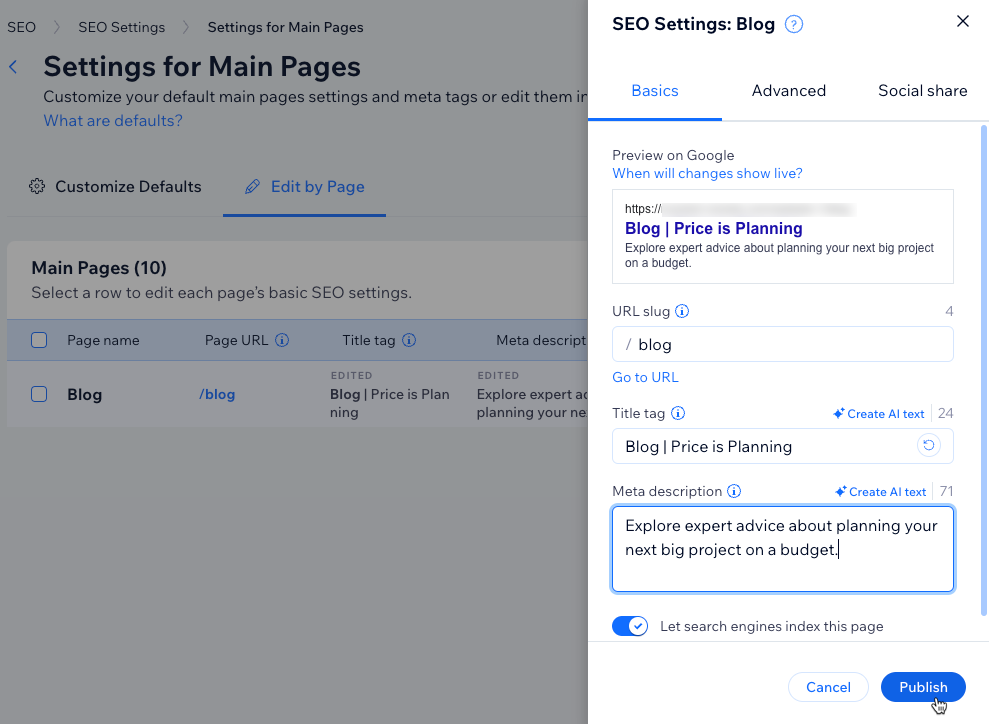
提示:若搜尋引擎可索引該頁面,「可索引」欄位會顯示勾選標記。 - 點擊右側相關索引標籤以編輯其 SEO 設定:
- 基礎資訊:編輯網址動態資料欄位結尾、標題標籤、中繼描述,並允許搜尋引擎索引此頁面。若要變更此頁面的網址動態資料欄位結構,請前往編輯器中的 SEO 設定。
- 進階:編輯結構化資料標記、機器人中繼標籤及其他標籤。
- 社交分享:上傳社交分享圖片、og:title、og:description 和 Twitter 設定。瞭解更多關於自訂社交分享設定的資訊。
- 點擊「發佈」。
批次編輯個別頁面的 SEO 設定
您可以一次變更數個主頁面或部落格文章的索引狀態,並恢復
預設 SEO 設定。
重要:
- 批次編輯目前僅適用於網站主頁面和部落格貼文。我們正致力於儘快新增更多頁面類型。
- 有多種因素會影響搜尋引擎重新編目頁面並獲取更新後 SEO 詳細資訊所需的時間。更新 SEO 後,您可嘗試手動向搜尋引擎提交頁面網址以加快重新編目程序。
若要批次編輯頁面 SEO 設定:
- 前往網站管理介面的「搜尋引擎最佳化 (SEO)」。
- 向下捲動至「工具和設定」。
- 點擊「SEO 設定」下方的「前往 SEO 設定」。
- 在「依頁面類型編輯」下方選擇相關頁面類型。
- 選擇頂部的「依頁面編輯」索引標籤。
請注意:索引標籤名稱取決於頁面類型(例如:依產品編輯、依文章編輯)。 - 點擊相關頁面旁的核取方塊。
提示:點擊清單頂部「頁面名稱」旁的核取方塊即可選擇所有頁面。
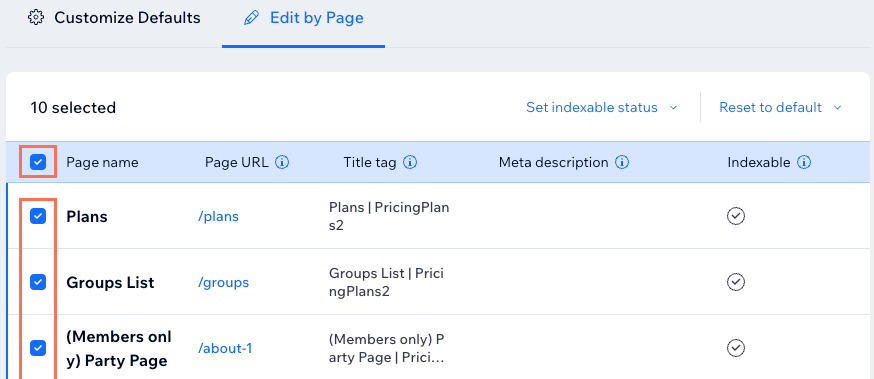
- 選擇欲執行的操作:
設定可索引狀態

重設為預設值
想要瞭解更多?
您可在
Wix SEO 完整指南中閱讀 Wix 出色的 SEO 功能及其使用方法。