


使用 Wix 建立回應式網站
3 分鐘
無論使用 Wix 編輯器還是 Studio 編輯器,Wix 均提供多種工具,協助打造在各種畫面上都美觀大方的網站。
透過 Wix 編輯器,您可利用全寬度區段、條紋和元件,因為它們會隨訪客的螢幕尺寸調整。在 Studio 編輯器中,斷點自訂、縮放屬性和回應式 AI 等進階選項,讓您能精確地打造出適合客戶的回應式設計。
本文將介紹如何在兩種編輯器中建立回應式網站。
在 Wix 編輯器中使用回應式功能
隨著我們持續新增令人興奮的功能,在 Wix 編輯器中建立的 Wix 網站正變得越來越具備回應式能力。
行動版編輯器
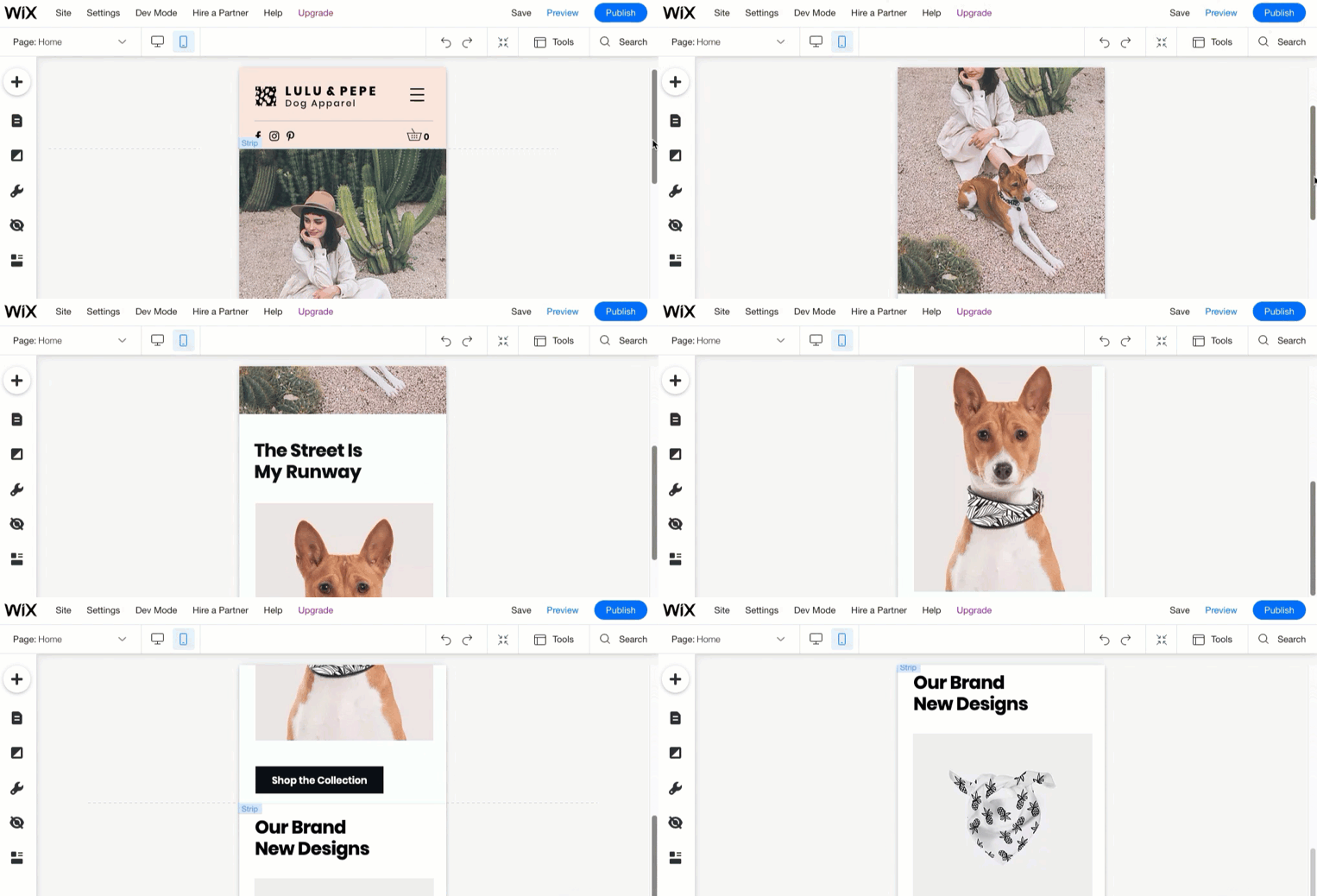
Wix 會使用桌面版網站的內容,自動建立行動裝置友善版本的網站。請使用 行動版編輯器 自訂行動版網站的設計與內容,並提升訪客體驗。
注意事項:
桌面版網站與行動版網站代表同一個網站的不同檢視模式,並非獨立的兩個網站。對桌面版網站進行的變更會影響行動版網站,而對行動版網站進行的變更則不會影響桌面版網站。
全螢幕元件
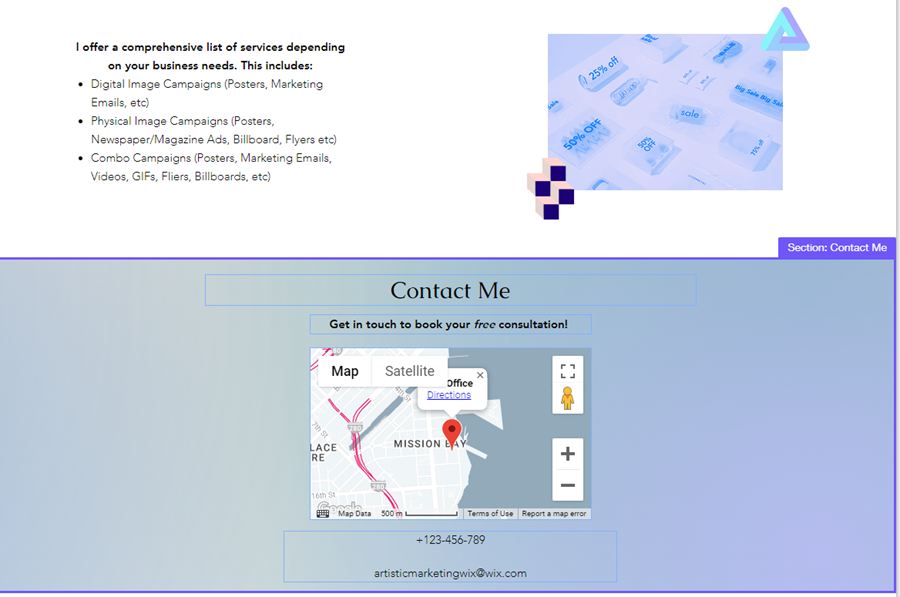
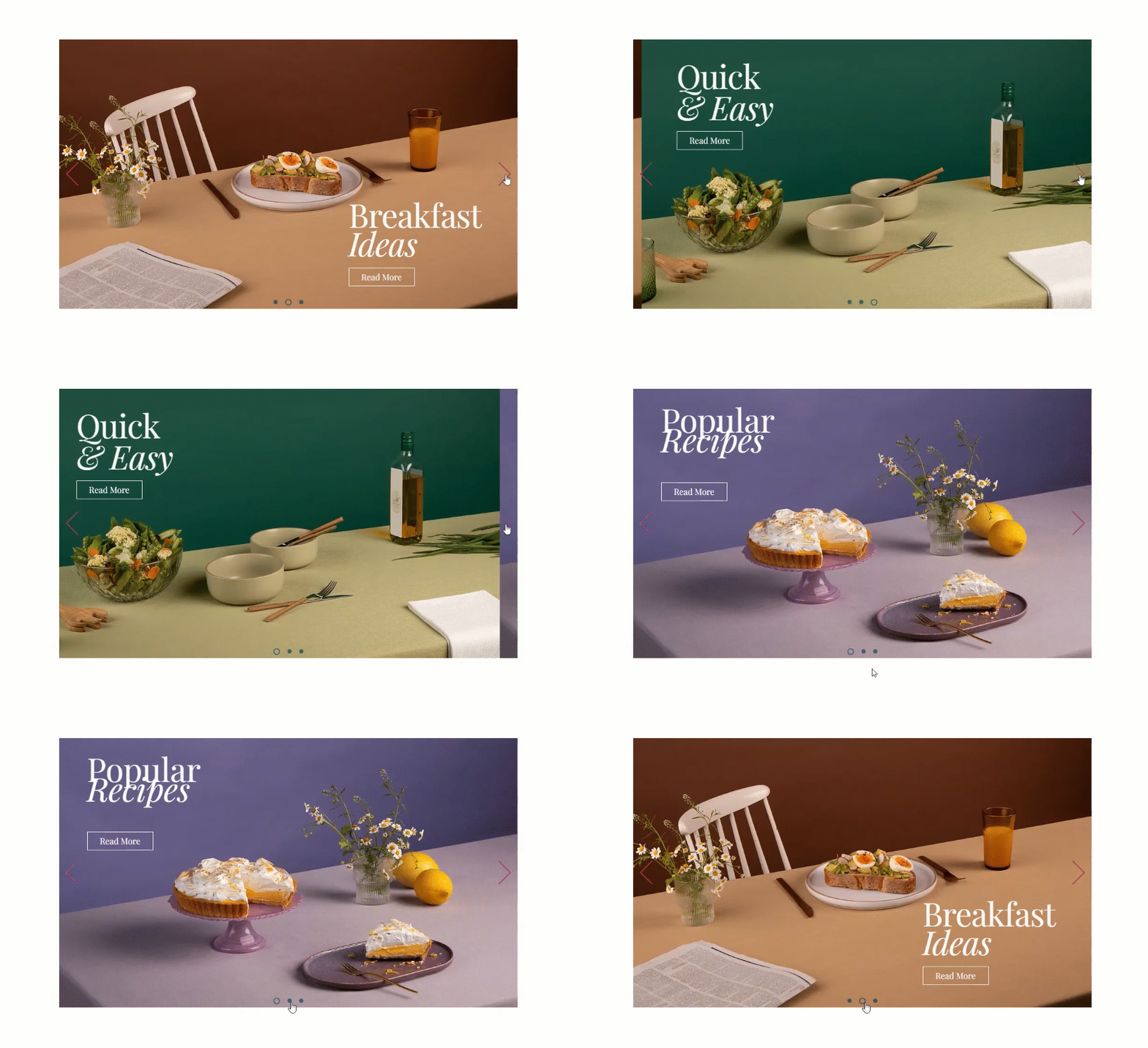
Wix 編輯器提供多種可展開以填滿整個畫面寬度的元件,並可針對訪客的螢幕尺寸(桌面版)進行調整。
下列元件在伸展至全寬度時具備回應式功能:
區段和條紋
全寬度投影片放映
圖庫

橫向選單和線條

Wix 應用程式元件和 Google 地圖

若元件具有 伸展 圖示  ,即表示您可以將其伸展至全寬度並使其具備回應式功能。
,即表示您可以將其伸展至全寬度並使其具備回應式功能。
請留意:
使用無法伸展至全寬度的元件(例如:文字方塊、圖片)時,請務必將其保留在垂直 格線 內,以便元件在大多數螢幕尺寸上都能正確顯現。
在 Wix Studio 建立回應式網站
您可在 Studio 編輯器中為客戶建立設計精美且完全回應式的網站。憑藉其尖端功能,此平台讓您能快速且精準地建立回應式網站。
編輯器內提供一系列精心挑選的工具,可簡化設計流程,確保專案開發過程輕鬆高效,並取得卓越成果。
點擊下方即可了解這些工具與功能。
依斷點自訂

元件的回應式行為
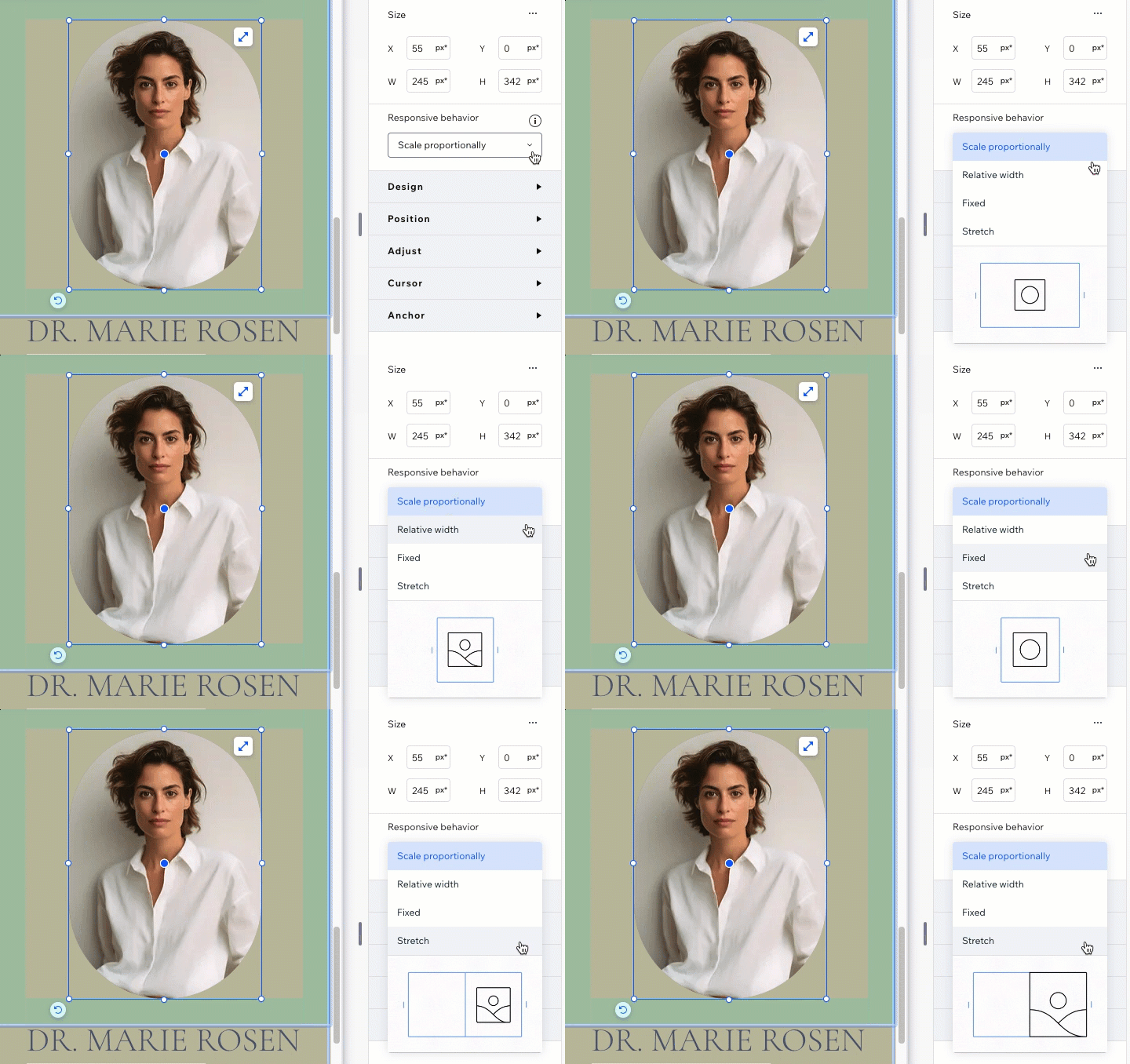
縮放設計屬性

區段的回應式 AI 工具

