Wix 編輯器:新增及設定區段
區段可讓您輕鬆整理及顯示網站內容。
區段會橫跨網站的完整寬度,方便調整元件間距及自訂元件。區段也會配合畫面大小自動調整,讓訪客無論使用桌面或行動裝置,都能看到所選的全部內容。
您可新增任意數量的區段來建立網站,並輕鬆重新排列及編輯區段。
新增網站區段
新增網站區段,開始安排頁面及內容架構。
系統提供多種預先設計的選項,其中包含版面配置和元件,可協助建立網站。也可選擇空白區段,從頭開始建立。
若要新增區段:
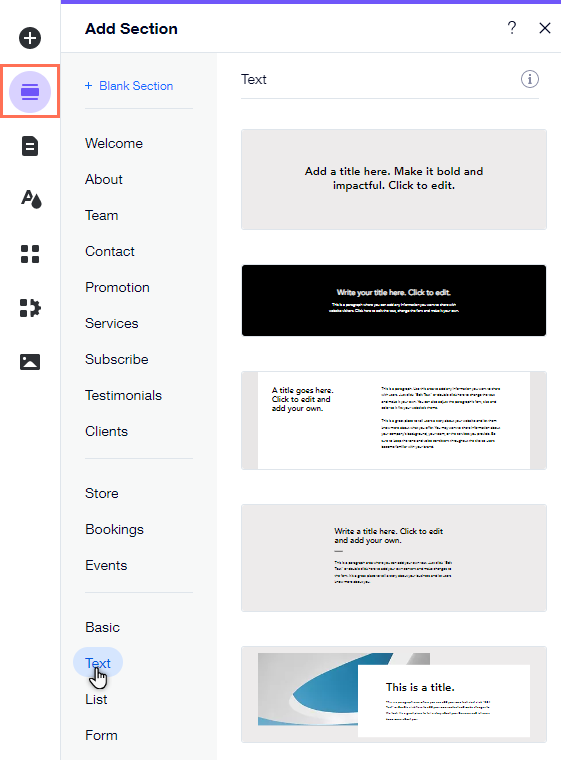
- 前往編輯器。
- 點擊編輯器左側的新增區段
 。
。 - 點擊類別。
- 點擊所選區段,即可將其新增至頁面。
您知道嗎?
面板可能會根據網站的商業類型(例如商店、部落格等)顯示區段範本。
區段命名
為區段命名,即可快速輕鬆地導覽。您可透過區段名稱,在圖層面板中識別各個區段。
若選擇將區段新增至選單,區段名稱也能讓訪客清楚知道點擊的內容。
若要為區段命名:
- 前往編輯器。
- 將游標停留在相關區段上。
- 點擊更多操作圖示
。
- 點擊區段設定。
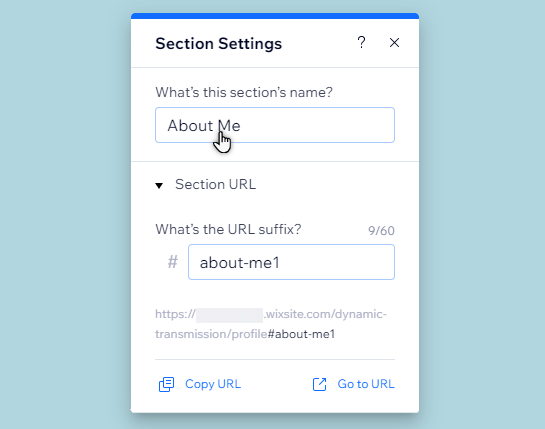
- 在這個區段的名稱是什麼?下方欄位輸入區段名稱。
- 按下鍵盤上的 Enter 鍵。
注意:
除非將區段新增至選單,否則網站訪客不會看到區段名稱。
將區段新增至選單
將區段新增至選單可協助訪客瀏覽網站,並直接前往相關內容。
如果單頁式網站包含大量資訊,將區段設為選單項目也特別實用。訪客不必捲動頁面,就能找到所需內容。
若要將區段新增至選單:
- 前往編輯器。
- 點擊選單。
- 點擊「管理選單」。
- 點擊面板底部的「新增選單項目」。
- (適用於進階選單)從清單中選擇「區段」。
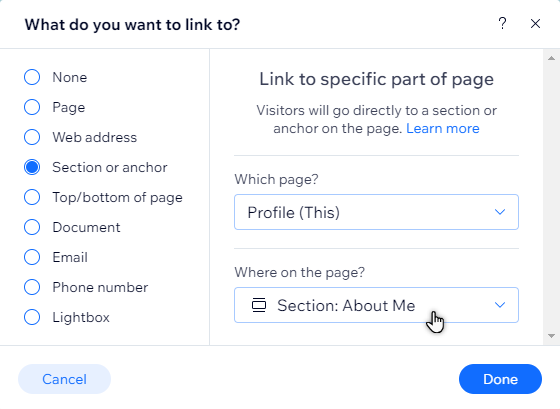
- (適用於網站選單)點擊「區段或錨點」。
- 從下拉式選單中選擇區段所在的頁面。
- 從下拉式選單中選擇區段。
- 點擊「完成」。
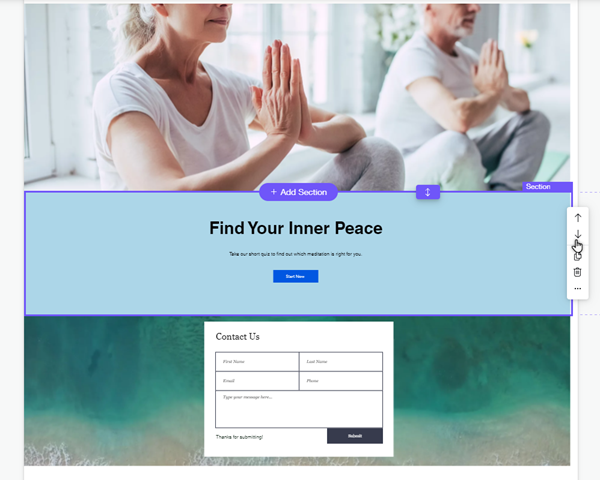
重新排列頁面區段
重新排列區段,即可輕鬆調整網站頁面的版面配置。上下移動區段來編排網站內容,為訪客提供整齊一致且簡單易用的瀏覽體驗。
若要移動頁面區段:
- 前往編輯器。
- 點擊編輯器頂端工具列的「縮小」圖示
。
- 點擊區段,然後點擊其中一個箭頭:
- 向下移動區段
:將已選擇的區段移至下方區段的下方。
- 向上移動區段
:將已選擇的區段移至上方區段的上方。
- 向下移動區段