


Studio 編輯器:使用 AI 建立回應式區段
運用 AI 的強大功能,只要點擊一下,即可建立回應式版面配置。在桌面版設計區段後,回應式 AI 工具便會調整區段,使其在所有斷點都呈現出色效果,讓網站建立過程更快速、更有效率。
前往 Wix Studio 學院,查看其他 Wix Studio 線上講座、教學和課程。
使用 AI 產生回應式區段
執行回應式 AI 工具後,系統會在幾秒內產生區段的版面配置建議。若不喜歡預覽中的效果,無需套用建議,只要捨棄變更,即可繼續編輯原始版面配置。
若要產生回應式區段:
- 點擊編輯器頂端的桌面斷點
 。
。 - 選擇相關區段。
- 點擊回應式 AI 圖示
 。
。 - 點擊立即產生。
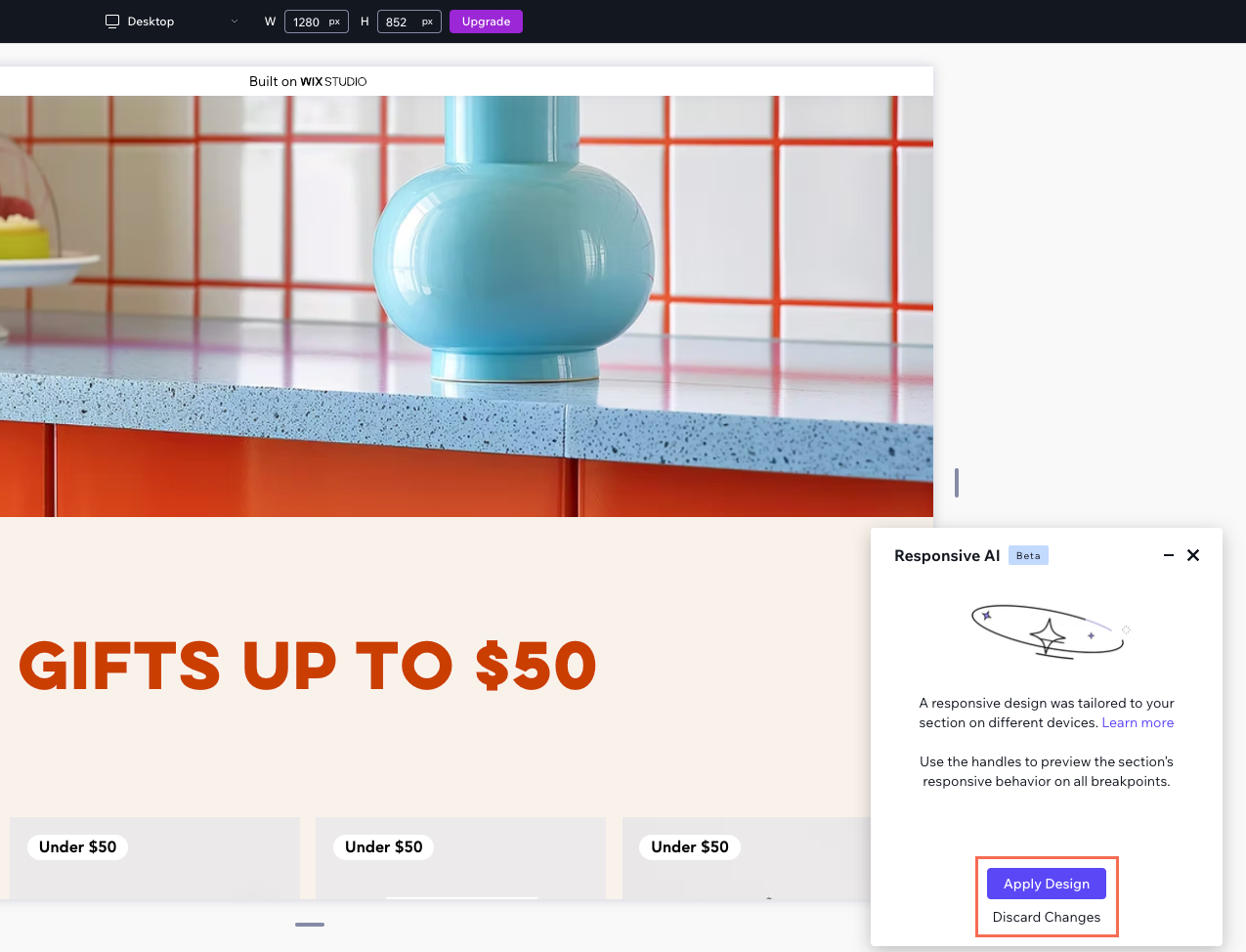
- (在預覽中)逐一點擊各個斷點,查看區段的顯示效果。
- 選擇後續操作:
- 套用設計:立即將 AI 建議套用至區段。
- 捨棄變更:忽略 AI 建議並返回原始設計。
常見問題
點擊下方問題,深入了解回應式 AI 工具。
回應式 AI 工具如何運作?
可以在同一個區段上執行 AI 多少次?