


Wix 編輯器:使用編輯器格線
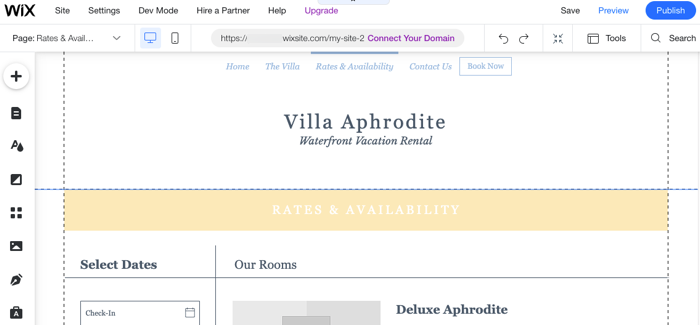
格線是編輯器內的點狀線,可協助確保訪客在各種畫面尺寸下都能看到內容。請將所有元件放在格線之間,避免在較小的裝置上出現顯示問題(例如元件遭到裁切)。
格線只會顯示在編輯器內,若不想顯示,也可隨時停用。
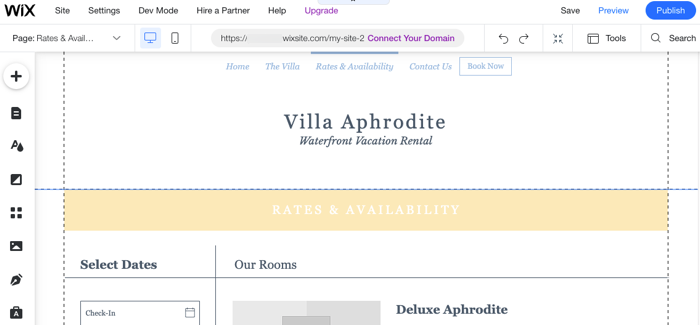
格線運作方式
訪客不會在已上線的網站上看到格線。格線可作為參考,協助規劃及設計網站。
請務必將所有內容放在垂直格線內,讓內容在不同瀏覽器和裝置上都能顯示。放在垂直格線外的元件,可能會在平板和較小的畫面上遭到裁切。
全寬度元件
提示:
格線內的頁面寬度固定為 980 像素。頁面高度不取決於格線,而是取決於頁面內容。
編輯器格線的啟用與停用
可直接透過編輯器頂端列啟用或停用格線。只要在工具下拉式選單中選擇或不選擇核取方塊即可。
啟用或停用編輯器格線:
- 點擊編輯器頂端的「工具」
 。
。 - 選擇或不選擇「格線」核取方塊。

欄格線
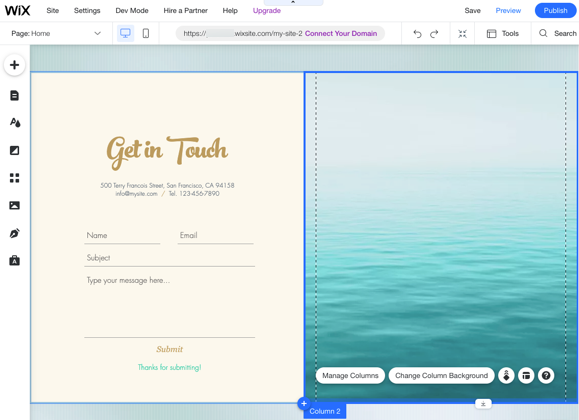
欄有獨立於編輯器格線的格線。如同編輯器格線,請將內容放在欄的垂直格線內,讓內容在各種裝置和瀏覽器上都能正確顯示。
欄格線會覆寫編輯器格線。這表示只要元件位於欄格線內,即可將元件放在編輯器的垂直格線外。
格線的辨別方式

常見問題
以下是編輯器格線的一些常見問題。點擊問題即可閱讀答案:
為什麼編輯器中看不到格線?
如果將元件放在格線外,會發生什麼情況?
格線之間的實際寬度是多少?