


Wix 編輯器:新增及設定圖庫
新增圖庫來展示圖片,並鼓勵訪客與頁面互動。圖庫在網站上有許多用途,例如顯示產品或服務,或作為作品集使用。
圖庫提供多種選擇,也可調整設定,打造理想的外觀。

重要:
本文介紹僅供顯示圖片的編輯器圖庫。若要在網站上顯示不同類型的媒體,可新增及設定專業圖庫。
步驟 1|新增圖庫
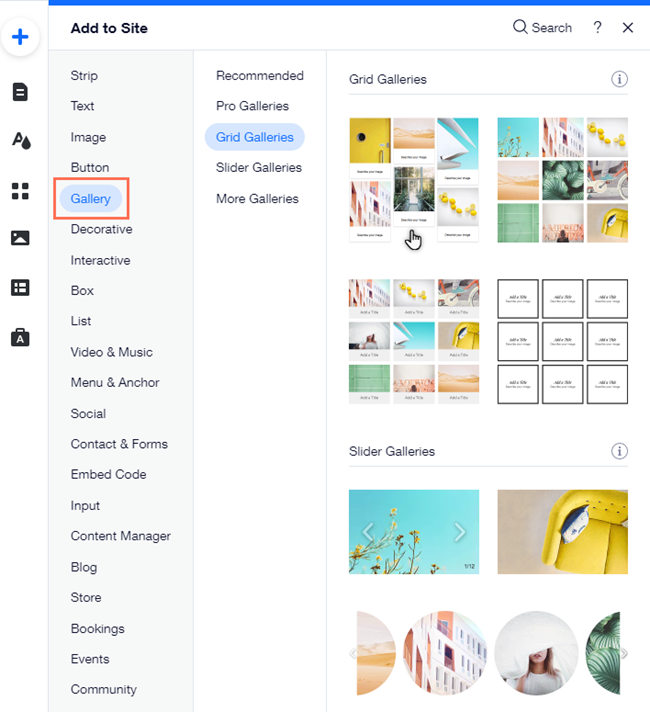
若要開始,請從「新增元件」面板選擇符合偏好樣式的圖庫。可依需求使用格線、滑桿,或蜂巢、自由風格等更獨特的版面配置來顯示圖片。
新增圖庫:
- 前往編輯器。
- 點擊編輯器左側的「新增元件」
 。
。 - 點擊「圖庫」。
- 點擊圖庫類型:
- 格線圖庫:選擇俐落的方形圖庫,讓訪客一次查看及瀏覽所有圖片。
- 滑桿圖庫:這類圖庫可讓訪客像瀏覽簡報一樣,逐張瀏覽包含圖片的投影片。
- 更多圖庫:新增有趣的圖庫,以獨特方式展示圖片,並可選擇 3D 浮動切換或自由風格等選項。
- 點擊圖庫並拖曳到頁面上。
步驟 2|新增圖片至圖庫
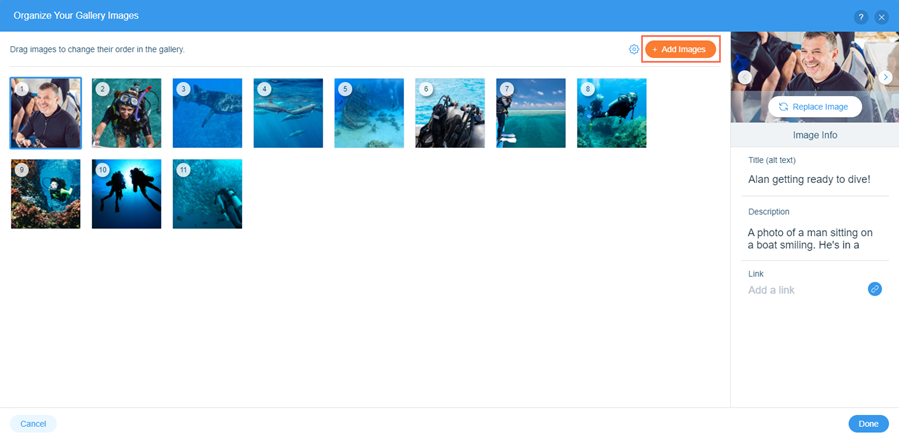
將所選圖庫新增至網站後,即可加入圖片完成設定。可新增 Wix 和 Unsplash 提供的免費圖庫圖片、購買 Shutterstock 圖庫圖片,或上傳自己的圖片。
注意:
新增的圖片數量會影響網站載入時間。建議將大型圖庫拆分成數個較小的獨立圖庫。
新增圖片至圖庫:
- 點擊編輯器中的圖庫。
- 點擊「變更圖片」。
- 點擊面板頂端的「+ 新增圖片」。
- 選擇圖庫素材圖片,或網站檔案中的圖片。
- 點擊「新增至圖庫」。
- 點擊「完成」。
想從圖庫移除圖片嗎?
將游標移至「整理圖庫圖片」面板中的圖片上,然後點擊移除圖片圖示  。
。
。 步驟 3|調整圖庫設定
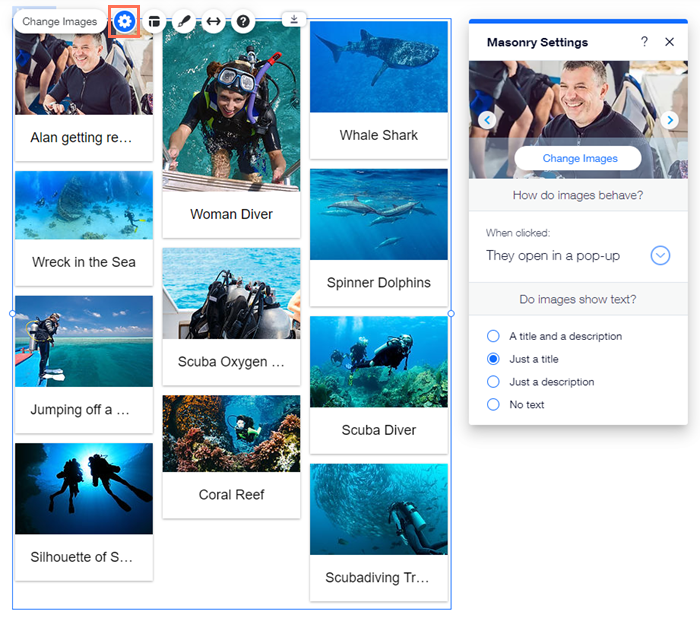
新增圖片後,可透過設定調整圖庫和圖片的運作方式。依圖庫類型而定,可設定訪客點擊圖片時執行的動作、是否顯示標題等多項內容。
注意:
設定中顯示的選項會因所選圖庫類型而異。
變更圖庫設定:
- 點擊編輯器中的圖庫。
- 點擊「設定」圖示
。
- 依喜好調整圖庫設定。
後續操作
自訂圖庫設計,打造理想外觀。