


Wix 專業圖庫:新增並設定圖庫
Wix 專業圖庫可在精美的多媒體圖庫中同時展示圖片、影片和文字。您可選擇多種版面配置,並自訂圖庫的設計和設定。這項工具能為訪客打造吸睛的視覺體驗,讓內容更加醒目。
假設您是室內設計師,想展示自己的作品。您可在專業圖庫中上傳照片和影片,突顯設計過的不同空間,並以簡潔俐落的版面配置呈現。接著新增文字描述,詳細說明每項專案使用的材料或設計靈感。您甚至可以選擇一律顯示這些描述,或僅在游標移入時顯現。

步驟 1|新增圖庫至網站
首先,將圖庫新增至網站。新增後,即可加入媒體並自訂設定。
Wix 編輯器
Studio 編輯器
- 前往編輯器。
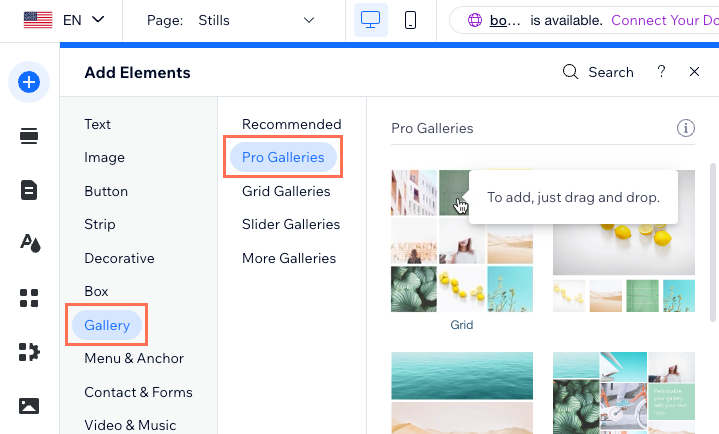
- 點擊編輯器左側的「新增元件」
 。
。 - 點擊「圖庫」。
- 點擊「專業圖庫」。
- 將專業圖庫拖曳至頁面。
步驟 2|新增媒體至圖庫
接著新增媒體,包括圖片、影片和文字。您可上傳自己的媒體,或從 Wix 媒體庫新增內容。
若要新增媒體至圖庫:
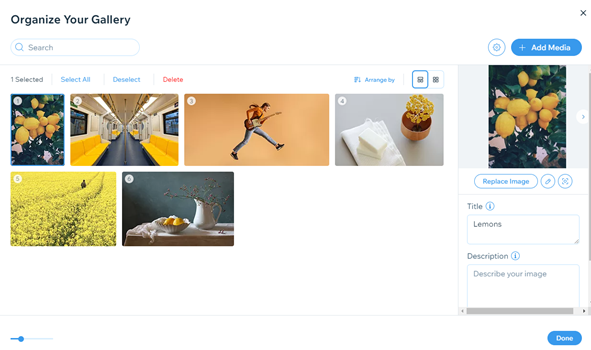
- 點擊編輯器中的專業圖庫元件。
- 點擊「媒體管理」。
- 點擊頂端的「新增媒體」。
- 選擇要上傳的媒體類型。
提示:
若要刪除圖庫中的預設媒體,請將游標移到要刪除的項目上,然後點擊刪除圖示 。
。
。 步驟 3|自訂圖庫版面配置
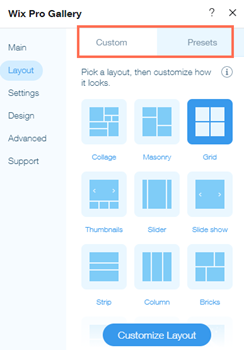
接著可自訂版面配置。多種版面配置選項任君挑選:
- 預設格式:這些現成的圖庫範本可協助快速在網站上展示圖片。預設範本包含內建的版面配置、設計和設定。
- 自訂:這些圖庫版面配置可讓您從頭開始設計及自訂圖庫。
自訂圖庫版面配置:
- 點擊編輯器中的專業圖庫元件。
- 點擊「設定」。
- 點擊「版面配置」索引標籤。
- 點擊「自訂」或「預設格式」。
- 根據所選的可自訂版面配置選項,調整設定。
步驟 4|自訂圖庫設定
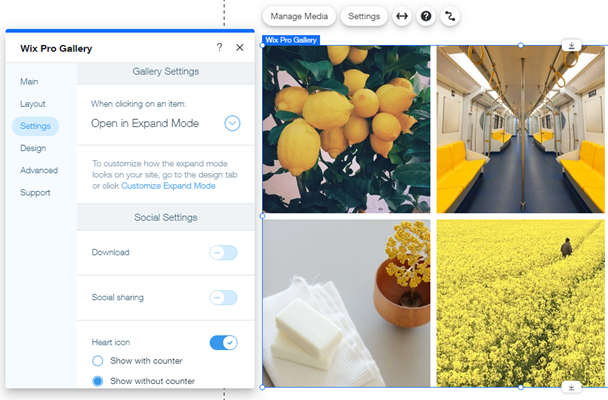
接著,自訂圖庫的一般設定和社群設定。您可選擇訪客點擊項目時的動作、允許訪客將喜愛的內容分享到社交媒體等。
自訂圖庫設定:
- 點擊編輯器中的專業圖庫元件。
- 點擊「設定」。
- 點擊「設定」索引標籤。
- 使用可用選項自訂圖庫設定。
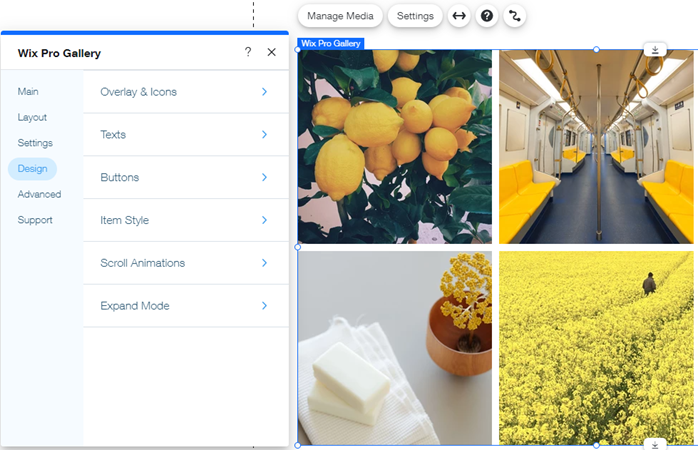
步驟 5|自訂圖庫設計
現在可自訂多種設計選項,打造專屬圖庫。您可新增及調整覆蓋層與圖示、捲動動畫、文字、項目樣式、按鈕和展開模式。
注意:
可用的設計選項取決於先前選擇的版面配置和設定。例如,若要自訂文字,必須前往「設計」面板的「文字」索引標籤,勾選「標題」和/或「說明」核取方塊。
自訂圖庫設計:
- 點擊編輯器中的專業圖庫元件。
- 點擊「設定」。
- 點擊「設計」。
- 使用可用選項自訂圖庫設計。
步驟 6|自訂圖庫進階設定
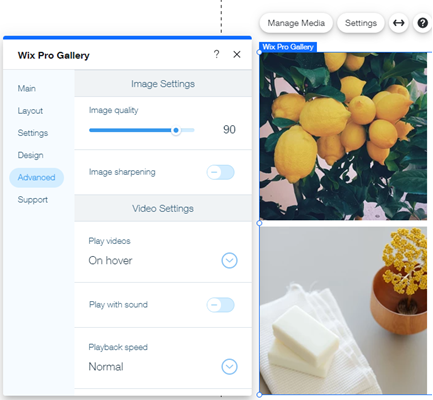
最後,請自訂圖庫的進階設定,進一步提升圖庫效果。您可透過這些設定自訂影片播放方式、設定圖片品質,以及調整圖庫方向。
自訂圖庫進階設定:
- 點擊編輯器中的專業圖庫元件。
- 點擊「設定」。
- 點擊「進階」索引標籤。
- 使用可用選項自訂圖庫。
常見問題
點擊下方問題即可了解更多。
可以恢復專業圖庫的先前版本嗎?
可以在已上線網站上為專業圖庫新增標題嗎?
如果其中一個網站頁面包含多個專業圖庫,會有什麼影響?
可以新增哪些媒體至圖庫?
哪裡可以查看更多 Wix 專業圖庫資訊?
可以隱藏專業圖庫中的項目而不刪除嗎?
如果想新增單張圖片、影片或顯示作品集,該怎麼做?
如何讓訪客放大查看圖庫項目?
可以將圖庫項目整理成類別或系列嗎?
如何建立不公開圖庫,供客戶下載圖片?