


Wix Pro Gallery:自訂圖庫的展開模式
可設定在點擊圖片時,以彈出式視窗(展開模式)開啟圖片,讓訪客欣賞圖庫項目的精緻細節。
自訂專業圖庫的展開模式,使其符合網站設計與品牌風格。設定圖片資訊的顯示方式、時機和位置,並調整文字樣式和色彩等設計。
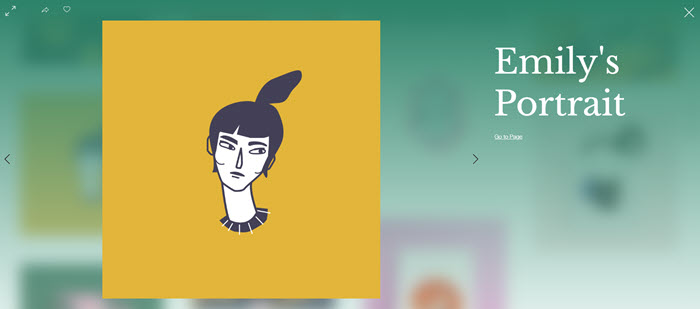
自訂展開模式
透過展開模式突顯圖庫項目。選擇要顯示的資訊、為項目新增背景濾鏡和漸層,並允許訪客放大圖片。
自訂展開模式:
- 前往編輯器。
- 點擊頁面上的專業圖庫元件。
- 點擊「設定」。
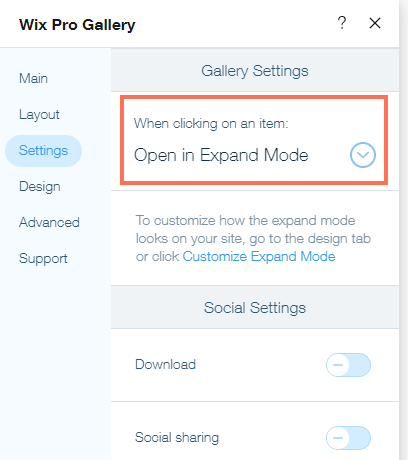
- 點擊左側的「設定」索引標籤。
- 在「點擊項目時」下拉式選單中選擇「以展開模式開啟」。
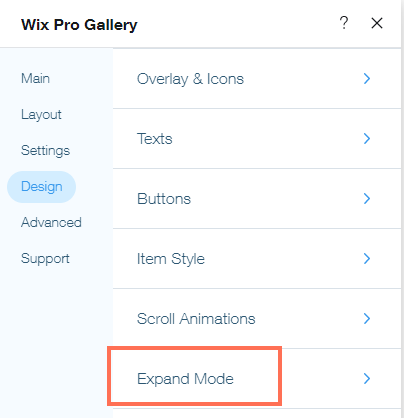
5. 點擊「設計」索引標籤。
6. 點擊「展開模式」。
6. 點擊「展開模式」。
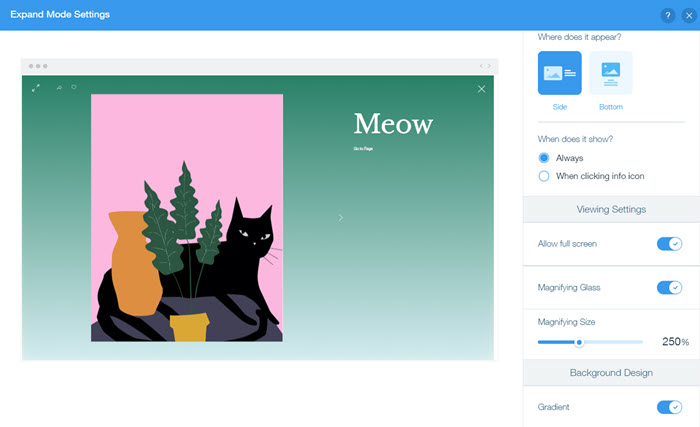
7. 點擊「自訂展開模式」。
8. 在彈出式視窗右側自訂以下設定:
資訊設定
檢視設定
背景設計
背景濾鏡


文字與圖示設計
9. 點擊「完成」。
提示:
常見問題
點擊下方問題,進一步了解如何自訂展開模式:
可以在圖庫項目的展開模式中新增多張圖片/多部影片嗎?
可以自訂圖庫展開模式中元件的大小或位置嗎?
可以自訂圖庫展開模式中的導覽箭頭嗎?
可以點擊返回按鈕來關閉展開模式嗎?
 。
。 如何將展開模式中的文字方向從左至右改為右至左?
為什麼行動裝置上看不到導覽箭頭?
如何編輯圖庫項目的全螢幕檢視?
可以將圖庫項目設為在展開模式中循環顯示嗎?