


Wix Pro Gallery:為圖庫新增導覽箭頭
在專業圖庫上顯示導覽箭頭,鼓勵訪客按照自己的節奏瀏覽更多圖庫內容。在特定的專業圖庫版面配置中,您可選擇在圖庫內或圖庫外顯示導覽箭頭,並進一步進行自訂。
您可更改這些箭頭的色彩,以搭配網站的其他設計。

請注意:
若已為圖庫啟用展開模式,系統將自動顯示導覽箭頭。
新增及自訂導覽箭頭
您可在縮圖、滑桿、投影片放映和欄版面配置,以及具有橫向捲動功能的拼貼和格線版面配置中啟用導覽箭頭。從設定面板中的設計索引標籤即可自訂導覽箭頭的位置、色彩和大小。
Wix 編輯器
Studio 編輯器
- 前往編輯器。
- 點擊頁面上的專業圖庫元件。
- 點擊設定。
- 點擊左側的設計索引標籤。
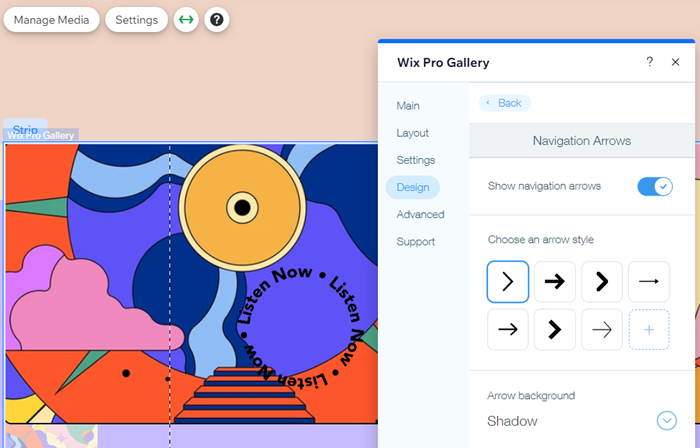
- 點擊導覽箭頭。
- 啟用顯示導覽箭頭切換開關。
- 使用以下選項自訂箭頭:
- 箭頭樣式:點擊即可選擇箭頭設計,或點擊新增圖示
 以上傳自訂樣式。
 - 箭頭背景:點擊下拉選單以選擇陰影、方塊或無背景。
- 陰影:在箭頭周圍添加輕微陰影。
- 方塊:在箭頭周圍添加方塊。點擊色彩方塊即可更改方塊色彩,並拖曳相關滑桿以調整透明度及圓角。
- 無:不為箭頭添加背景。
- 箭頭大小:拖曳滑桿即可增加或減少導覽箭頭的大小。
- 箭頭色彩:點擊色彩方塊即可選擇導覽箭頭色彩。從網站色彩中選擇色彩或自行選擇。
- 箭頭位置:選擇相關核取方塊即可在圖庫內或圖庫外顯示導覽箭頭。請留意:在圖庫上顯示導覽箭頭可能會遮住部分圖庫品項。
- 箭頭置中對齊:選擇將箭頭置中對齊於圖庫本身、圖片或文字的任一側。
請留意:若要查看此選項,請確保已選擇在圖庫品項下方或上方顯示文字。此選項目前在縮圖和滑桿版面配置中不可用。 - 橫向邊距:拖曳滑桿即可調整箭頭與圖庫邊框之間的空間距離。
- 箭頭樣式:點擊即可選擇箭頭設計,或點擊新增圖示
提示: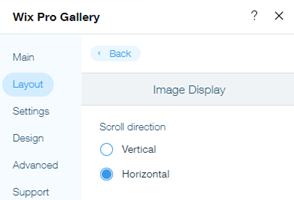
您也可在格線和拼貼版面配置中啟用導覽箭頭,只需在版面配置索引標籤中將捲動方向設定為橫向即可。
自訂展開模式中的導覽箭頭
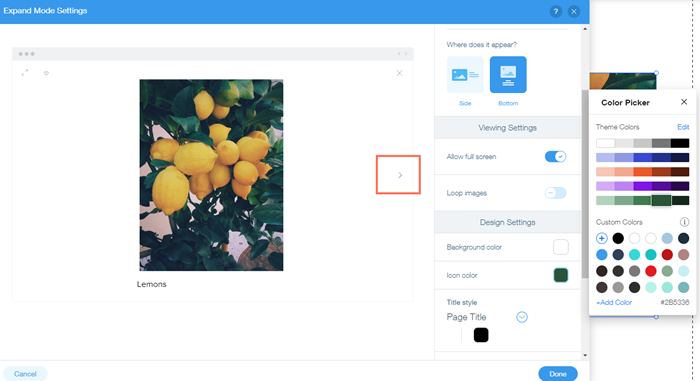
啟用圖庫的 展開模式 時,系統將自動顯示導覽箭頭。您可從展開模式內的 設計設定 索引標籤自訂箭頭色彩。
若要自訂展開模式中的導覽箭頭:
Wix 編輯器
Studio 編輯器
- 前往編輯器。
- 點擊頁面上的專業圖庫元件。
- 點擊設定。
- 點擊左側的設計索引標籤。
- 點擊展開模式。
- 點擊自訂展開模式。
- 向下捲動至展開模式快顯視窗右側的設計設定。
- 點擊圖示色彩旁的色彩方塊,然後從網站色彩中選擇色彩或自行選擇。
- 點擊完成。
請注意:
展開模式中的導覽箭頭僅在桌面版顯示,不適用於行動裝置。網站訪客在行動裝置上必須向左或向右滑動,即可在圖庫中進行導覽。
提示: