


單一影片播放器:新增及設定單一影片播放器
使用單一影片播放器在網站上顯示影片。這款簡潔易用的播放器可讓您自訂播放選項、影片控制和播放器框線。
上傳自己的影片,或內嵌 YouTube、Vimeo、Facebook、Dailymotion 或 Twitch 影片。
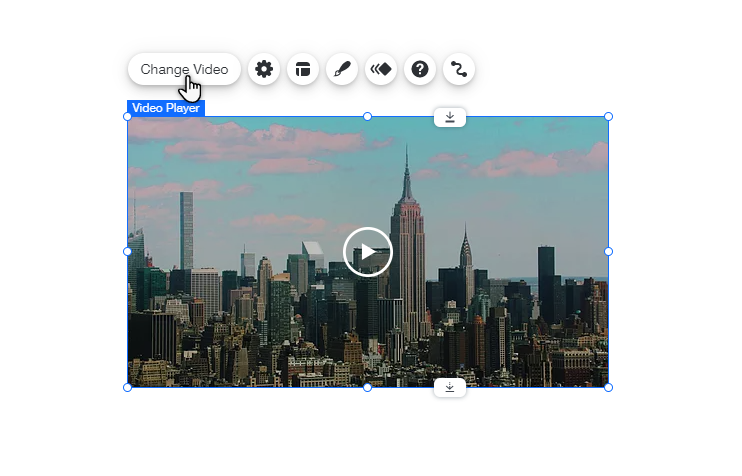
新增及設定單一影片播放器:
Wix 編輯器
Studio 編輯器
Wix Harmony 編輯器
- 前往編輯器。
- 點擊編輯器左側的「新增元件」
 。
。 - 點擊「影片和音樂」。
- 從「單一影片播放器」區段點擊並拖曳影片,即可新增至頁面。
- 點擊「變更影片」。
- 選擇要新增的影片類型:
- 上傳自己的影片:點擊「電腦」圖示
 ,然後選擇影片。影片上傳大小上限為 4 GB。
 - 內嵌社交網路影片:點擊相關社交網路圖示,然後輸入網址。
- 上傳自己的影片:點擊「電腦」圖示
- 自訂播放選項:
- 自動播放:
- 啟用:頁面載入時,影片會自動開始播放。
注意: 由於瀏覽器限制,設為自動播放的影片會以靜音模式播放。不過,訪客可隨時開啟聲音。 - 停用:訪客必須點擊「播放」圖示才能播放影片。
- 啟用:頁面載入時,影片會自動開始播放。
- 循環播放:
- 啟用:影片會持續重複播放。
- 停用:訪客必須點擊「播放」圖示,才能再次觀看影片。
- 自動播放:
- 在「影片內容」欄位中輸入描述,有助於提升頁面的搜尋結果排名。
注意:
iPhone 採用無法移除或停用的原生影片控制。也就是說,即使已在 Wix 網站上停用影片控制,iPhone 上仍可能啟用該控制。
想使用更多影片功能嗎?
若要使用更多進階功能,例如在頻道中顯示多部影片或透過影片獲利,請新增 Wix Video。