


Studio 編輯器:設定元件大小
設計網站時,網站在各種畫面尺寸上都應呈現最佳效果。在 Studio 編輯器中,以 px* 設定大小,其餘部分則由回應式行為自動處理。
多數元件都有預設行為(例如按比例調整),可控制元件在其他畫面上的大小調整方式。您可隨時變更預設行為,選擇更符合需求的設定。
px* 是相對於頁面編輯大小的流動尺寸單位。
提示:
您可為每個斷點設定元件大小和回應式行為。
調整元件大小
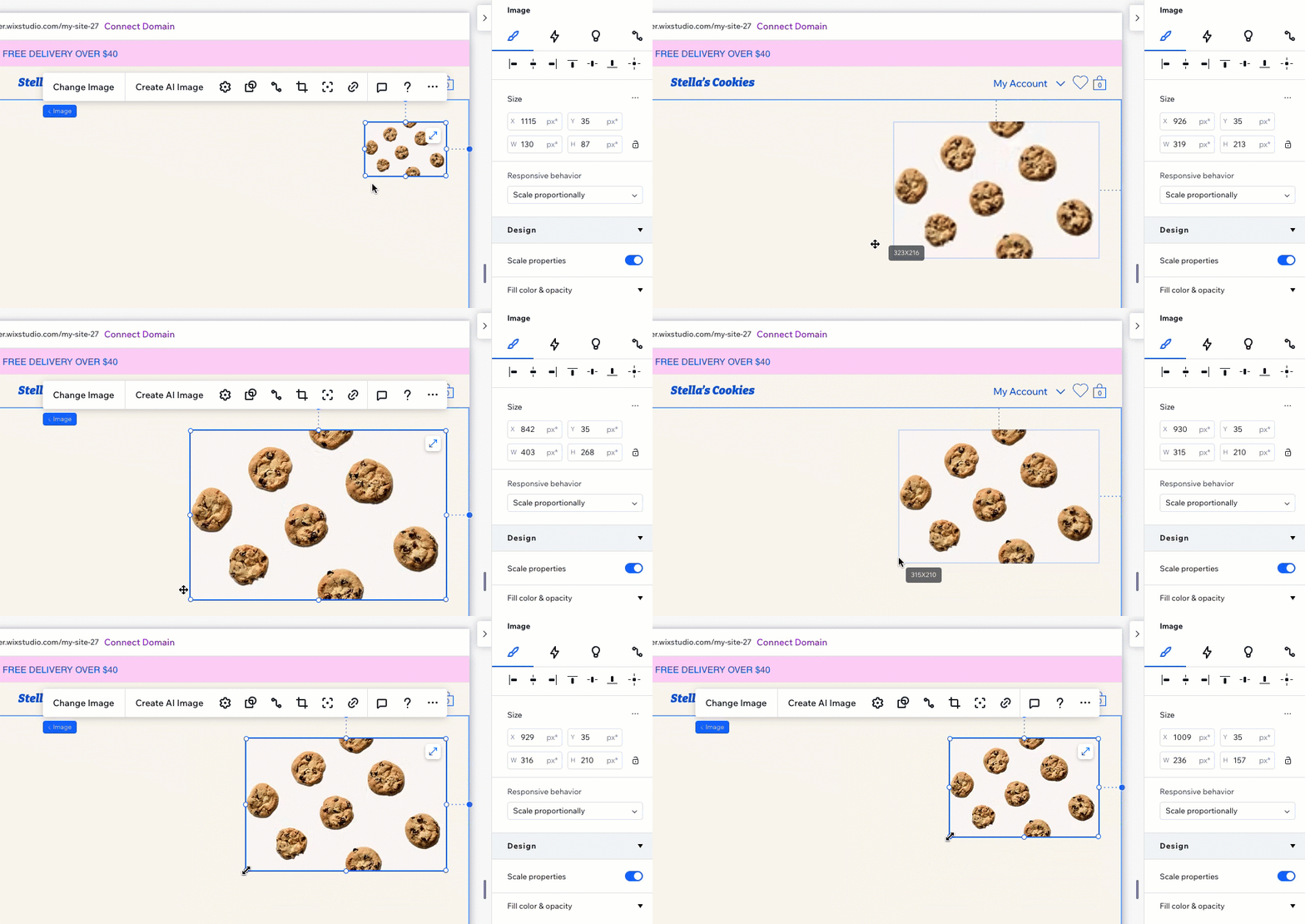
在畫布上選擇元件,然後拖曳側邊控制點,即可縮小或放大元件。這項操作會設定元件在目前斷點上的顯示方式。
您可在檢驗器面板中查看元件的確切寬度和高度,並視需要輸入自訂寬度/高度值。
使用檢驗器計算:
輸入尺寸值時,可使用加法(+)、減法(-)、乘法(*)和除法(/),讓設定更方便。例如,在目前寬度旁加上 *3,即可將元件寬度增加為 3 倍。
調整大小時遇到問題?
查看這部疑難排解影片,了解如何解決區段和容器無法調整大小的問題。
調整媒體元件大小
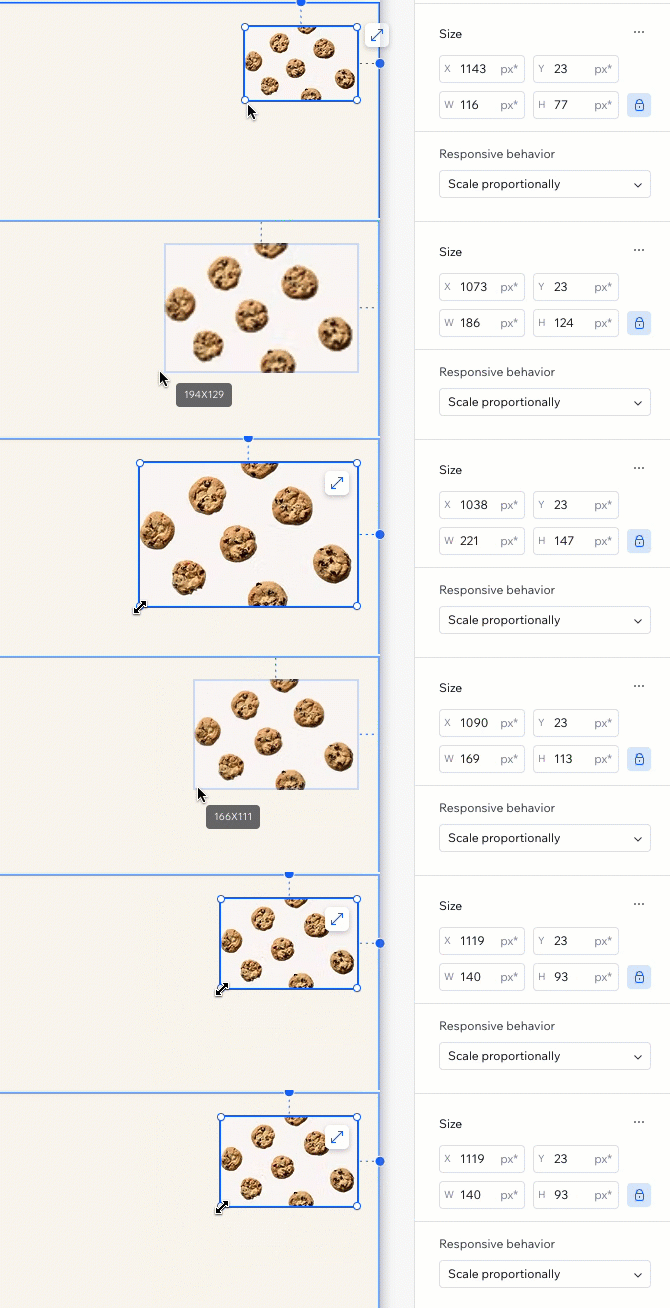
調整圖片或影片等媒體元件的大小時,可鎖定外觀比例,讓寬度和高度始終維持相同比例。
也就是說,變更寬度時,高度會自動調整(反之亦然),使元件維持原始形狀。
哪些媒體元件包含此選項?
若要鎖定外觀比例:
- 選擇相關的媒體元件。
- 點擊右上方的「開啟檢驗器」箭頭
 。
。
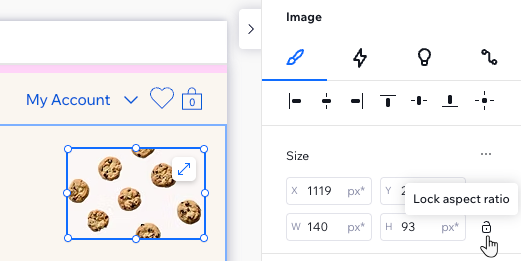
- 點擊「鎖定外觀比例」圖示
 (位於「大小」下方)。
 - 透過以下任一方式調整元件大小:
- 在檢驗器中輸入寬度/高度值(另一個值會自動調整)。
- 拖曳畫布上元件周圍的控制點。
注意:
進階設定模式不提供此選項。
以 px* 設定大小
px
* 是 Studio 編輯器中的流動測量單位。可使用熟悉的測量單位(像素)編輯大小,而系統實際採用的測量單位則具有回應式特性。
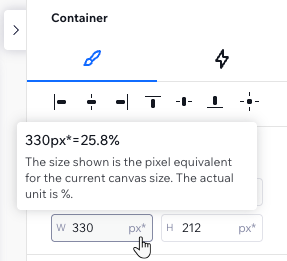
換句話說,您可使用代表畫布上大小的像素進行設計,而元件仍會保持回應式效果。特定數值和尺寸單位取決於所選的回應式行為。將游標停留在px* 上,即可查看計算方式和目前使用的回應式尺寸單位。
在以下範例中,容器在目前畫布上的寬度為 330 px*。實際單位為百分比,因此寬度是相對值(每個畫面寬度的 25.8%)。
px* 和 px 有何不同?
兩者都可讓您使用像素編輯,但差異如下:
- px* 表示畫面上顯示的大小適用於目前處理的斷點。
- px 表示大小固定,不會因斷點而異。
選擇元件的回應式行為
將元件新增至頁面時,元件已內建回應式行為。因此無須擔心元件在不同畫面上的顯示效果,回應式行為會自動調整元件大小。
不過,如果發現其他選項更適合設計,可以切換回應式行為。
可用行為有何差異?
注意:
所選的回應式行為會影響使用的尺寸單位。例如,選擇「固定」回應式行為後,測量單位會從像素* 變更為像素。
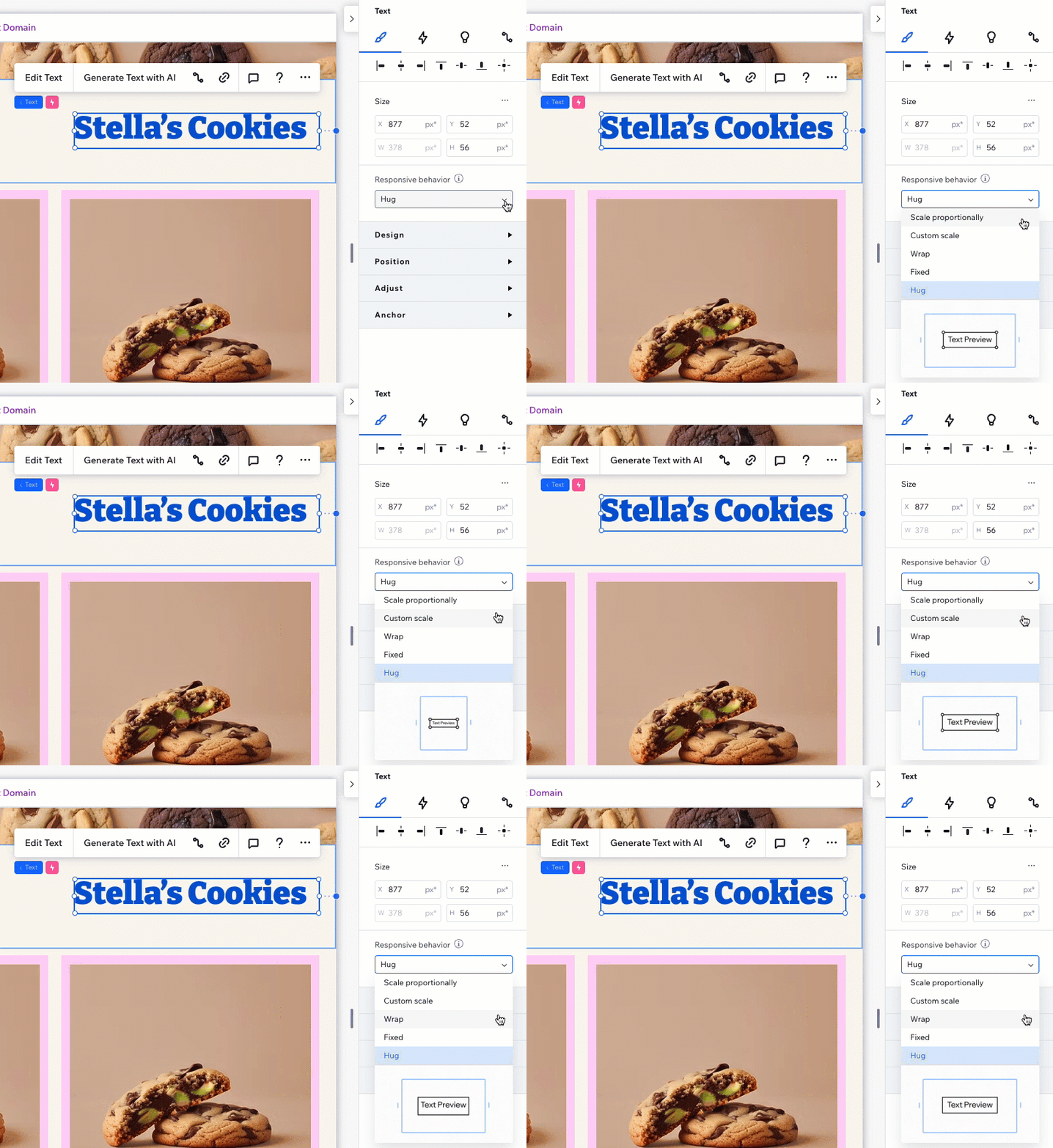
選擇其他回應式行為:
- 選擇相關斷點。
- 選擇元件。
- 點擊編輯器右上角的「開啟檢驗器」圖示 。
- 在「回應式行為」下拉式選單中選擇選項。
已上線網站出現不必要的間隙?
請查看這部疑難排解影片,了解回應式行為可能如何影響此問題,以及如何加以解決。
使用進階尺寸測量單位
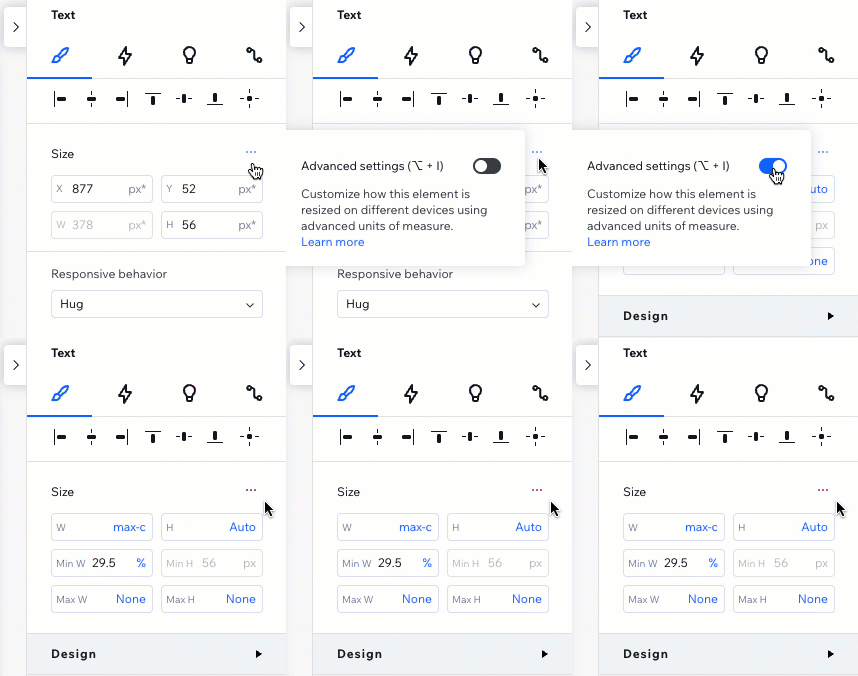
「檢驗器」中的進階設定可讓您針對各個斷點,更深入地自訂元件尺寸。不同於使用像素* 並選擇回應式行為,此模式會顯示系統在幕後使用的測量單位(例如像素、%、vh),供您視需要調整。
有哪些可用的測量單位?
啟用進階設定後,設定會套用至所選的特定元件及其所有斷點。該元件會持續啟用進階設定模式,方便隨時存取,但也可隨時停用。
存取及編輯進階尺寸設定:
- 前往編輯器。
- 選擇相關元件。
- 點擊編輯器右上角的開啟檢驗器圖示 。

- 點擊尺寸旁的更多操作圖示
 。
。 - 啟用進階設定切換按鈕。
- 視需要編輯尺寸:寬度、高度,以及最小值和最大值。
提示:在「檢驗器」中點擊目前的單位,即可切換至其他單位(例如從像素切換為 %)。系統會開啟清單,顯示該元件可用的測量單位。
區段高度設定:
不建議以像素設定高度,否則元件可能無法如預期顯示。例如,元件可能會溢出或遭到裁切。
尺寸偏好設定
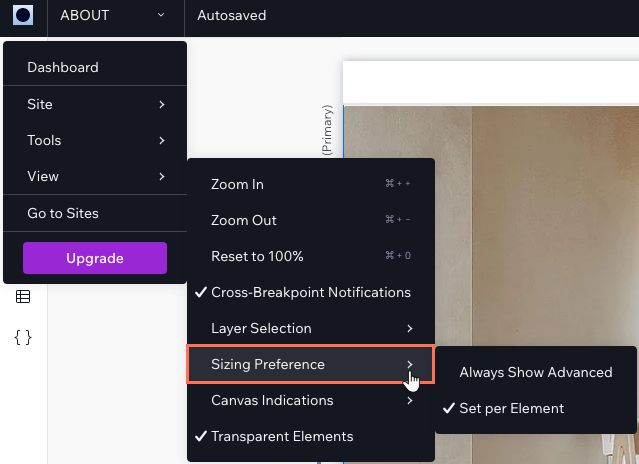
選擇正在設計的網站所要採用的尺寸偏好設定。若習慣使用進階 CSS 測量單位,可在整個編輯器中啟用進階設定。若偏好為每個元件個別選擇尺寸模式,也可保留此設定。
設定網站尺寸偏好:
- 點擊左上角的 Wix Studio 圖示
 。
。 - 將游標移至「查看」上。
- 將游標移至「尺寸偏好」上。
- 選擇偏好設定:
- 一律顯示進階設定:檢驗器中的尺寸設定一律設為進階模式。
注意:此模式會停用將特定元件從進階設定切換回一般設定的選項。 - 每個元件個別設定:為每個元件設定尺寸偏好。
- 一律顯示進階設定:檢驗器中的尺寸設定一律設為進階模式。
常見問題
點擊下方問題,深入了解尺寸設定。
何時應使用進階設定?
Wix 應用程式相關元件是否提供所有回應式行為?
已將區段設為「按比例調整」,但元件並未縮放,為什麼?
為什麼無法使用檢驗器面板調整特定元件的大小?
為什麼圖片或影片無法在不同畫面尺寸上正確縮放?
如何修正行動裝置上的元件重疊問題?