


Wix 聊天:在聊天訊息中新增元件
在訪客瀏覽網站時,透過新增產品連結、優惠券等元件,讓 Wix 聊天訊息更具吸引力。這些附加功能可讓您建立詳盡且具互動性的訊息,提升顧客體驗,而不僅僅是純文字通訊。
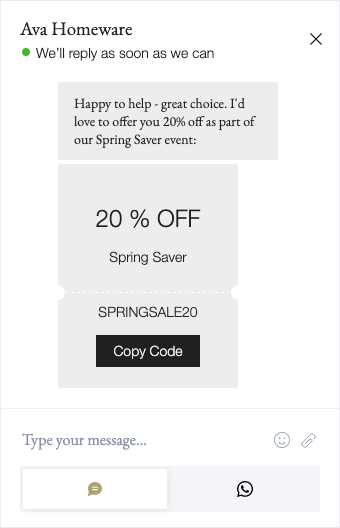
請注意:
從收件匣寄送的聊天訊息會立即顯現在訪客的聊天方塊中。若訪客在聊天期間離開網站,訊息將在下次造訪時顯示。若有儲存聯絡人的電子郵件地址,您也可選擇透過電子郵件繼續對話。
寄送商店產品連結
把握時機直接寄送產品頁面連結。您可以回覆傳入的聊天訊息,或主動聯絡 正在瀏覽網站的訪客。
請注意:
若要寄送產品連結,必須先在網站中新增 Wix Stores。
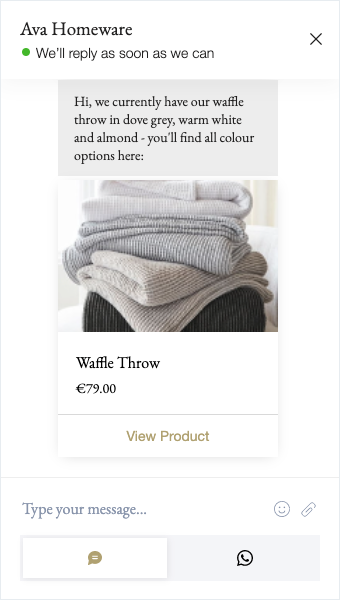
若要寄送商店產品連結:
- 選擇要聊天的連絡人:
- 前往網站管理介面的 收件匣,然後點擊現有的對話。
- 選擇已上線的網站訪客。
- 點擊底部的文字方塊即可開始輸入訊息。
- 點擊 訊息發送管道 下拉式選單並選擇 聊天。
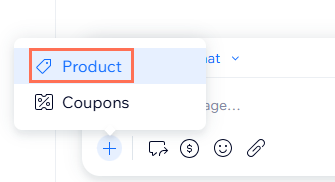
- 點擊左下角的 新增
 圖示。
圖示。 - 點擊 產品。
- 選擇相關產品並點擊 寄送。
請注意:
若產品缺貨或從商店頁面隱藏,則不會列在清單中。請前往管理介面的產品頁面以管理商店產品的可見度。
寄送服務連結
透過寄送可引導連絡人直接前往註冊頁面的連結,推廣網站提供的服務。
請注意:
若要寄送服務連結,必須先在網站中新增 Wix Bookings。
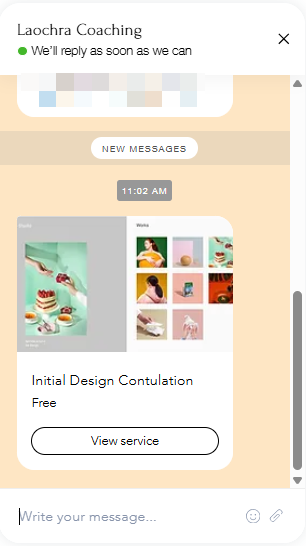
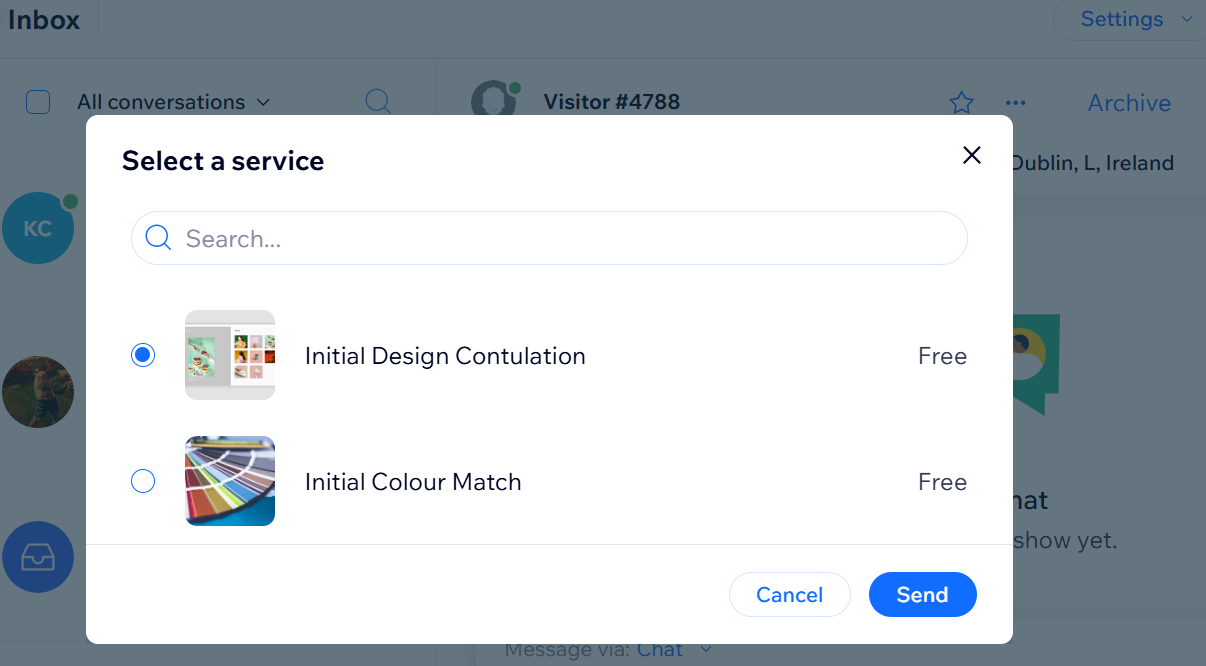
若要寄送服務連結:
- 選擇要聊天的連絡人:
- 前往網站管理介面的 收件匣,然後點擊現有的對話。
- 選擇已上線的網站訪客。
- 點擊底部的文字方塊即可開始輸入訊息。
- 點擊 訊息發送管道 下拉式選單並選擇 聊天。
- 點擊左下角的 新增 圖示。
- 點擊 服務。
- 選擇相關服務並點擊 寄送。
寄送優惠券
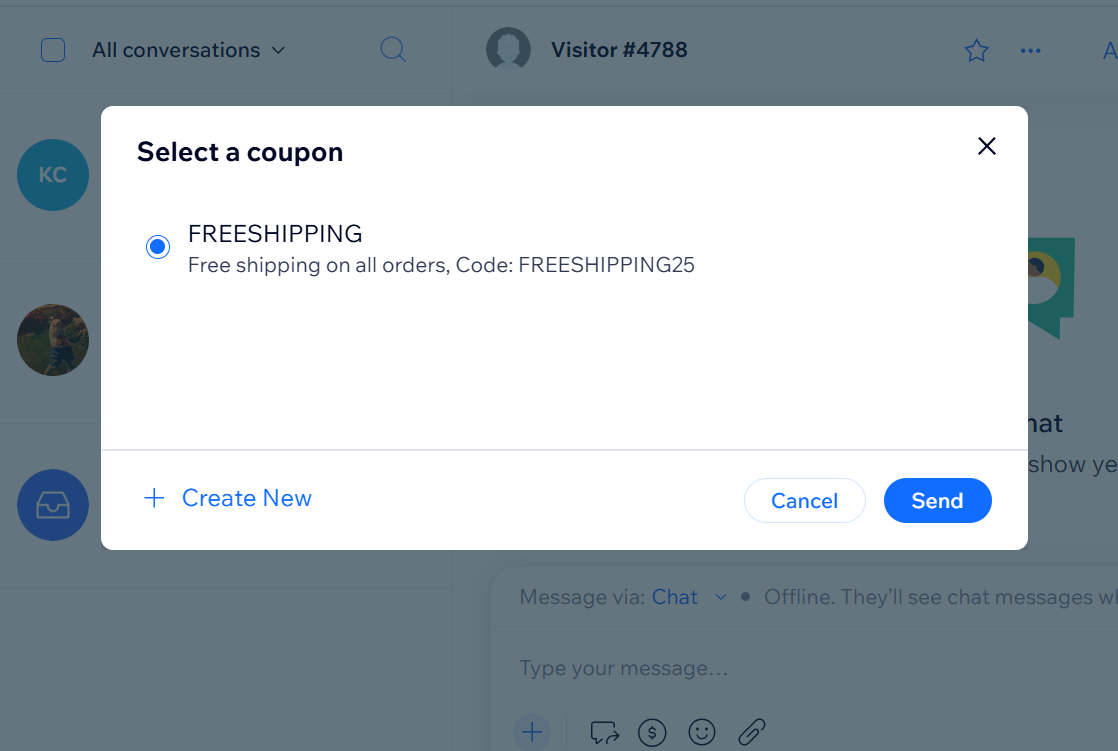
透過寄送商店折扣、免運費等優惠券,吸引訪客在網站上停留更多時間。
若要寄送優惠券:
- 選擇想要聊天的聯絡人:
- 前往網站管理介面的收件匣,然後點擊現有對話。
- 選擇已上線網站的訪客。
- 點擊底部的文字方塊即可開始輸入訊息。
- 點擊訊息發送管道下拉式選單並選擇聊天。
- 點擊左下角的新增 圖示。
- 點擊優惠券。
- 選擇操作:
- 建立新優惠券:
- 點擊+ 建立新項目。
- 選擇想要提供的優惠券類型。
- 輸入優惠券詳細資訊(程式碼、姓名等)。
- 準備就緒後,點擊右下角的建立優惠券。
- 選擇剛建立的優惠券並點擊寄送。
- 寄送現有優惠券:從面板中選擇相關優惠券並點擊寄送。
- 建立新優惠券:
請求付款
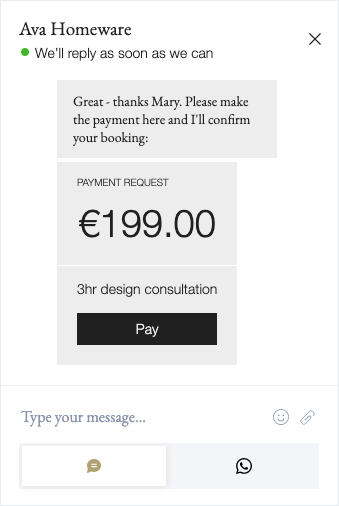
寄送 付款連結 即可分享便利的付款請求。聯絡人可使用信用卡或 PayPal 帳戶進行付款。
若要寄送付款連結:
- 選擇要聊天的連絡人:
- 前往網站管理介面的 收件匣,然後點擊現有的對話。
- 選擇已上線的網站訪客。
- 點擊底部的文字方塊即可開始輸入訊息。
- 點擊 訊息發送管道 下拉式選單並選擇 聊天。
- 點擊 付款連結 圖示
 。
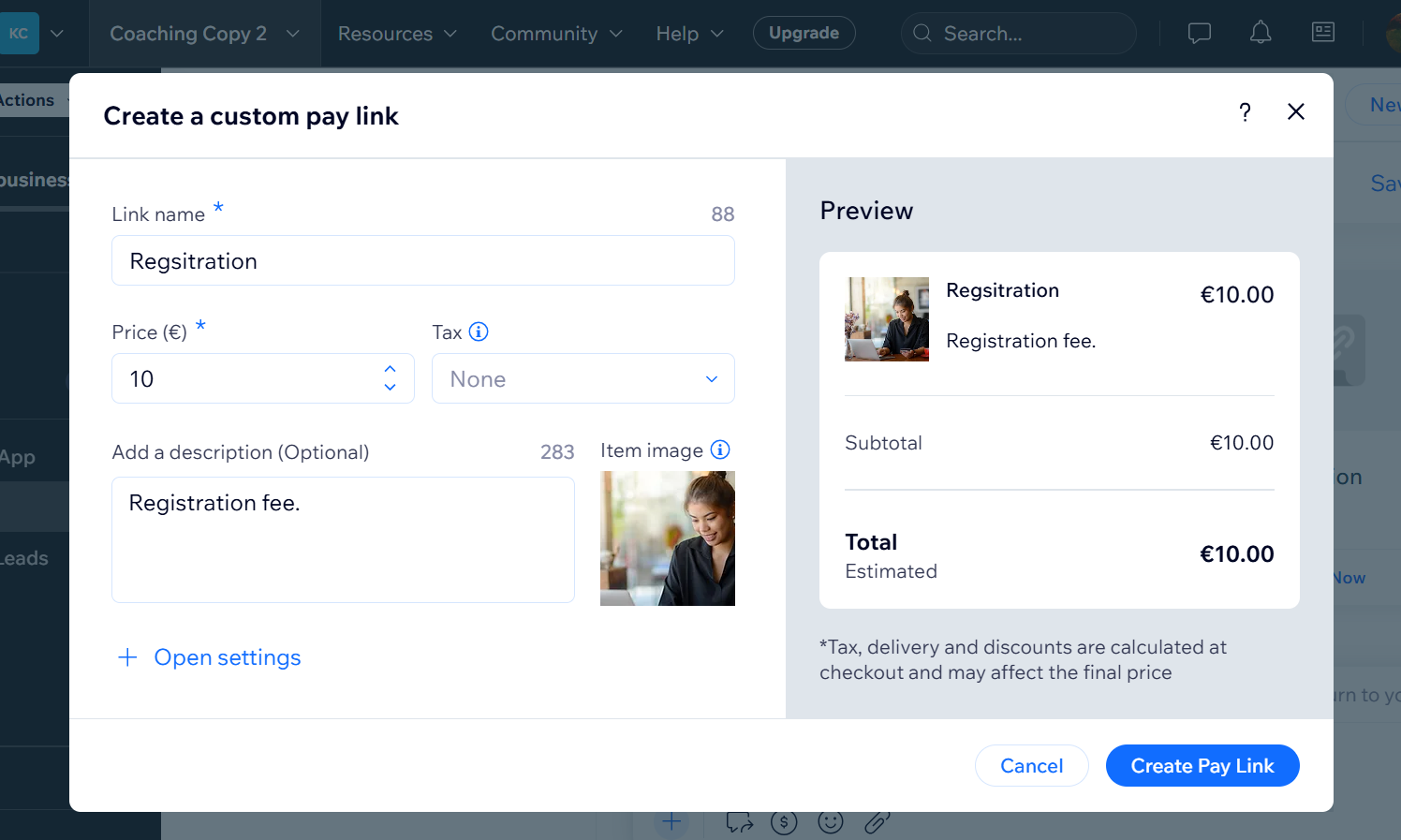
。 - 設定金額並為請求撰寫簡短描述。
- 點擊 建立付款連結。
提示:
透過聊天寄送的任何付款都會顯示在網站管理介面的交易索引標籤中。