


Wix Pay Links:建立及管理付款連結
付款連結是獨特的網址,可傳送給顧客,方便顧客在線上支付商品和服務費用。您可透過電子郵件、社交媒體、QR 碼或任何其他渠道分享付款連結。透過付款連結完成的付款,會和網站上的其他交易一樣顯示在 Wix 帳戶中。
付款連結可傳送給一或多位接收者,方便協調團體活動、社交活動募款等事宜。
建立自訂金額付款連結
無論是特殊服務或自訂實體商品,都可透過自訂金額付款連結請求付款。為付款連結新增描述和圖片,並選擇到期日、付款次數及設定稅金。
每個已傳送的付款連結都會建立一筆訂單,可前往網站管理介面的「訂單」索引標籤進行管理。
建立自訂金額付款連結:
管理介面
Wix 應用程式
Wix Studio 應用程式
- 前往網站管理介面的付款連結。
- 點擊「建立連結」。
- 選擇「自訂金額」,然後點擊「下一步」。
- 輸入「連結名稱」和「價格」。
- 點擊「稅金」下拉式選單,然後選擇相關選項。
提示:深入了解透過付款連結收取稅金。 - (選填)輸入「說明」,並新增「商品圖片」,圖片會顯示在結帳頁面的摘要區域。
- 點擊「+開啟設定」。
- 啟用相關切換開關:
- 設定到期日:啟用切換開關,界定付款連結的有效期限,然後選擇相關到期日。連結到期後,系統將停止接受付款。
- 限制付款次數:啟用切換開關,設定透過此連結接收付款的次數。接著輸入付款連結的付款次數。
提示:若未啟用此切換開關,只要付款連結仍有效,可接收的付款次數便不受限制。 - 標記為需配送的訂單:寄送實體商品時,請啟用切換開關。您可在設定中界定配送方式和運費。
- 點擊「建立付款連結」。
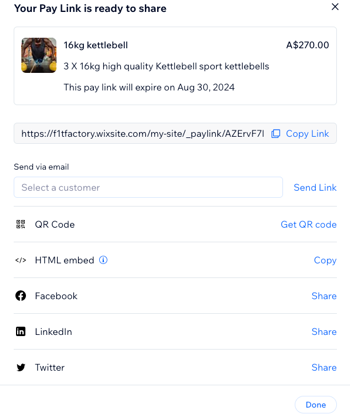
- 選擇後續操作:
- 複製連結:將連結複製到剪貼簿。
- 透過電子郵件寄送:使用「選擇顧客」下拉式選單選擇聯絡人,然後點擊「寄送連結」,將付款連結寄給該聯絡人。
注意:點擊下拉式選單中的「+新增聯絡人」,即可建立新的聯絡人並寄送付款連結。 - QR 碼:點擊即可產生 QR 碼。顧客可掃描此代碼,存取付款連結。
- HTML 內嵌:複製 HTML 程式碼,將付款連結小工具新增至網站。
- Facebook:點擊「分享」,即可透過 Facebook 分享連結。
- LinkedIn:點擊「分享」,即可透過 LinkedIn 分享連結。
- Twitter:點擊「分享」,即可透過 Twitter 分享連結。
- 點擊「完成」。
建立目錄商品付款連結
目錄商品付款連結很適合用來針對網站目錄中銷售的實體商品請求直接付款。選擇到期日和付款次數,再透過偏好的方式分享連結。
每次寄送付款連結都會建立一筆訂單,可前往網站管理介面的「訂單」索引標籤管理。
請注意:
系統會在結帳時計算稅金、運費、折扣和其他因素,這些因素可能影響最終價格。
若要建立目錄商品付款連結:
管理介面
Wix 應用程式
Wix Studio 應用程式
- 前往網站管理介面的「付款連結」。
- 點擊「建立連結」。
- 選擇「目錄品項」,然後點擊「下一步」。
- 選擇要銷售的品項,然後點擊「新增品項」。
注意:已指派出貨服務商的產品不會顯示在目錄品項選擇器中。若要透過付款連結銷售這類產品,請移除產品的出貨服務商指派,或改為建立自訂金額付款連結。 - (選填)調整下列任一項目:
- 價格:輸入每件品項要收取的金額。
- 數量:選擇要透過此付款連結銷售的品項數量。
- 說明:新增品項或服務的詳細資訊。
- 點擊「+開啟設定」。
- 啟用相關切換開關:
- 設定到期日:啟用切換開關,界定付款連結的有效期限,並選擇到期日。連結到期後將停止接受付款。
- 限制付款次數:啟用切換開關,設定要透過此連結收取的付款次數。接著輸入付款連結可接受的付款次數。
提示:若未啟用此切換開關,只要付款連結仍然有效,可收取的付款次數就沒有上限。 - 標示為需配送的訂單:寄送實體商品時,請啟用此切換開關。可在設定中設定配送方式和運費。
- 點擊「建立付款連結」。
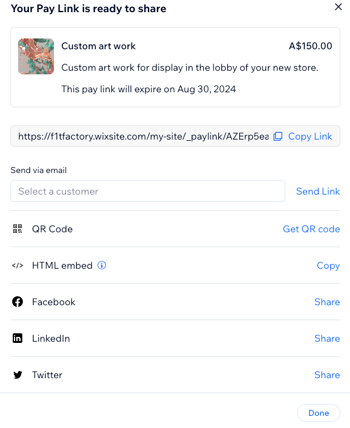
- 選擇後續操作:
- 複製連結:將連結複製到剪貼簿。
- 透過電子郵件寄送:使用「選擇顧客」下拉式選單選擇聯絡人,然後點擊「寄送連結」,即可將付款連結寄給該聯絡人。注意:在下拉式選單中點擊「+新增聯絡人」,即可建立新的聯絡人並寄送付款連結。
- QR 碼:點擊即可產生 QR 碼。顧客可掃描此 QR 碼來存取付款連結。
- HTML 內嵌:複製 HTML 程式碼,即可將付款連結小工具新增至網站。
- Facebook:點擊「分享」,即可透過 Facebook 分享連結。
- LinkedIn:點擊「分享」,即可透過 LinkedIn 分享連結。
- Twitter:點擊「分享」,即可透過 Twitter 分享連結。
- 點擊「完成」。
管理付款連結
建立的所有付款連結都會列在網站管理介面的「付款連結」頁面中。每個連結可用的操作取決於連結類型和狀態。
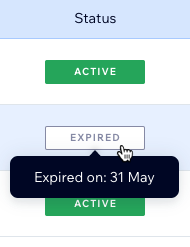
付款連結狀態有何不同?
管理付款連結:
管理介面
Wix 應用程式
Wix Studio 應用程式
- 前往「付款連結」(位於網站管理介面)。
- 點擊付款連結,即可在右側面板查看詳細資訊。
- 選擇要執行的操作:
- 複製連結:將此付款連結的網址複製到剪貼簿。
- 分享:透過電子郵件、QR 碼、Facebook、LinkedIn 或 Twitter 寄送。
- 啟用:啟用已停用的連結。
- 開啟連結:點擊「更多操作」圖示
 ,然後選擇「開啟連結」,即可查看有效的付款連結。
 - 複製:建立現有付款連結的複本:
- 點擊「更多操作」圖示 ,然後選擇「複製」,即可複製現有的付款連結。
- 編輯複製連結的詳細資料,包括數量、價格、付款次數和到期日等。
- 點擊「建立付款連結」,即可與相關顧客分享複製的連結。
- 點擊「更多操作」圖示
- 停用:點擊「更多操作」圖示 ,然後選擇「停用」,即可停用有效的連結。注意:如果尚未收到任何付款,也可選擇「刪除」,永久刪除付款連結。
- 查看付款:查看每筆付款的詳細資料。

常見問題
以下是付款連結的常見問題:
顧客開啟付款連結並進行結帳時,會看到什麼?


為什麼聯絡人無法付款?
如何變更付款連結的幣別?
如何使用 HTML 程式碼將付款連結內嵌至網站?
可以自訂付款連結的外觀嗎?
如何追蹤透過付款連結收到的款項?
可以限制付款連結的使用次數嗎?
透過付款連結付款失敗時,該怎麼辦?