


Studio 編輯器:新增 HTML iFrame 元件
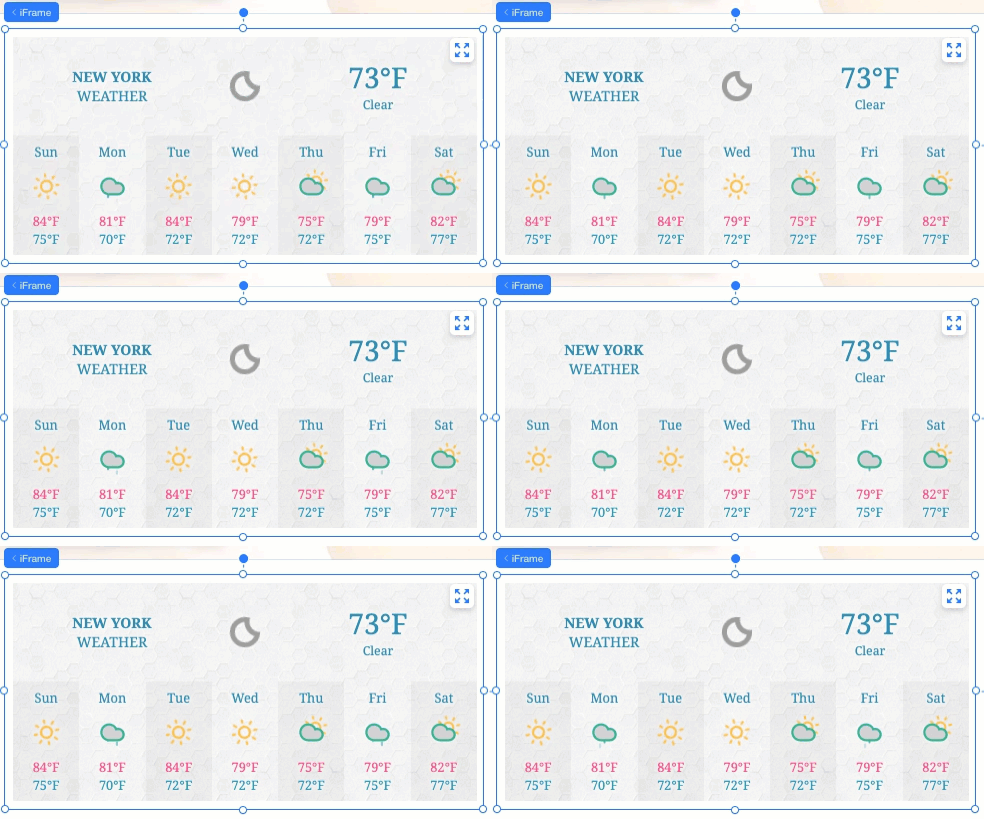
透過 HTML iFrame 顯示外部伺服器及其他來源的視覺內容。建立天氣、股票、行事曆小工具,或任何想得到的自訂元件。您可嵌入程式碼片段或外部網址。
嵌入程式碼或網站
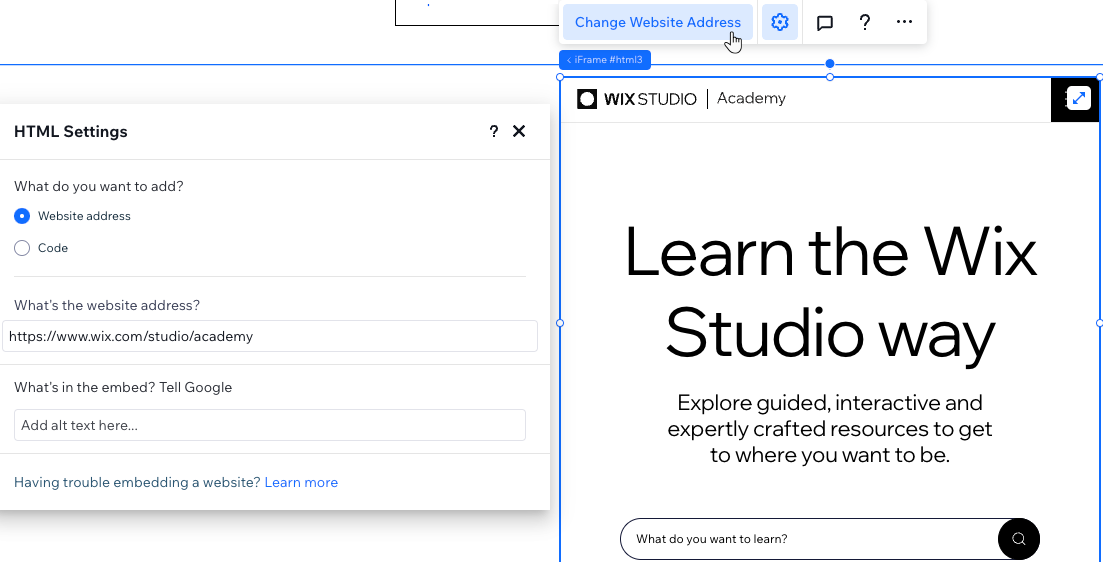
直接從「新增元件」面板將 iFrame 新增至客戶的網站。選擇嵌入程式碼或網站,再貼上程式碼/網址,即可在 iFrame 中顯示內容。
重要:
嵌入程式碼前,請務必閱讀相關準則與限制。
新增 HTML iFrame:
- 點擊編輯器左側的「新增元件」
 。
。 - 點擊「嵌入與社交」。
- 選擇元件並新增至頁面,再按照下方的相關步驟操作:
嵌入程式碼
嵌入網站
調整顯示內容的尺寸
內嵌元件通常會包含由來源服務預先界定的像素寬度與高度,如下方範例所示:
1<iframe width="560" height="315"
2       src="https://www.wix.com/studio/academy"
3        frameborder="0">
4</iframe>
如果 iFrame 容器(位於畫布上)小於 560 像素 × 315 像素,這些設定可能會裁切內容。若要避免內容遭到裁切,請將像素值改為百分比單位,並依照下方所示將寬度與高度設為 100%:
1<iframe width="100%" height="100%"
2       src="https://www.wix.com/studio/academy"
3        frameborder="0">
4</iframe>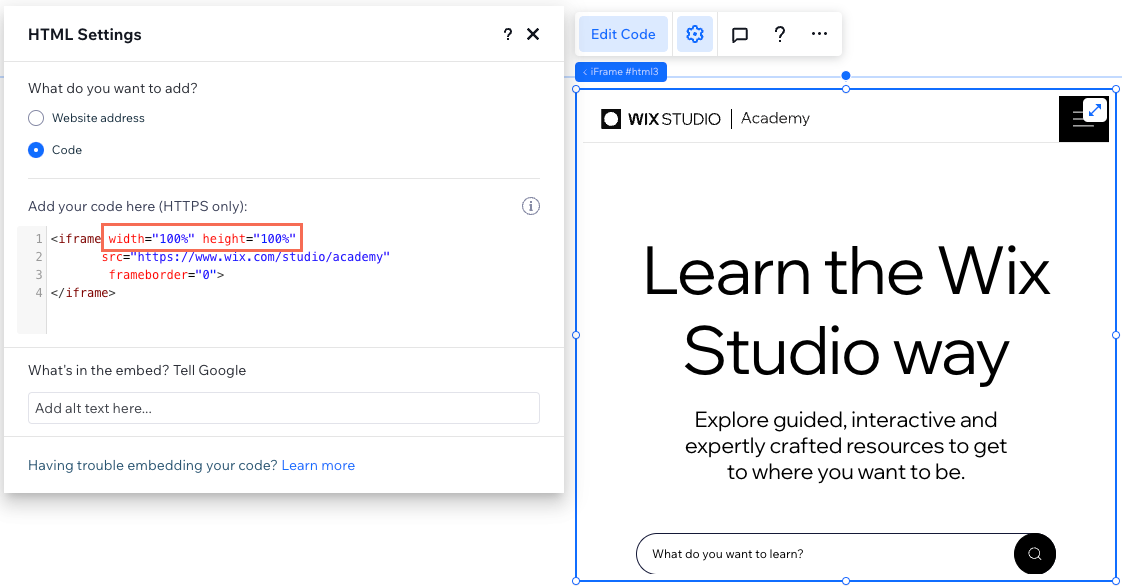
準則與限制
請閱讀以下準則與限制,了解如何將網站網址或自訂程式碼正確內嵌至 HTML iFrame。
準則
- 請確認程式碼包含 HTTPS 而非 HTTP,否則內容不會顯示在已上線的網站上。
- 請務必確認內嵌的程式碼為最新版本,且與 HTML5 相容。如果頁面與指令碼是以舊版 HTML 編寫,大多數瀏覽器將無法正常顯示。
- HTML 程式碼包含頁面的核心元件,但設計設定及其他複雜功能通常會分開儲存。因此,如果 HTML 程式碼中未加入相關元件作為參照(例如 CSS 和 JS 檔案),部分元件可能無法正常運作,或顯示效果有所不同。
- 如果不確定如何使用 target 屬性,請閱讀此處的相關資訊或聯絡程式碼建立者。
限制
HTML 元件內的程式碼會透過沙箱化 iFrame 顯示在客戶的網站上。使用沙箱可保護訪客,避免自訂程式碼造成潛在影響。
沙箱化 iFrame 通常會封鎖以下項目:
- 使用瀏覽器 API
- 使用外掛程式的內容(透過
- 自動觸發的功能(例如自動播放影片或自動聚焦表單控制項)
不過,我們已根據W3C 規範重新啟用以下自訂程式碼功能:
| 沙箱 | 說明 |
|---|---|
allow-same-origin | 重新啟用第三方網站的指令碼/內容 |
allow-forms | 重新啟用表單提交 |
allow-popups | 重新啟用彈出式視窗 |
allow-scripts | 重新啟用自訂 JavaScript 程式碼 |
允許鎖定鼠標 | 重新啟用擷取游標功能 |