


Wix 聊天:查看即時網站訪客並與其聊天
查看目前有哪些訪客正在瀏覽網站,並直接從網站管理介面發起聊天。這是與訪客保持互動並將其轉化為重要商務潛在顧客的絕佳方式。您也可以查看即時網站訪客的活動,包括訪客從哪裡瀏覽,以及目前所在的網站頁面。
開始之前:
若要查看訪客活動並發起聊天,請先在網站上安裝 Wix 聊天。
查看即時網站訪客並與其聊天
使用 Wix Inbox 即時查看有哪些訪客正在瀏覽網站,並直接從網站管理介面與即時訪客聊天。
若要查看訪客並與其聊天:
- 前往網站管理介面。
注意:您可從管理介面的任何區段使用此功能。 - 點擊右上方的「通知」圖示
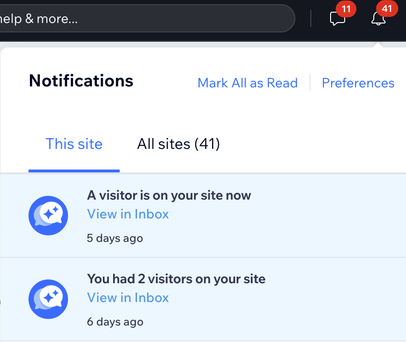
 。目前所有網站訪客都會顯示在彈出式視窗中。如果網站上有多位訪客,單一通知中會顯示訪客人數。
 - 點擊「在收件匣中查看」即可查看訪客並開啟新的收件匣訊息。
注意:
如果即時網站訪客過去曾提供資訊(例如填寫聯絡表單),系統會顯示訪客姓名。如果對方未提供任何資訊,則會顯示為「訪客」。
- 在 Wix Inbox 中選擇要執行的操作:
與訪客聊天

查看訪客的網站動向

常見問題
點擊下方問題,深入了解如何查看即時網站訪客並與其聊天。
可以透過 Wix 應用程式查看即時網站訪客並與其聊天嗎?
如果錯過即時網站訪客的聊天訊息,該怎麼辦?
多位團隊成員可以與網站訪客聊天嗎?
為什麼向匿名網站訪客傳送訊息時,會看到「新增電子郵件即可傳訊息給訪客」?