


Wix 聊天:將 Wix 聊天新增至網站
重要:
新網站已無法安裝 Wix 聊天。Wix 智慧聊天將取代此應用程式,成為全新的 AI 與手動聊天解決方案。深入了解 Wix 智慧聊天。
Wix 聊天可讓網站訪客即時聯絡,方便立即歡迎訪客並回答問題。您可透過行動裝置隨時隨地回覆訪客,或直接在網站管理介面中聊天。
小提示:
視使用的範本而定,部分網站已預先安裝 Wix 聊天。請查看編輯器內網站的右下角,確認是否顯示聊天方塊。
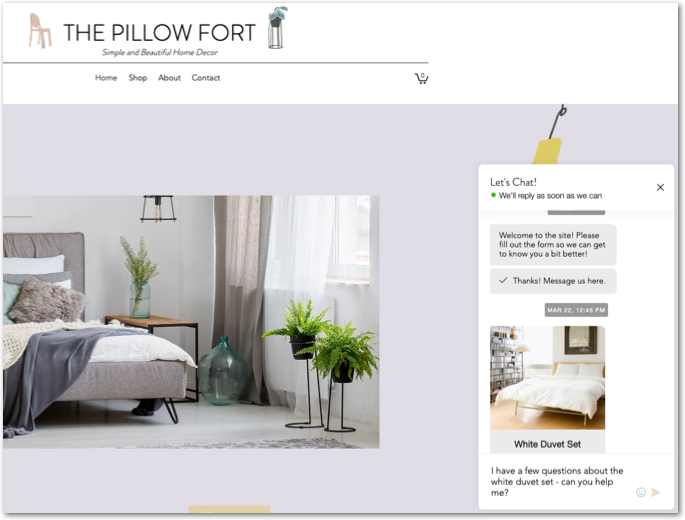
將 Wix 聊天新增至網站
您可從管理介面或直接在編輯器中,將 Wix 聊天應用程式新增至網站。
Wix Harmony 編輯器目前不支援 Wix 聊天應用程式。
將 Wix 聊天新增至網站:
Wix 編輯器
Studio 編輯器
管理介面
- 前往編輯器。
- 點擊編輯器左側的「新增應用程式」
 。
。 - 在搜尋列中搜尋 Wix 聊天應用程式。
- 點擊「新增至網站」。
常見問題
點擊下方問題,深入了解如何新增 Wix 聊天:
為什麼桌面版網站未顯示聊天方塊?
為什麼行動版網站未顯示聊天方塊?
為什麼沒有收到新訊息通知?
Wix 聊天無法正確載入時,該怎麼辦?
如何處理 Wix 聊天中的垃圾訊息?
 。
。