Wix 編輯器:管理頁面設定
4 分鐘
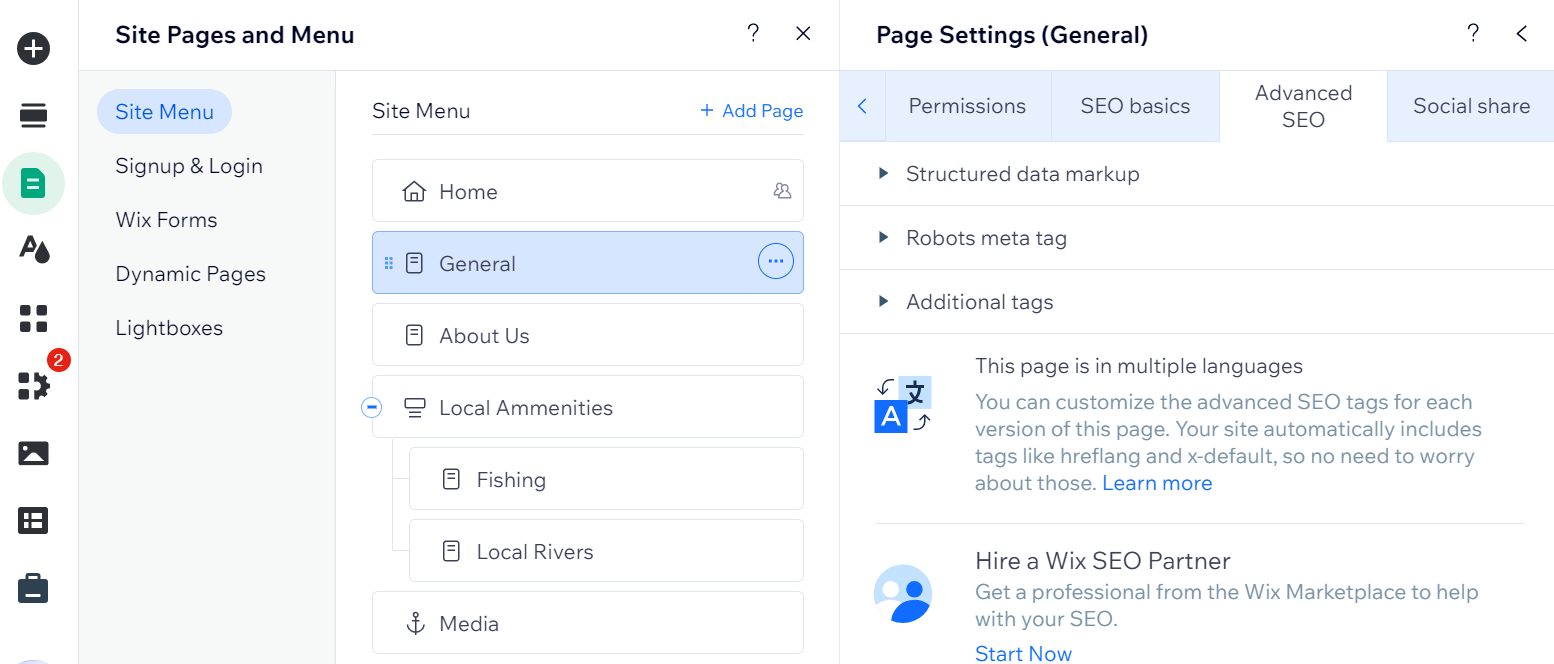
使用頁面設定來進階控制 Wix 網站。這是網站的控制中心,讓您決定網站訪客和搜尋引擎如何檢視頁面。
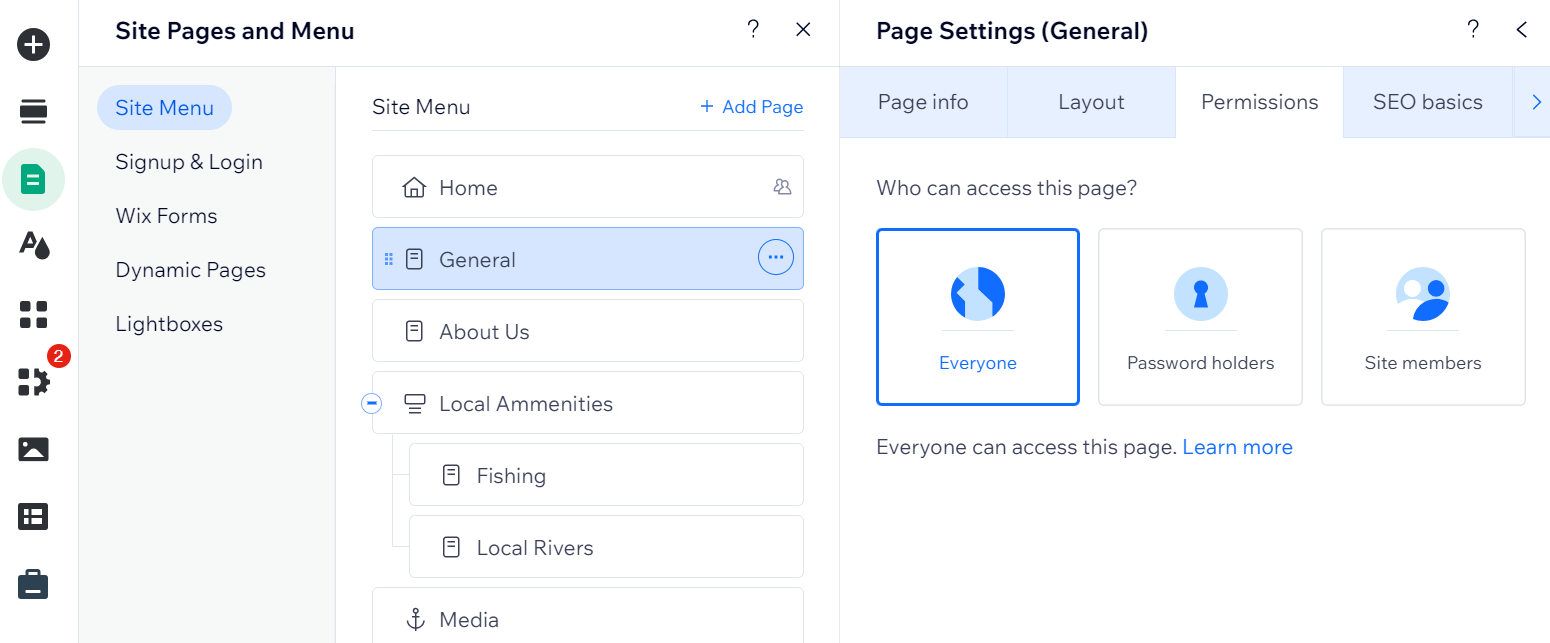
您可從頁面設定管理搜尋引擎最佳化 (SEO)、允許 VIP 存取不公開頁面、控制社交媒體帳戶的社交分享設定……以及執行更多操作。
如何存取頁面設定?
頁面設定整理在多個索引標籤中。請參閱下方說明,了解各個索引標籤的功能。
「頁面資訊」索引標籤
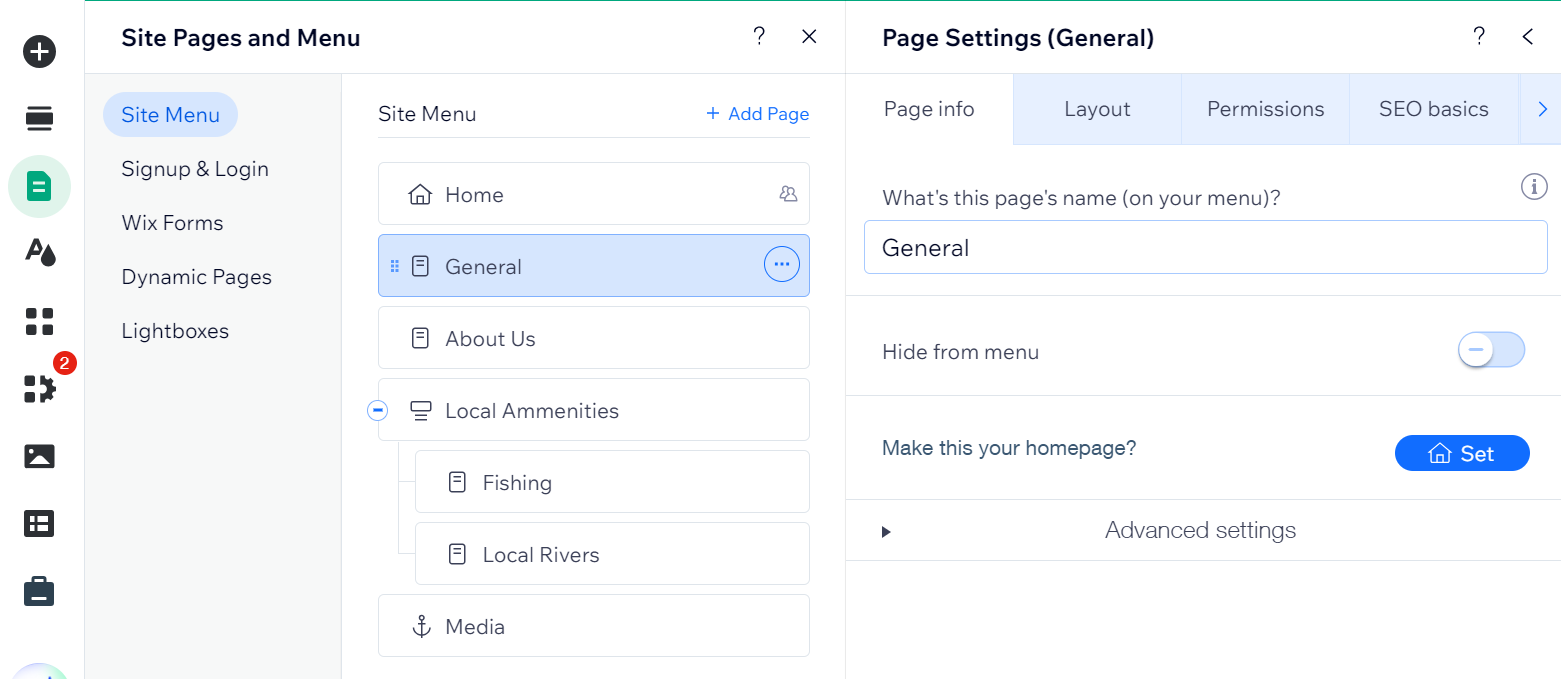
從頁面資訊索引標籤管理頁面的一般設定。您可為頁面選擇不同的名稱、將其設為首頁,並管理此頁面 快取 的頻率。
編輯「頁面資訊」索引標籤:
- 前往編輯器。
- 點擊編輯器左側的 頁面與選單
 。
。 - 點擊欲操作頁面上的 更多操作
 圖示。
圖示。 - 點擊 設定。
- 點擊 頁面資訊。
- 選擇欲執行的操作:
重新命名頁面
在選單中隱藏此頁面
將此頁面設為首頁
管理頁面的快取設定
什麼是快取轉譯?
快取有助於加快頁面載入速度。建議為網站首頁和關於頁面保留自動快取,但不要用於包含小工具(例如:商店購物車、預訂小工具)的頁面。
「版面配置」索引標籤
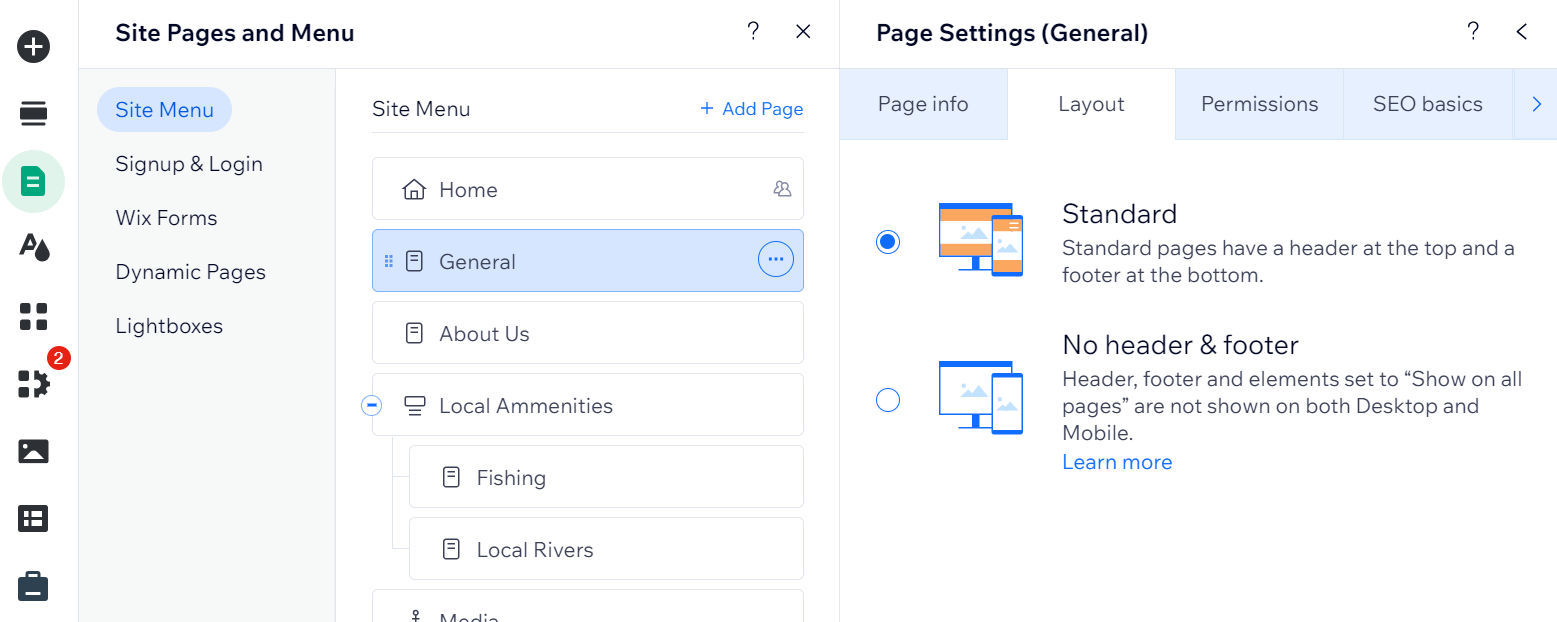
變更特定頁面的頁首和頁尾版面配置。有時,若頁面仍在建置中、僅顯示單張圖片或因其他原因,您可能需要更改此版面配置。
若要從特定頁面移除頁首和頁尾,請點擊 版面配置 索引標籤中的 無頁首和頁尾。
編輯「版面配置」索引標籤:
- 前往編輯器。
- 點擊編輯器左側的 頁面與選單。
- 點擊欲操作頁面上的 更多操作 圖示。
- 點擊 設定。
- 點擊 版面配置。
- 為此頁面的版面配置選擇一個選項:
- 標準: 頁面照常包含頁首和頁尾。
- 無頁首和頁尾: 頁面不顯示頁首或頁尾。此選項主要建議用於登陸頁面。
請留意: 這代表網站選單不會出現在此頁面上,其他顯示在頁首和頁尾的應用程式也不會出現。因此,您需要新增一個返回首頁的導覽連結。
「權限」索引標籤
編輯「權限」索引標籤:
「SEO 基礎資訊」索引標籤
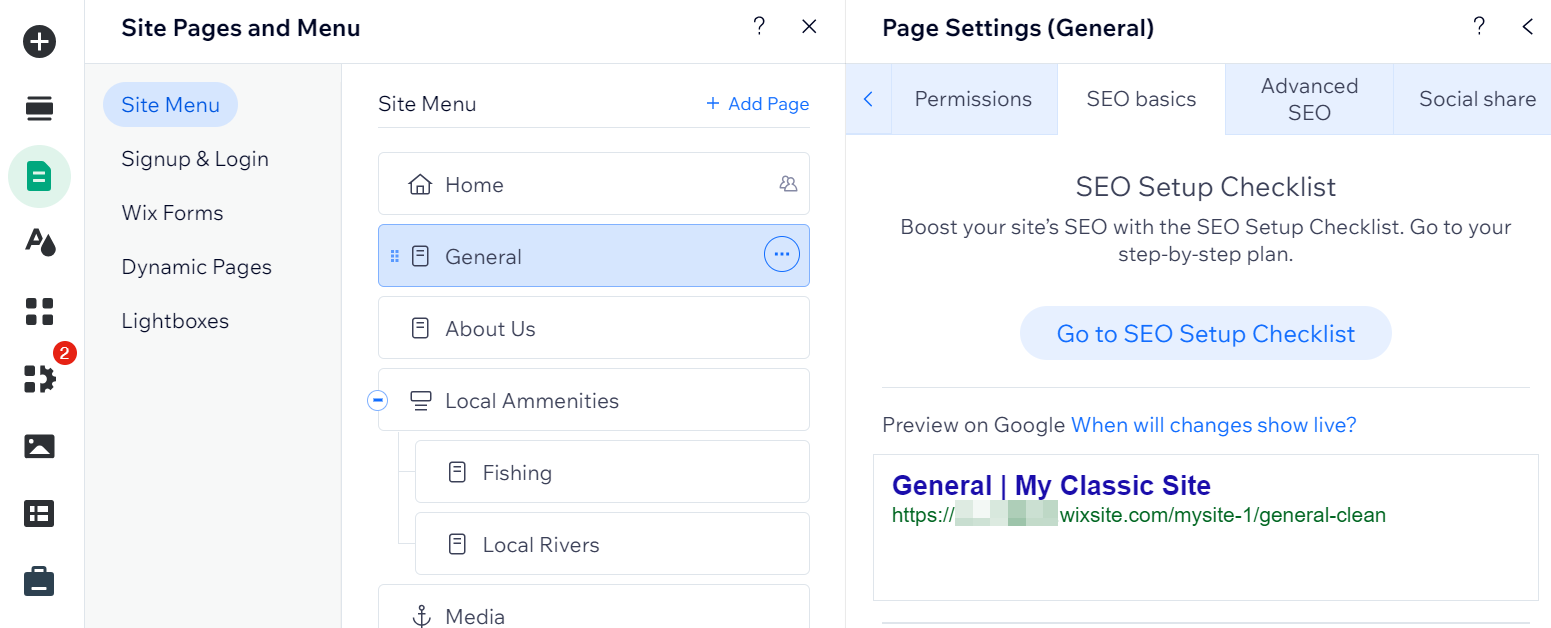
透過最佳化頁面,讓網站出現在搜尋引擎較前面的位置。告訴機器頁面的內容,以便將其顯示給可能對網站感興趣的人員。
使用 SEO 基礎資訊索引標籤,即可變更搜尋引擎檢視頁面時看到的內容。若有需要,甚至可以從搜尋結果中隱藏頁面。請參閱下方選項以了解更多資訊:
- 了解如何新增 SEO 標題標籤和頁面描述。
- 了解如何變更頁面網址。
- 了解如何防止搜尋引擎索引頁面。
- 了解 Wix SEO 精靈 的相關資訊。
「社交分享」索引標籤
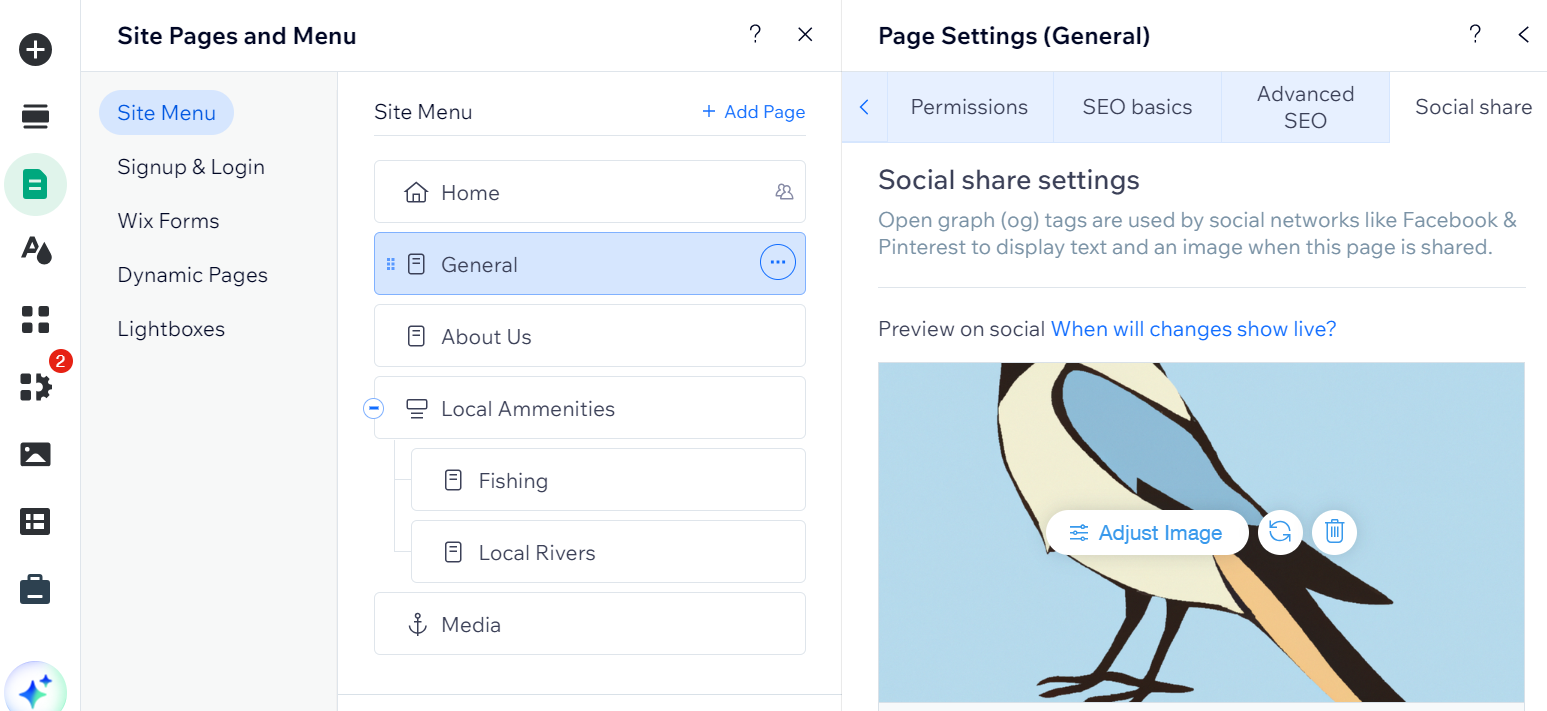
變更頁面在社交網路上顯現的標題和描述。透過原始標題和頁面內容,在眾多網站中脫穎而出。
編輯「社交分享」索引標籤
- 前往編輯器。
- 點擊編輯器左側的 頁面與選單。
- 點擊欲操作頁面上的 更多操作 圖示。
- 點擊 設定。
- 點擊 社交分享。
- 選擇欲執行的操作:
變更 og:title
新增 og:description
編輯 X 設定
「進階 SEO」索引標籤
為頁面新增額外中繼標記和結構化資料標記,以改善搜尋結果。使用搜尋引擎理解的語言與其溝通,協助提升排名。
若要深入了解中繼標記、結構化資料標記和標準頁面標籤,請參考以下選項:
- 了解如何新增額外中繼標記。
- 了解如何為網站新增結構化資料標記。
- 了解如何為頁面新增標準標籤。