


Wix 智慧聊天:新增與設定
Wix 智慧聊天是可自訂的網站聊天介面,能以最符合商務需求的方式協助網站訪客,包括由 AI 驅動的答案、團隊直接回覆,或兩者並用。了解如何開始使用並完成設定,充分發揮功能效益。
步驟 1|將 Wix 智慧聊天新增至網站
透過 Wix 應用市集將 Wix 智慧聊天新增至網站,並在編輯器中加入聊天小工具。接著,選擇智慧聊天與訪客互動的方式:手動模式或 AI 模式。
若要將 Wix 智慧聊天新增至網站:
管理介面
Wix 編輯器
Studio 編輯器
- 前往 Wix 應用市集中的Wix 智慧聊天應用程式。
- 點擊「新增至網站」。
注意:系統會將頁面重新導向編輯器,並在網站中加入聊天小工具。您可留在編輯器中自訂聊天,或繼續按照本文中的步驟,先完成管理介面設定。 - 在彈出視窗中選擇回覆訪客的方式:
- 我會自行回覆(使用手動聊天):訪客傳送訊息後,可在方便時透過收件匣回覆。點擊「開始使用手動聊天」即可繼續。
- 讓 AI 代為回覆(全天候使用 AI 聊天):AI 小幫手會根據網站內容回答訪客問題,並自動收集潛在顧客資料。點擊「開始使用 AI 聊天」即可繼續。
提示:選擇此選項後,系統會前往智慧聊天的測試環境,供您檢查 AI 如何回答問題。
注意:
若未選擇聊天模式,智慧聊天會預設使用手動聊天。系統會繼續在背景為網站建立索引,方便隨時切換至 AI 聊天。
步驟 2|智慧聊天設定
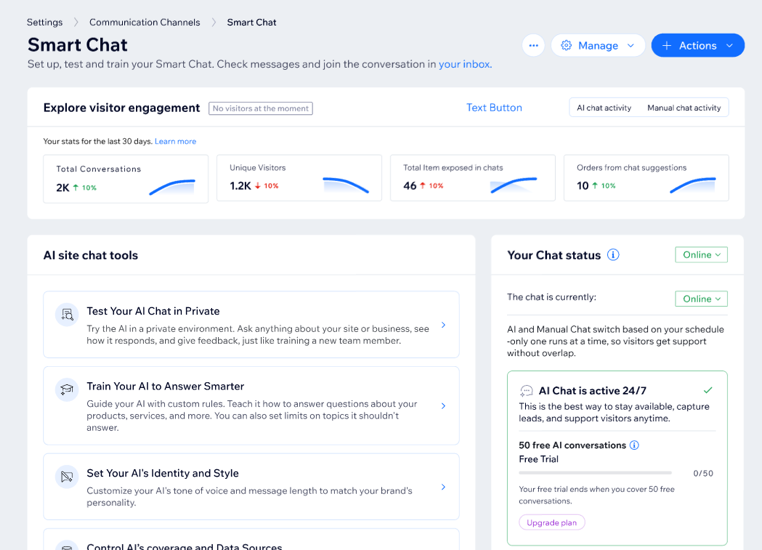
若要繼續設定 Wix 智慧聊天,請前往管理介面。Wix 智慧聊天管理介面提供多種實用工具,包括:
- 訪客互動統計資料:查看 AI 聊天和手動聊天的對話資料,例如聊天量和互動趨勢。
- AI 聊天工具:透過捷徑開啟各種聊天工具,打造理想的 AI 聊天體驗。
- 聊天狀態:根據供應狀況設定,查看聊天目前是上線、離線、停用,還是需要留意。
- 商業設定建議:檢閱根據對話由 AI 產生的深入解析和後續操作建議,充分發揮 Wix 智慧聊天的價值。
設定 Wix 智慧聊天的行為、指定內容來源,並微調 AI 的互動方式,使其符合品牌風格,藉此決定 Wix 智慧聊天如何協助網站訪客。
設定智慧聊天:
- 前往網站管理介面的智慧聊天。
- 選擇要設定的項目:
步驟 3|訓練及測試 AI(選用)
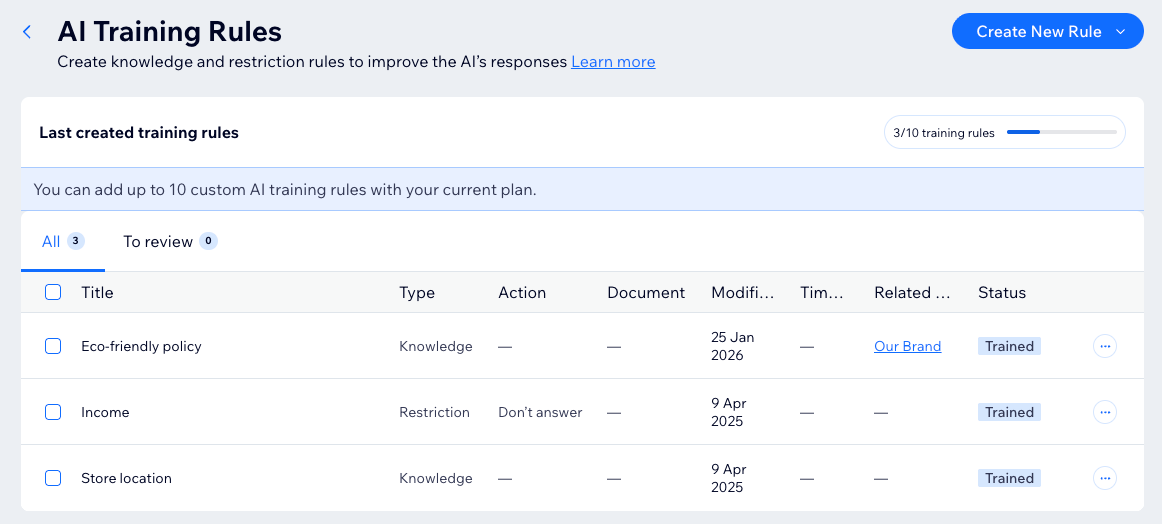
訓練及測試 AI 有助改善 AI 提供給網站訪客的答案。透過新增訓練規則,可讓 AI 深入了解產品、政策和服務,或限制 AI 回答不希望涵蓋的主題。
提示:
- 請定期更新及測試智慧聊天,使其持續配合產品、服務或商業策略的變動。
- 即使智慧聊天設為手動聊天模式,也可隨時測試 AI。
步驟 4|發布網站並啟用智慧聊天
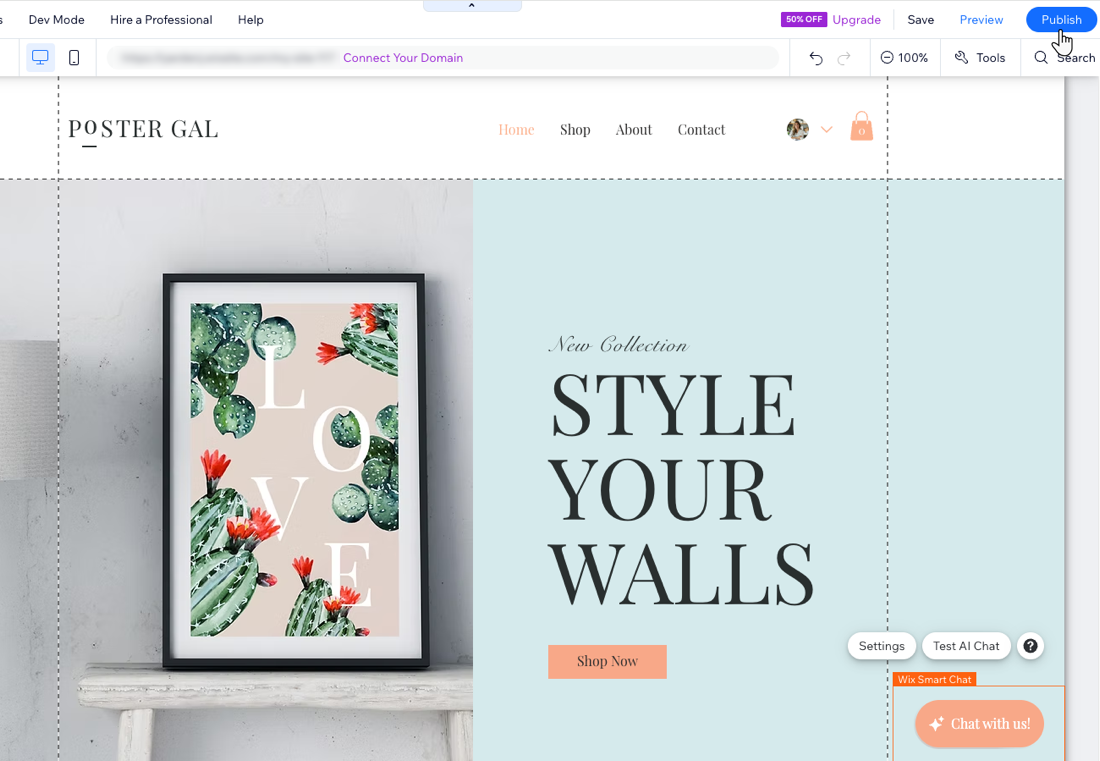
準備就緒後,請發布網站,讓訪客使用智慧聊天。聊天小工具及其設計變更只有在發布後才會上線。在管理介面中變更設定則不需要發布即可生效。
了解如何使用Wix 編輯器和Studio 編輯器發布網站。
下一步
- 自訂聊天小工具的設計,展現品牌風格。
- 查看訪客互動統計資料,了解 AI 和手動聊天的表現。
常見問題
點擊下方問題即可了解更多資訊。
可以查看 AI 與網站訪客之間的互動嗎?
可以透過 Wix 智慧聊天向網站訪客傳送付款請求、優惠券或連結嗎?

如何從網站刪除聊天?