


Wix 智慧聊天:AI 訓練
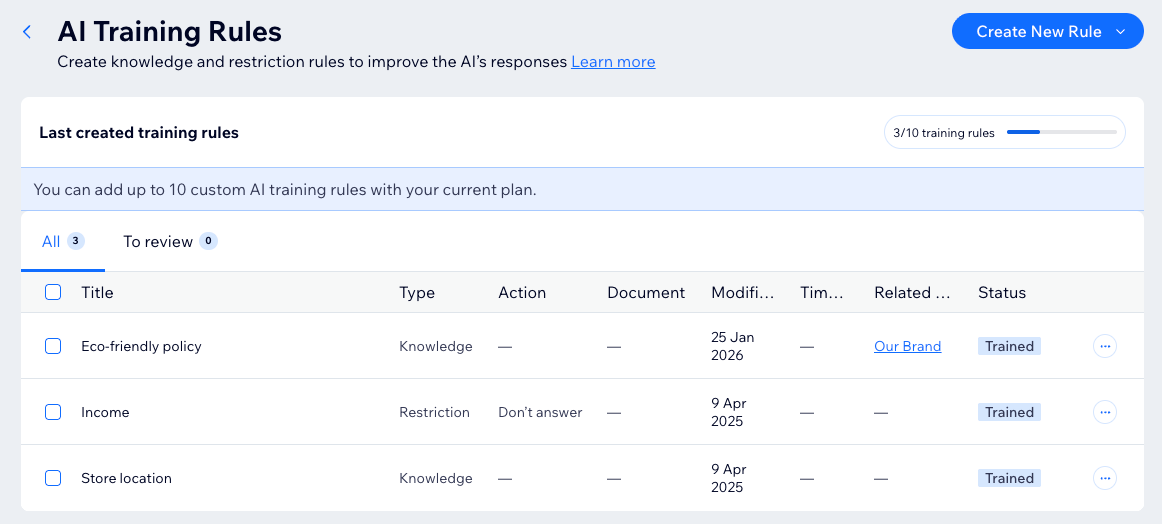
為 AI 建立訓練規則,讓 AI 運用商業知識改善回覆。AI 會學習這些資訊,提供更準確、充分的回答。您也可限制 AI 提供特定主題的資訊。
除了網站上的公開資訊,您還掌握許多重要的專業知識,有助於為網站訪客提供最佳服務。這些資訊通常與銷售的產品、商務提供的服務或顧客服務支援有關。
注意:
新增規則不會改變 AI 的語氣。若要調整語氣和其他互動元素,請前往「AI 身分與樣式」頁面。
建立知識規則
為 AI 建立知識規則,讓 AI 為網站訪客提供準確且令人滿意的答案。新增的知識規則越多,AI 的回覆就越快速可靠。
查看線上服飾商店的範例

查看環保商務的範例

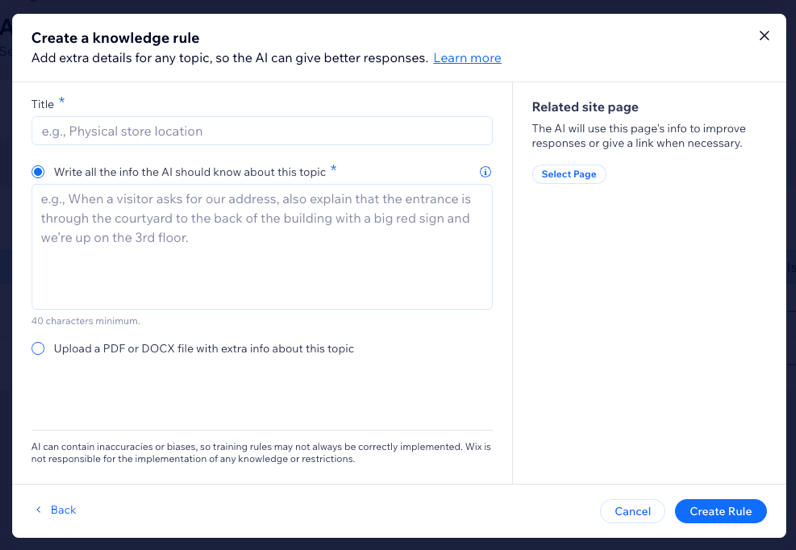
建立知識規則:
- 前往網站管理介面的「智慧聊天」。
- 點擊「操作」下拉式選單,然後選擇「新增知識」。
- 為知識規則設定清楚易辨識的標題。
- 選擇向 AI 提供資訊的方式:
- 輸入 AI 應了解的所有主題資訊:在文字欄位中輸入所有資訊。
- 上傳包含此主題其他資訊的 PDF/DOCX 檔案:從電腦上傳包含相關資訊的檔案。點擊「新增檔案」即可附加文件。
- (選填)將規則連結至特定頁面或產品(例如將退貨政策規則連結至專屬政策頁面):
- 點擊右側的「選擇頁面」。
- 選擇網站中的頁面。
- 點擊「建立規則」。
提示:
若新增包含時效性活動資訊的知識規則(例如節日期間的營業時間),請記得在活動結束後刪除這些規則。
建立限制規則
限制 AI 向訪客提供特定主題的資訊,可進一步掌控 AI 的溝通方式。新增不應回答的主題(例如收入或休假日),即可界定商業服務的回覆範圍。
查看私人健身教練服務的範例

查看金融服務網站的範例

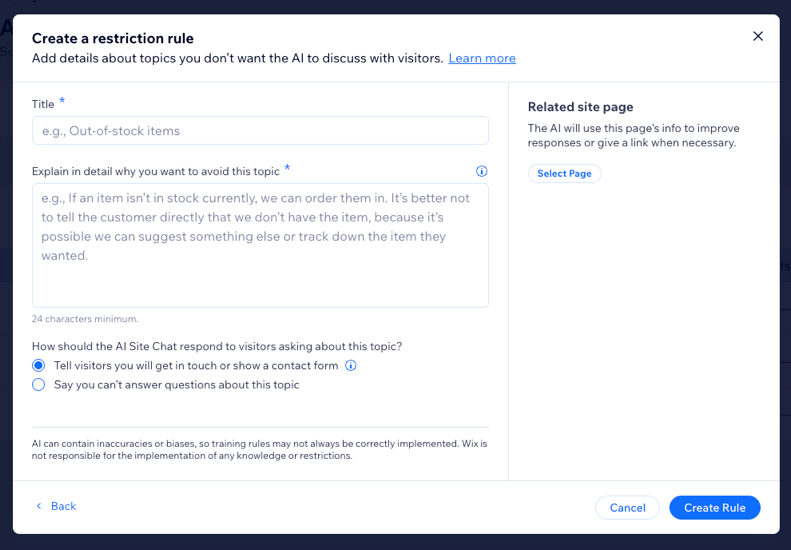
建立限制規則:
- 前往網站管理介面的「智慧聊天」。
- 點擊「操作」下拉式選單,然後選擇「新增限制」。
- 為限制規則輸入清楚易辨識的標題,方便日後查看。
- 在文字欄位中輸入描述。
- 選擇選項:
- 告知訪客稍後將與其聯絡,或顯示聯絡表單:訪客針對此主題傳送的訊息將轉寄至收件匣。
提示:設定聯絡表單,以便稍後回覆。 - 告知訪客無法回答此主題的問題:AI 會自動傳送訊息,告知訪客無法回答該主題的問題。
- 告知訪客稍後將與其聯絡,或顯示聯絡表單:訪客針對此主題傳送的訊息將轉寄至收件匣。
- (選填)新增相關網站頁面:將規則連結至網站上的特定頁面或產品。例如,可將避免討論法律主題的限制規則連結至網站的「條款與條件」頁面。
- 點擊右側的「選擇頁面」。
- 選擇網站頁面。
- 點擊「建立規則」。
編輯或刪除訓練規則
可編輯或刪除在知識規則或限制規則中輸入的任何資訊。
編輯/刪除訓練規則:
- 前往智慧聊天(位於網站管理介面)。
- 點擊「AI 工具」區段下方的相關訓練規則圖塊。
- 將游標移至要編輯或移除的規則上。
- 選擇選項:
編輯

移除
 ,然後選擇「刪除」。
注意:
無法編輯透過上傳 PDF/DOCX 檔案新增的知識規則。不過,可以移除原始知識規則,再使用更新後的檔案新增規則。
常見問題
點擊下方問題,進一步了解如何訓練 AI。
如果沒有新增任何知識規則或限制規則,AI 仍可運作嗎?
為什麼有些訓練規則需要審核?
可以在測試 AI 聊天時新增規則嗎?
為什麼要新增相關網站頁面?
新增知識規則時,上傳的檔案可以包含圖片嗎?
可新增的知識規則或限制規則有數量上限嗎?
可以查看 AI 在與顧客聊天時使用知識規則或限制規則的次數嗎?