


Wix 智慧聊天:設定管理
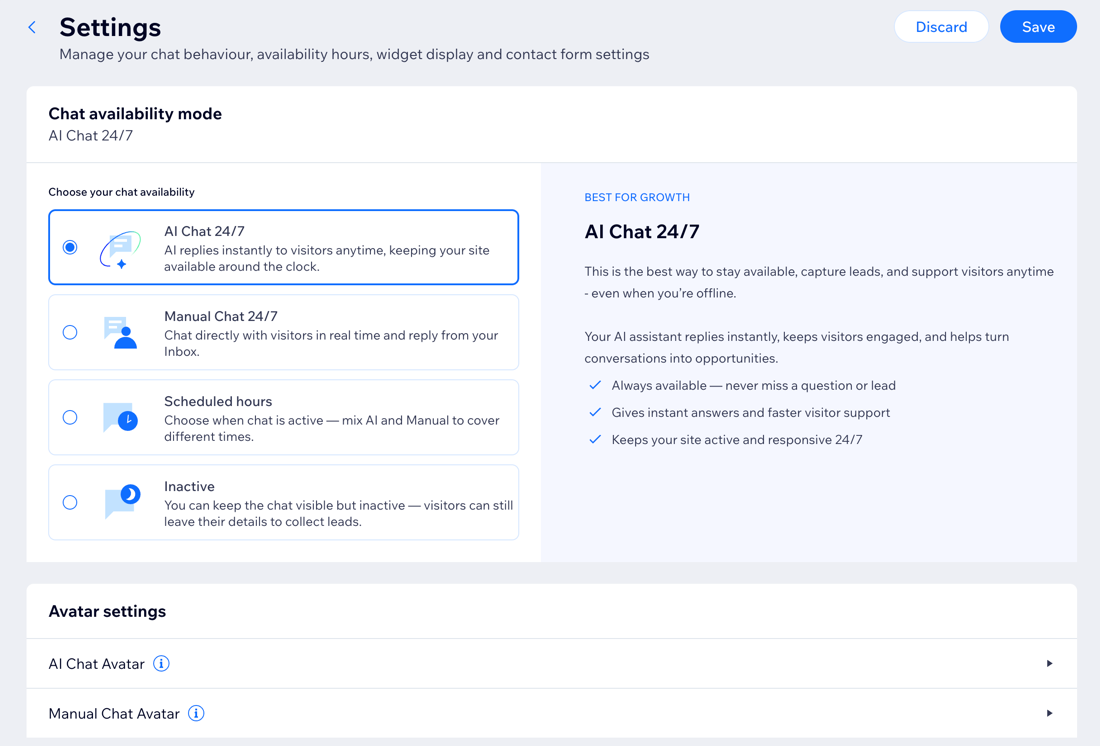
Wix 智慧聊天設定可控制網站聊天的運作方式,包括開放時間、訪客看到的內容,以及 AI 聊天與手動聊天體驗的設定。您可在此管理可用模式、訪客問候語、聯絡表單行為、離線體驗和虛擬人像。
提示:
- 若改變心意,請點擊「捨棄」,即可還原為上次儲存的版本。
- 此處所做的任何變更,都必須點擊「儲存」才會套用。
選擇聊天可用模式
智慧聊天預設會啟用全天候 AI 聊天,讓訪客立即獲得答案。您可隨時變更模式,以配合商業模式和回應風格。
選擇聊天可用模式:
- 前往網站管理介面的「智慧聊天」。
- 點擊「管理」下拉式選單,然後選擇「一般設定」。
- 選擇聊天可用模式:
全天候 AI 聊天
全天候手動聊天
預定時段
未啟用
虛擬人像設定
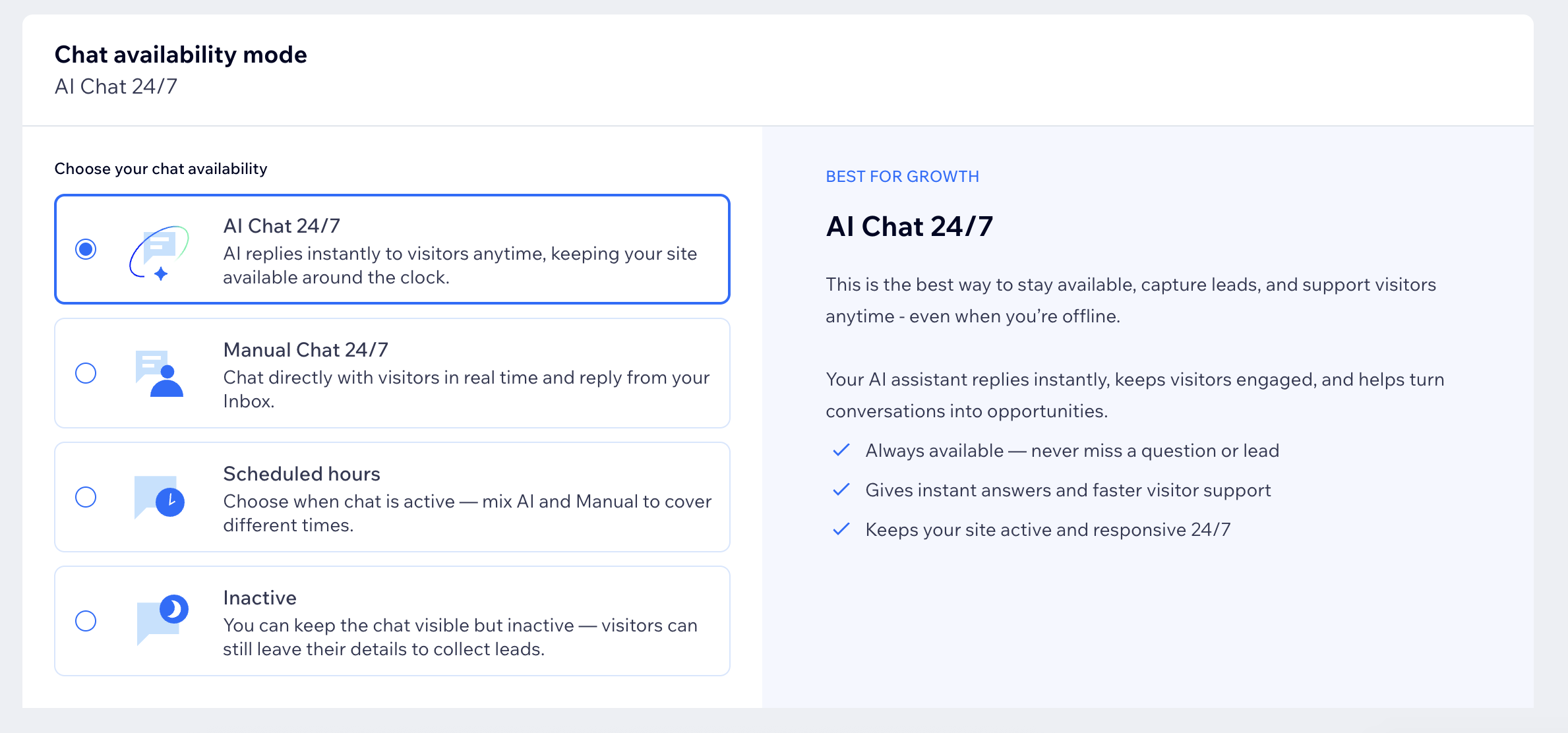
選擇訪客與 AI 聊天或手動聊天對話時,在聊天視窗中看到的個人檔案圖片。新增容易辨識的虛擬人像,有助於訪客了解對話對象,並讓整體體驗符合品牌形象。
若要調整虛擬人像設定:
- 前往「智慧聊天」(位於網站管理介面)。
- 點擊「管理」下拉式選單,然後選擇「一般設定」。
- 在「虛擬人像設定」下方,選擇要更新的項目:
- AI 聊天虛擬人像:設定 AI 聊天回覆時訪客看到的虛擬人像。使用品牌圖示或小幫手圖片,讓訪客立即知道正在與 AI 聊天。
- 手動聊天虛擬人像:設定本人或團隊成員手動回覆時訪客看到的虛擬人像。可使用標誌、團隊合照或工作人員虛擬人像──依照想向訪客呈現的形象自由選擇。
提示:
- 為獲得最佳效果,請上傳高解析度的正方形圖片(至少 100 × 100 像素),格式可為 PNG、JPG 或 GIF。
- 儲存前,請使用右側的預覽查看虛擬人像在聊天視窗中的顯示效果。
AI 聊天設定
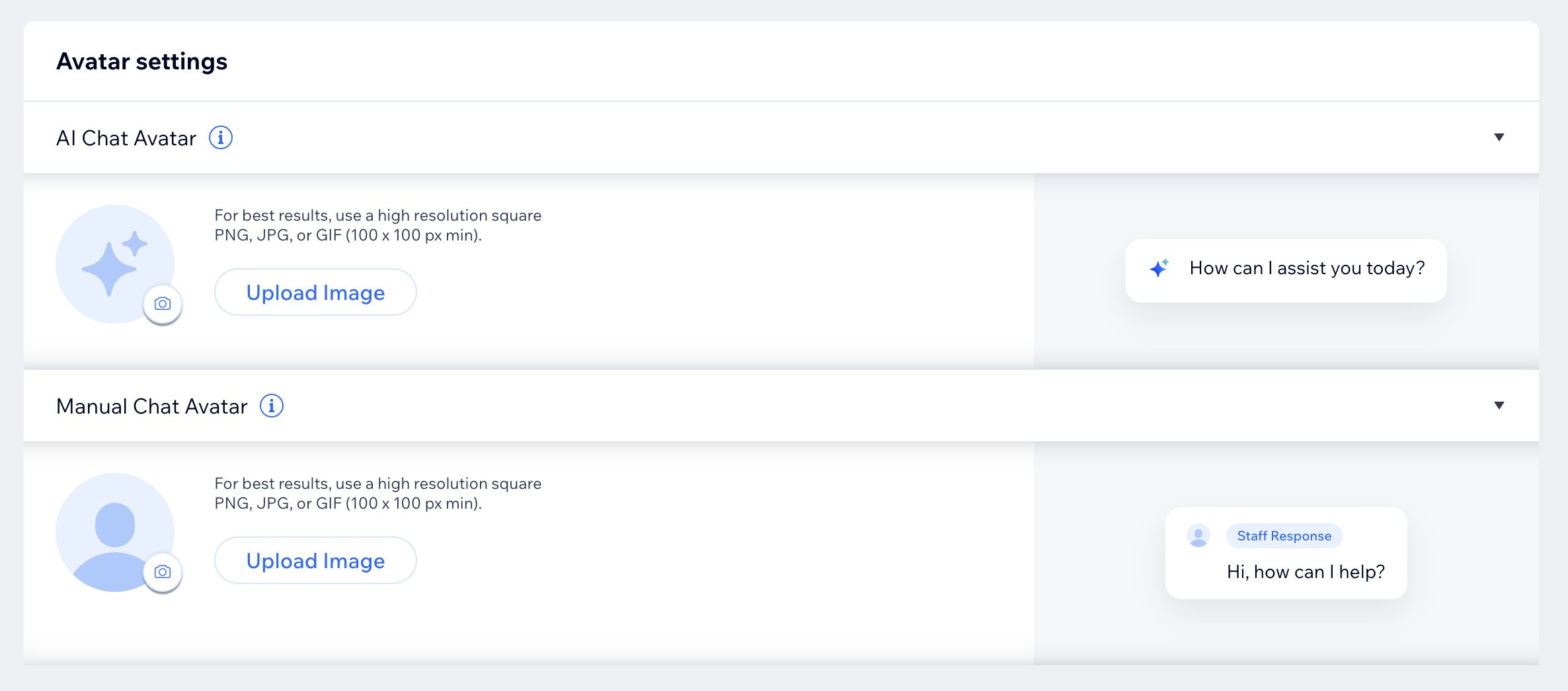
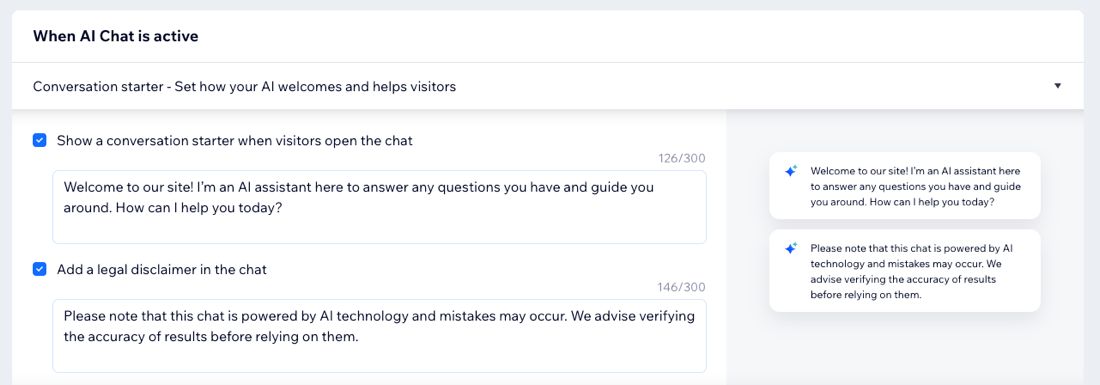
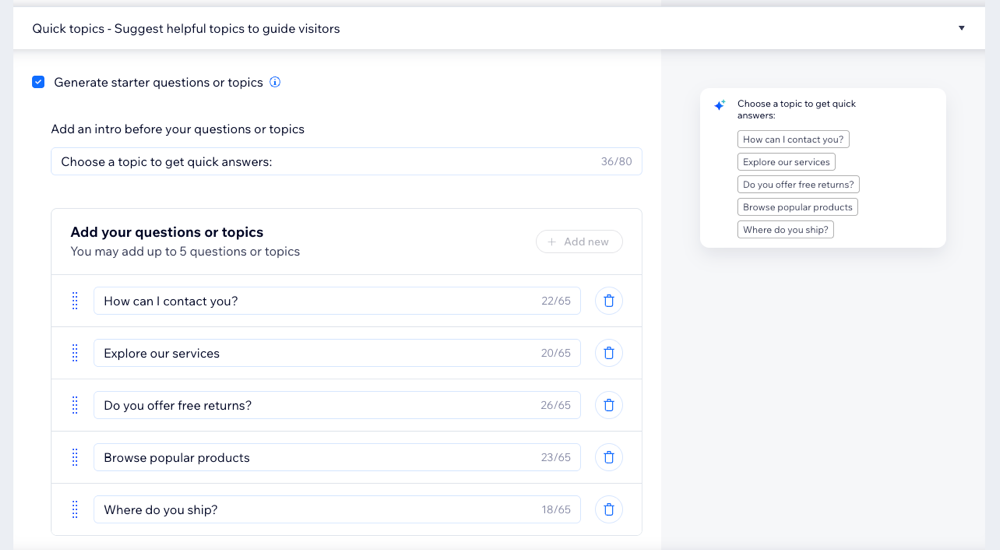
智慧聊天啟用後,可控制訪客開啟聊天時看到的內容,以及 AI 引導對話的方式。無論是新增歡迎訊息、建議快速主題,還是在訪客瀏覽時顯示頁面概覽,都可透過這些設定自訂 AI 體驗,使其符合商務需求。
若要設定 AI 聊天:
- 前往「智慧聊天」(位於網站管理介面)。
- 點擊「管理」下拉式選單,然後選擇「一般設定」。
- 在「AI 聊天啟用時」下方,選擇要設定的項目:
對話開場白
快速主題
頁面概覽

手動聊天設定
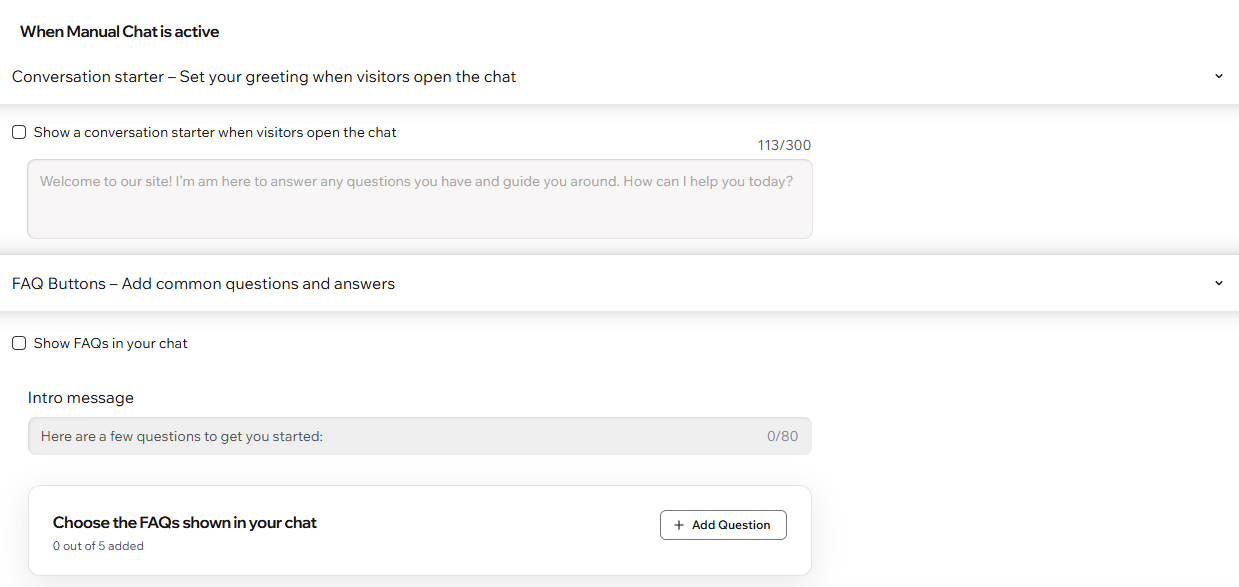
啟用手動聊天後,訪客可直接傳送訊息並等待回覆。此區段可控制訪客開啟聊天時看到的內容,讓訪客清楚了解接下來的流程,並順利展開對話。
設定手動聊天:
前往「智慧聊天」(位於網站管理介面)。
點擊「管理」下拉式選單,然後選擇「一般設定」。
在「啟用手動聊天時」下方,選擇要自訂的內容:
對話開場白
常見問題按鈕
自訂聊天小工具行為
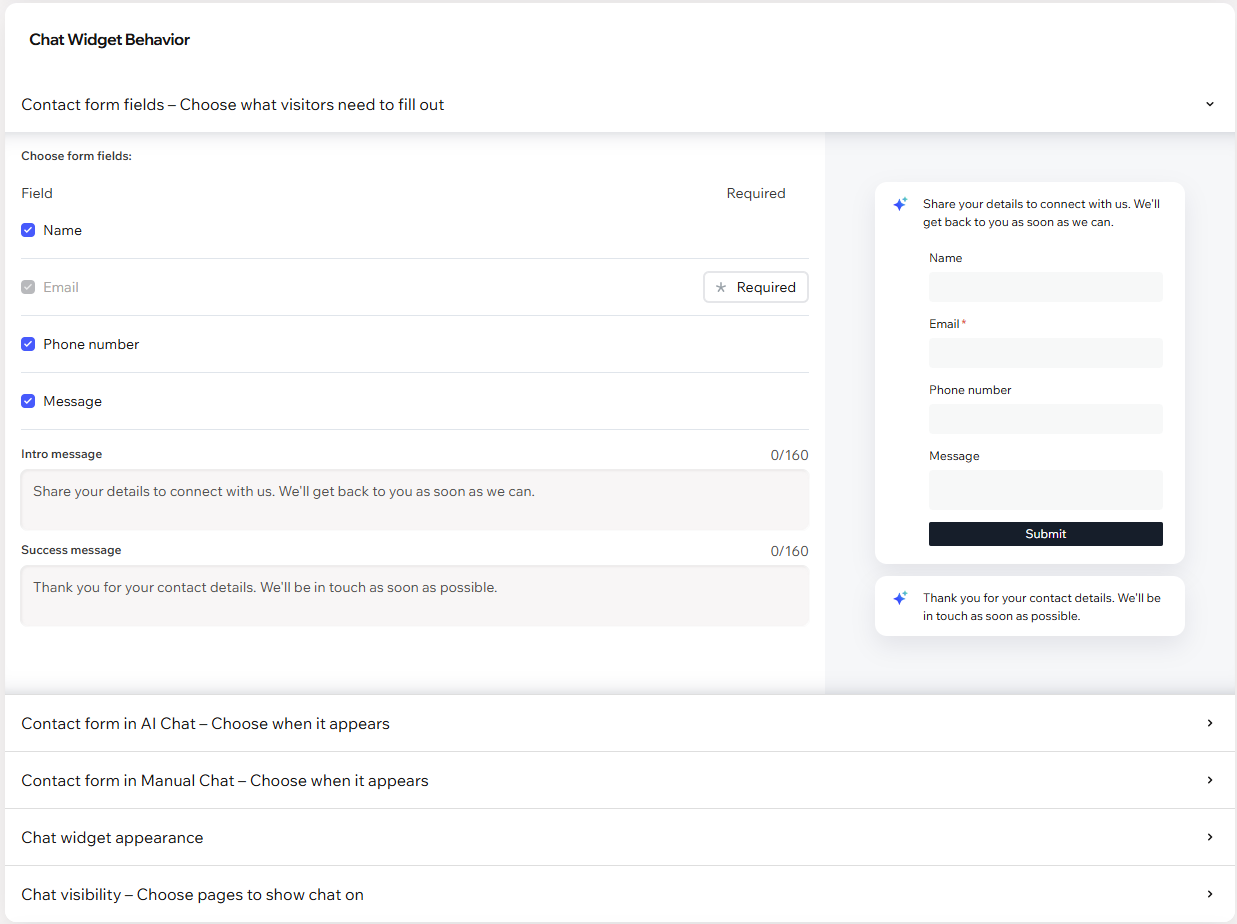
管理網站訪客與聊天小工具的互動方式。您可在此選擇要收集的聯絡表單欄位、決定聯絡表單何時顯示於 AI 聊天和手動聊天中,並自訂小工具的顯示位置和開啟時機。
自訂聊天小工具行為:
- 前往智慧聊天頁面(位於網站管理介面)。
- 點擊「管理」下拉式選單,然後選擇「一般設定」。
- 在「聊天小工具行為」下方,選擇要自訂的項目:
聯絡表單欄位
AI 聊天中的聯絡表單
手動聊天中的聯絡表單
聊天小工具外觀
聊天可見度
自訂聊天離線行為
聊天離線時,可選擇訪客在網站上看到的內容。設定聊天離線時的行為,即使無法立即回覆,也能維持專業形象並及時因應。這有助於減少錯失機會,並讓訪客清楚了解何時會收到回覆。
若目前不在預定服務時段內、聊天供應狀況模式設為「未啟用」,或已達AI 點數限額,聊天就會離線。
自訂聊天離線行為:
- 前往「智慧聊天」(位於網站管理介面)。
- 點擊「管理」下拉式選單,然後選擇「一般設定」。
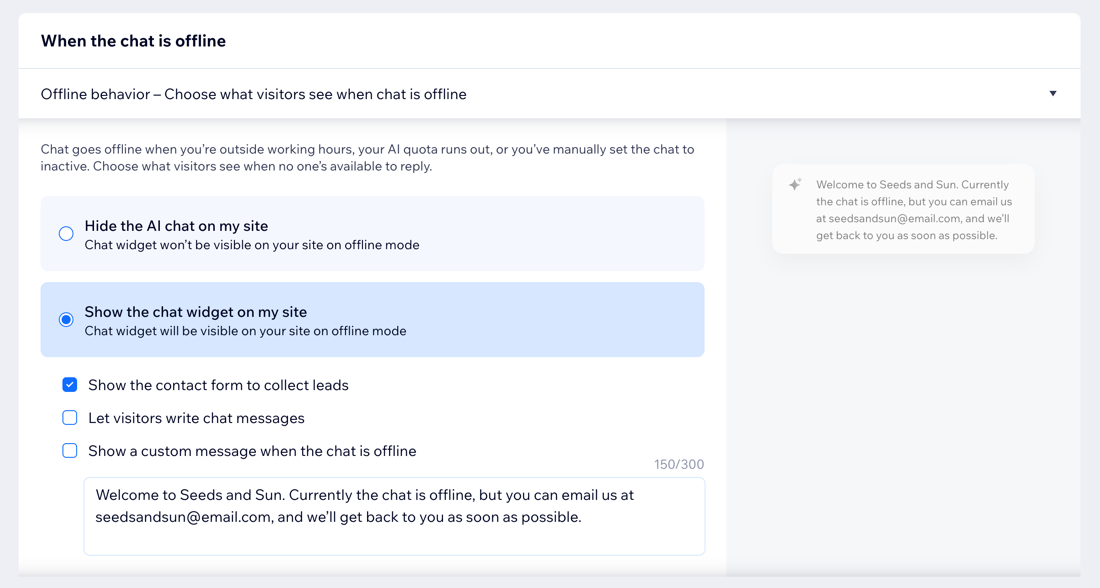
- 向下捲動至「聊天離線時」,然後點擊「離線行為」。
- 選擇操作:
- 在網站上隱藏 AI 聊天:聊天離線時,從網站移除聊天小工具,訪客將不會看到小工具,也無法嘗試開始對話。
- 在網站上顯示聊天小工具:在離線模式下,讓聊天小工具繼續顯示在網站上。若要向訪客顯示內容,請至少選擇一個選項:
- 顯示聯絡表單以蒐集潛在顧客:顯示聯絡表單,讓訪客留下聯絡資料。即使目前無人可回覆,也能蒐集潛在顧客資料。
- 允許訪客撰寫聊天訊息:聊天離線時,允許訪客輸入並傳送訊息,仍可透過聊天與商家聯絡。
- 聊天離線時顯示自訂訊息:顯示聊天離線說明,讓訪客清楚了解目前狀況。您可在文字方塊中自訂確切內容,例如說明聯絡方式及預計回覆時間。
常見問題
點擊下方問題,了解更多資訊。
可以自訂聊天設計嗎?
可以查看 AI 與網站訪客之間的互動嗎?
可以暫時停用聊天功能嗎?
已在多個頁面中隱藏聊天功能,但 AI 似乎仍會回答與這些頁面相關的問題。該如何阻止這種情況?
可以為 AI 聊天和手動聊天設定不同的開場訊息和成功訊息嗎?