
Studio 編輯器:儲存、預覽及發布網站
5 分鐘
Studio 編輯器會自動儲存網站,不必擔心變更遺失。不過,仍可隨時手動儲存正在編輯的網站。
完成設計了嗎?使用預覽模式查看設計在各個斷點的顯示效果,再決定要發布網站或繼續編輯。
儲存網站
每次進行變更後,Studio 編輯器都會自動儲存網站。此外,也可隨時手動儲存網站。
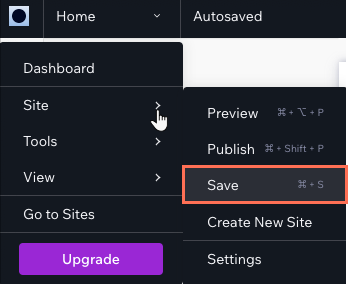
如要手動儲存網站:
- 前往編輯器。
- 點擊左上角的 Wix Studio 圖示
 。
- 將游標停在「網站」上。
- 點擊「儲存」。
下一步

儲存網站後,編輯器左上角會顯示提示。每次系統自動儲存網站時,也會顯示此提示。
存取網站的已儲存版本
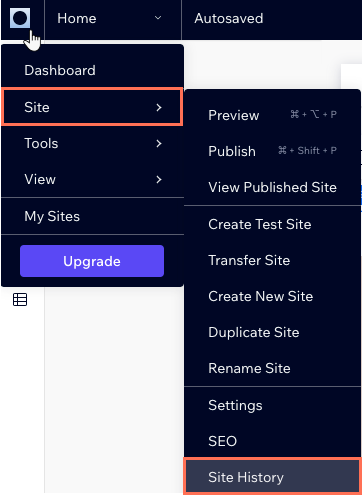
網站歷程記錄會記錄每次儲存或發布網站的時間,無論操作是由本人或其他網站協作者執行。前往網站歷程記錄,即可查看變更時間、變更者,或恢復先前版本。
如要存取先前的網站版本:
- 前往編輯器。
- 點擊左上角的 Wix Studio 圖示
 。
- 將游標停在「網站」上。
- 點擊「網站歷程記錄」。
預覽網站
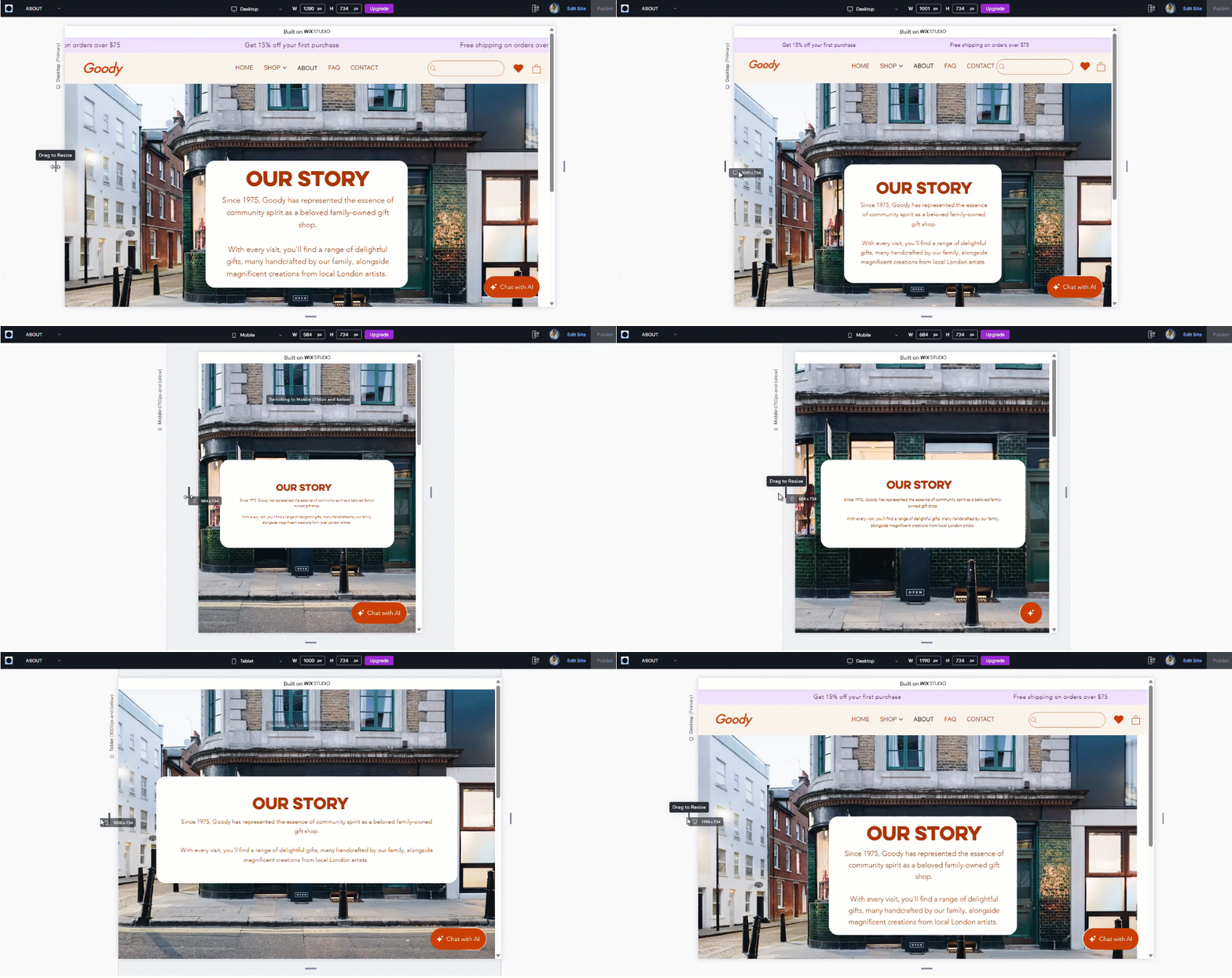
在 Studio 編輯器中編輯網站時,可查看網站上線後在所有斷點的顯示效果。預覽會依目前的畫面尺寸顯示網站,但可變更尺寸,測試設計的回應式效果。
如要在桌面版預覽網站:
 。
 ,即可直接在行動裝置上
小提醒:
若要預覽其他網站頁面,請從左上方的下拉式選單中選擇頁面。
測試網站預覽
已建立測試網站嗎?您可透過編輯器查看網站在桌面和行動裝置上的顯示效果。測試網站可協助確認網站在各種畫面尺寸上都能完美呈現,並取得共同作業者和客戶的意見回饋。
若要預覽測試網站:
- 前往編輯器。
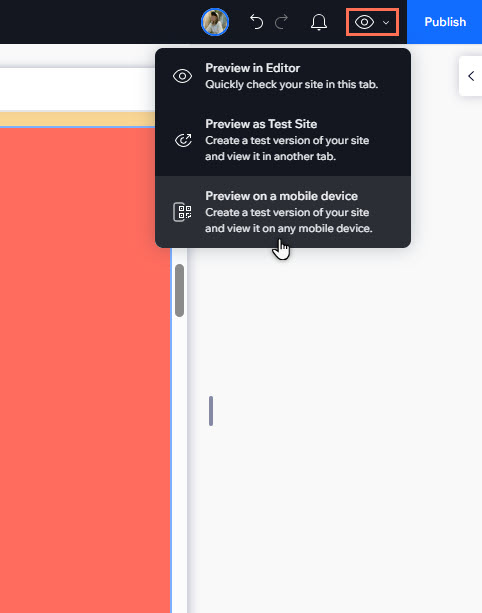
- 點擊右上方的「預覽」
,開啟下拉式選單。
- 選擇要用來預覽網站的裝置:
- 桌面:點擊「以測試網站預覽」。
- 行動裝置:
- 點擊「在行動裝置上預覽」。
- 使用行動裝置掃描 QR 碼。
注意:
- 若尚未建立測試網站,請按照上述步驟操作,並在彈出式視窗中選擇建立測試網站。
- 若要建立測試網站,網站必須至少發佈過一次。
發佈網站
點擊編輯器右上方的「發布」,即可讓變更正式上線。

首次發布網站時,網站會取得專屬網址,並正式在網路上線。網址取決於網站為免費方案或已升級方案:
- 免費網站:https://accountname.wixstudio.io/site-name
- 進階方案:網站可使用專屬網域(例如 mystunningwebsite.com),無論是向 Wix 購買或從其他網域主機商連結皆可。
您也可使用 Wix 自動化功能,排定客戶網站的發布時間。選擇確切的日期與時間,系統就會自動發布,無需手動操作。此功能非常適合重大推出或更新。
要發布含有程式碼的網站嗎?
系統會自動分析程式碼並驗證語法。如果發現錯誤,可選擇繼續發布,或返回編輯器查看並處理問題。
常見問題
點擊下方問題即可了解更多。
為什麼網站在預覽中的顯示效果不同?
可以將網站預覽傳送給客戶嗎?
 。