


Wix Harmony 編輯器:編輯與自訂圖片
6 分鐘
本文章適用於 2026 年 1 月發布的新版 Wix Harmony 編輯器。若不確定使用的是 Wix Harmony 編輯器還是 Wix 編輯器,請在此檢視更多資訊。
圖片有助於透過視覺分享訊息,並建立令人難忘的體驗。使用編輯器工具和 Wix Photo Studio,即可塑造並自訂每張圖片,使其符合品牌和網站版面配置。
以理想方式展示圖片:裁切並調整大小、使用濾鏡編輯外觀和形象,並選擇訪客點擊圖片時的後續操作。
提示:
優秀的圖片不只能填滿空間,還能為網站增添個性與焦點。嘗試使用獨特的 動畫,讓頁面感覺更加動態且充滿活力。
裁切圖片
裁切圖片,讓網站僅顯示需要的部分。您可手動裁切圖片或使用比例。
請注意:
雖然您可以裁切大多數類型的圖片,但無法裁切 GIF。
裁切圖片:
- 前往編輯器。
- 點擊頁面上的相關圖片。
- 選擇裁切圖片的方式:
手動裁切圖片
 。
。使用比例裁切圖片
 或 橫向
或 橫向  方向即可變更比例選項。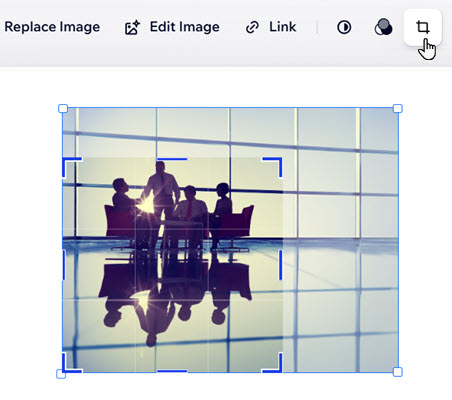
調整圖片大小與旋轉圖片
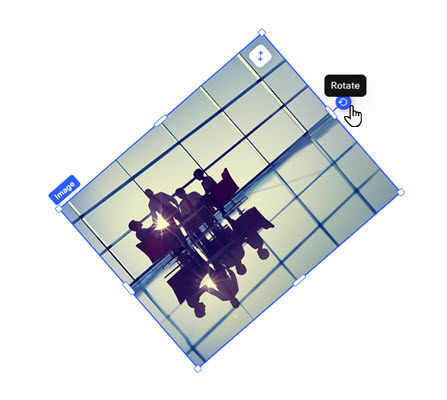
調整圖片大小與方向,使其與頁面設計完美契合。
調整圖片大小或旋轉圖片:
- 前往編輯器。
- 點擊頁面上的相關圖片。
- 選擇操作項目:
調整圖片大小
旋轉圖片
 。
。
設計圖片
增強圖片外觀以符合網站樣式。新增邊框、調整圓角或選擇陰影效果,讓每張圖片都顯得獨特且具備設計意圖。
設計圖片:
 。
。 :界定圖片邊框使其脫穎而出,並選擇色彩、寬度和樣式。點擊編輯所有邊框圖示
  即可一次設計所有邊框。
 :拖動「半徑」下方的滑桿,讓圖片角落變得更方或更圓。點擊編輯個別角落 圖示
  :套用內陰影和外陰影以賦予圖片有趣的 3D 效果,並設定位置、模糊度、色彩及尚有...項。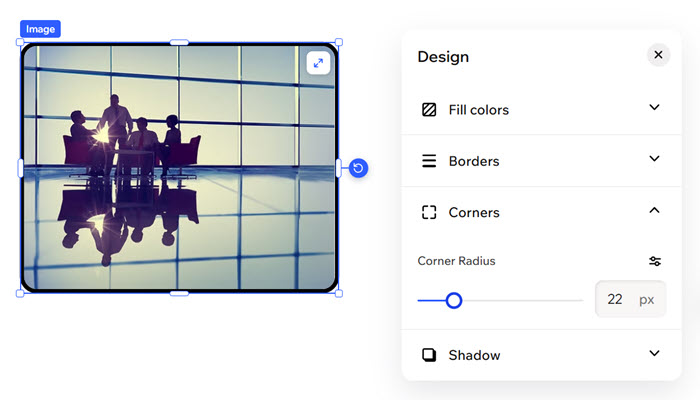
使用 Wix Photo Studio 編輯圖片
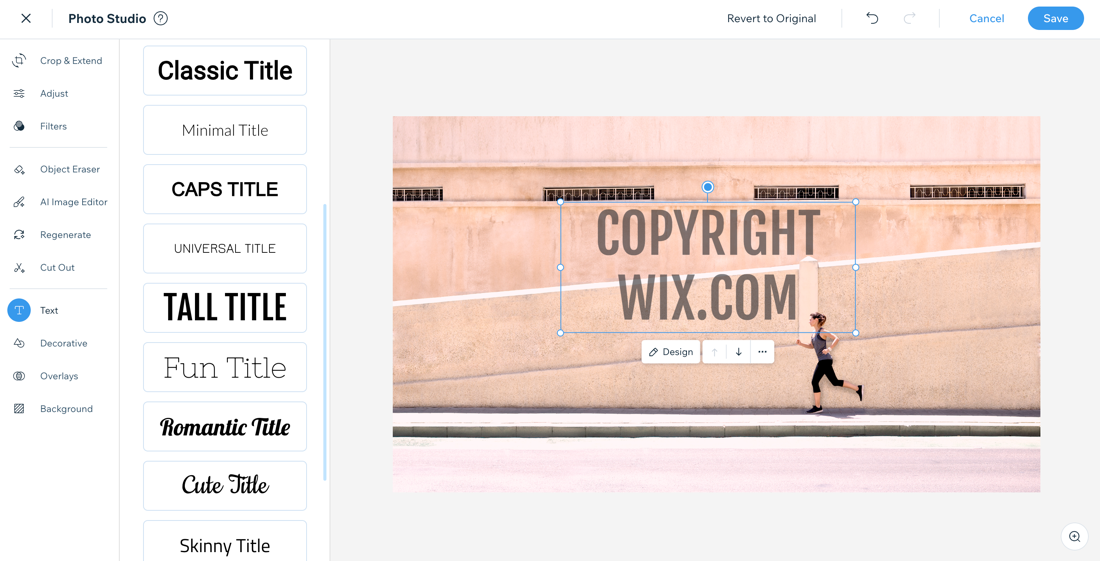
使用 Wix Photo Studio 即可在不離開編輯器的情況下建立精美圖片。Photo Studio 讓您能自訂已上傳的圖片,並將新編輯的版本儲存至媒體管理員。
系統提供濾鏡、旋轉和疊加層等多種編輯選項,方便隨時翻新任何圖片。
提示:
您也可以直接在媒體管理員中編輯圖片,只需點擊縮圖下方的裁切與編輯即可。
編輯圖片:
 ,從眾多吸引的傳統濾鏡(如深褐色和模糊)或獨特濾鏡(如 Kennedy 和 Orca)中進行選擇,增添生動的視覺吸引力。
 ,使用明亮度、對比度和曝光等工具微調圖片並提升品質。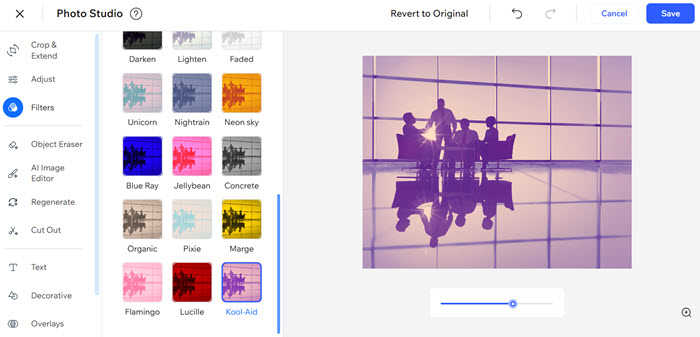
為圖片新增連結
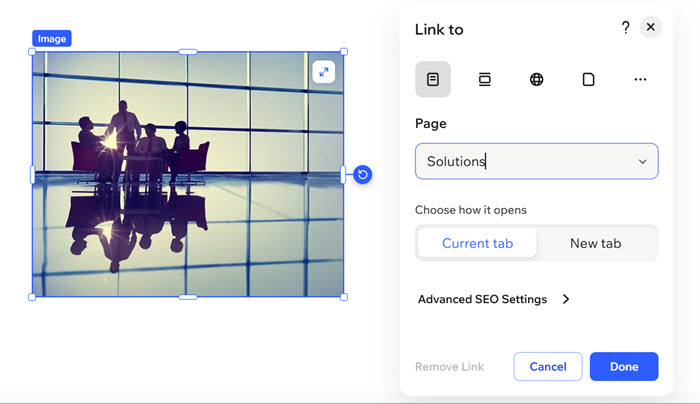
將圖片連結至其他頁面、網站、文件或快顯視窗,增加互動性。可點擊的圖片能輕鬆引導訪客前往您希望他們造訪的地方。
為圖片新增連結:
- 前往編輯器。
- 點擊頁面上的相關圖片。
- 點擊操作列上的連結圖示
 。
。 - 選擇連結類型並輸入詳細資訊。
- 輸入連結詳細資訊。
- 點擊完成。
提示:
自訂圖片設定
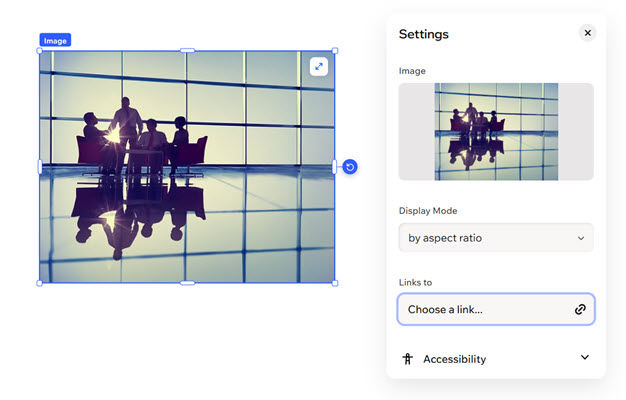
微調圖片在網站上的顯現方式與行為。您可控制圖片是否為裝飾性、設定顯示模式、新增無障礙替代文字,或管理點擊圖片後的後續操作。
- 前往編輯器。
- 點擊頁面上的相關圖片。
- 點擊操作列上的 設定 圖示
 。
。 - 選擇自訂項目:
- 顯示模式:選擇圖片在頁面上的最適大小方式:填滿、最適大小、依外觀比例。
- 連結至:選擇此圖片應連結至的目標(例如:網站頁面、電子郵件、文件)。
- 無障礙:點擊下拉式選單並自訂以下內容:
- 替代文字:輸入圖片的簡短描述,讓訪客可以無障礙存取,並協助搜尋引擎(如 Google)理解圖片內容。進一步了解如何為無障礙環境準備圖片。
- 設為裝飾性:若圖片不包含供螢幕助讀程式讀取的重要資訊,且僅用於裝飾頁面,請啟用此切換開關。
請注意:
目前無法批次為圖片/圖庫新增替代文字。若希望增加此功能,請在此投票建議。
常見問題
點擊下方問題以瞭解更多編輯與自訂圖片的資訊:
如何新增浮水印?
如何設定點擊圖片時以快顯視窗開啟?
 。
。 並點擊 快顯。
我對圖片所做的任何變更會反映在媒體管理員中嗎?
圖片出現問題,有哪些疑難排解步驟可以嘗試?
如何刪除圖片?