


Wix Editor:管理網站頁面
3 分鐘
管理頁面以保持網站簡潔、有趣且專業。新增頁面後,您可以重新命名、將其設為首頁、在網站選單中隱藏頁面等。
提示:
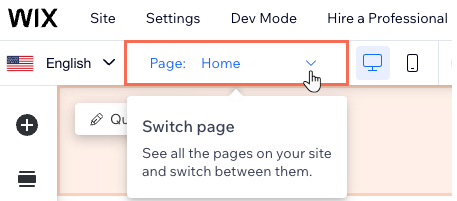
點擊編輯器頂端列的「切換頁面」面板,即可輕鬆前往不同頁面。
管理網站頁面
您可隨時透過編輯器中的「頁面與選單」面板管理網站頁面。您可以重新命名頁面、複製頁面以建立相似頁面,並刪除不需要的頁面。這能確保網站保持易於使用且資訊最新。
若要管理網站頁面:
- 前往編輯器。
- 點擊編輯器左側的頁面與選單
 。
。 - 將游標浮動至相關頁面,然後點擊「更多操作」圖示
 。
。 - 選擇要執行的操作:
重新命名頁面
複製頁面
將頁面複製並貼上至另一個 Wix 編輯器網站
將頁面設為網站首頁
從選單隱藏頁面
 即可隱藏頁面,以便未來使用時仍可存取,且不會在網站導覽中顯示。
 。
。將頁面設為子頁面
刪除頁面

想要重新排列頁面順序嗎?
點擊頁面姓名旁的 重新排序  圖示,並將頁面拖曳至清單中的所需地點。
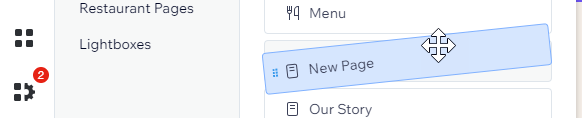
圖示,並將頁面拖曳至清單中的所需地點。常見問題
點擊下方問題以瞭解更多。
是否可以變更單一頁面的設定?
是否可以編輯頁面寬度?
如何刪除網站中的應用程式頁面?
是否可以在不刪除頁面的情況下將其隱藏?
網站可以新增超過 100 個頁面嗎?
為何隱藏頁面仍會顯現在 Google 搜尋結果中?
是否可以下載網站頁面?