


Wix CMS:關於集合欄位
3 分鐘
Wix CMS 集合欄位儲存了集合中各個品項的內容。欄位類型決定了您可在欄位中儲存的內容種類,以及網站上的哪些元件可以連結至該欄位。
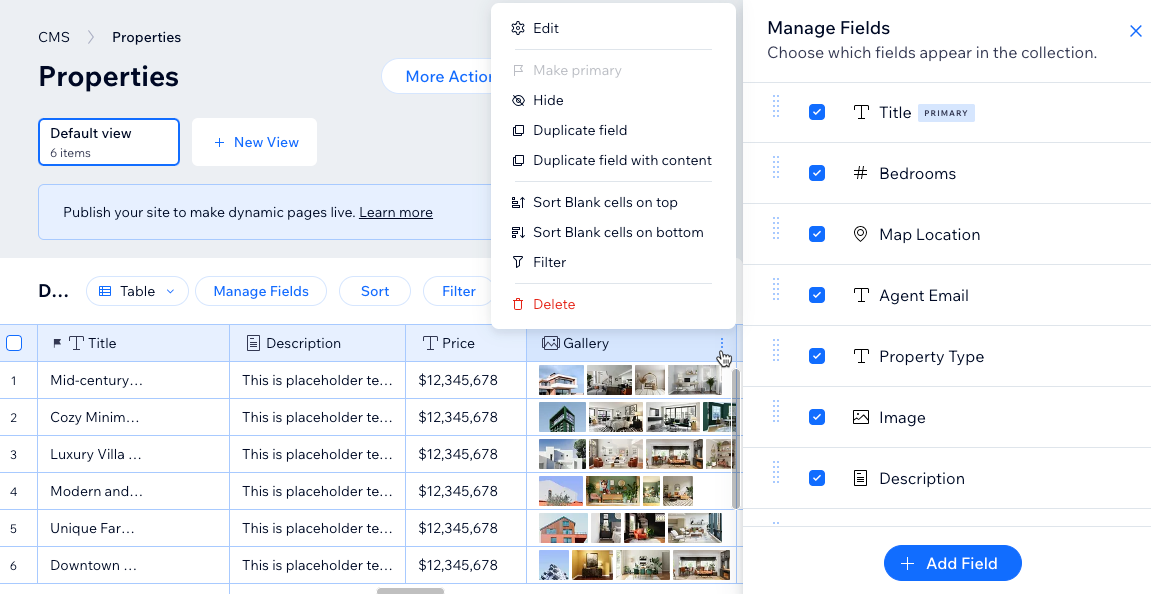
在桌次集合版面配置中,欄位會以垂直欄的形式顯現,欄位姓名位於頂端,而各個品項的內容則儲存在儲存格中。您也可以選擇清單或圖庫版面配置來管理集合欄位。
主欄位
每個集合都必須有一個主欄位,欄位名稱旁邊會顯示 標記 圖示  。根據預設,每個集合都包含一個名為「Title」的主欄位。建議確保主欄位中的每個項目都有獨特的金額。
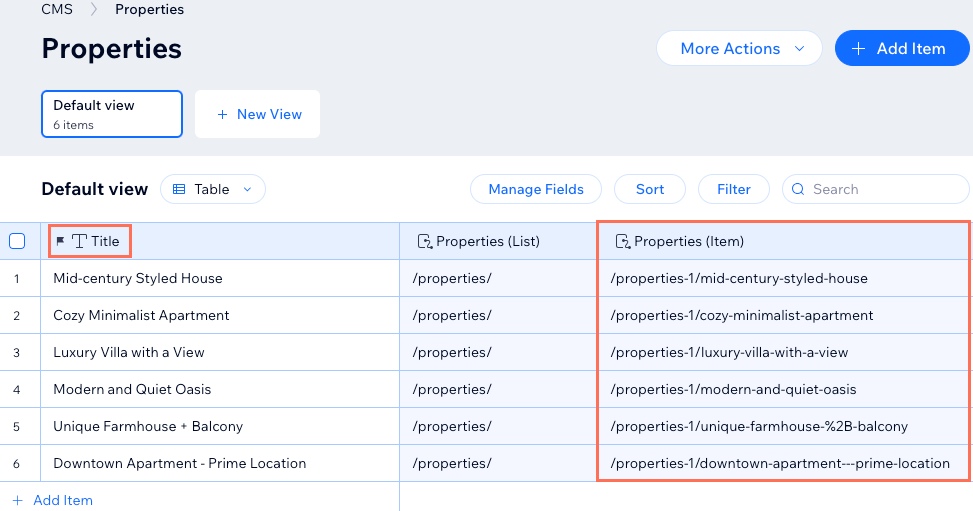
。根據預設,每個集合都包含一個名為「Title」的主欄位。建議確保主欄位中的每個項目都有獨特的金額。主欄位非常重要,因為會用於 動態項目頁面網址。請務必為每個希望擁有動態項目頁面的項目在主欄位中新增獨特內容。若主欄位中沒有內容,則無法為該項目建立動態項目頁面網址。您可以在集合中查看主欄位如何新增至與動態項目頁面相關聯的「頁面連結」欄位。
主欄位對於參照欄位也非常重要。建立參照欄位時,您需從被參照集合主欄位中的金額進行選擇。若變更被參照集合中的主欄位,參照欄位中顯示的金額也會隨之變更,以符合新主欄位中的金額。
固定欄位
欄位類型
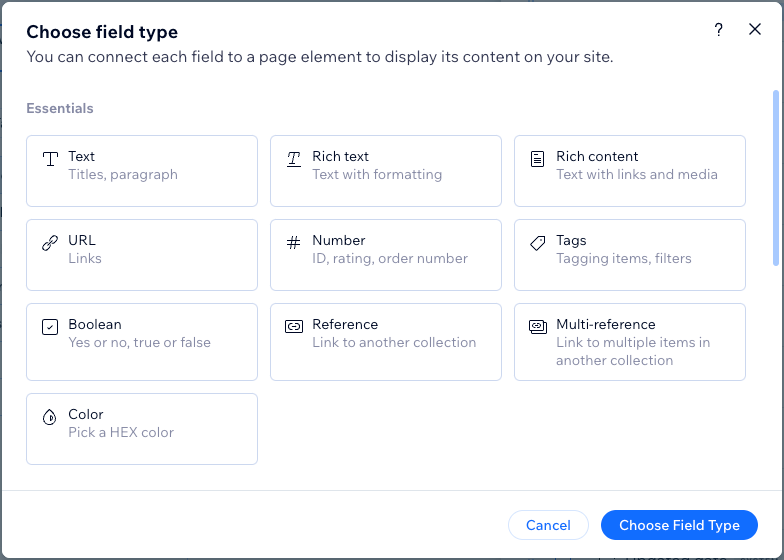
您可變更現有欄位的欄位類型以調整其儲存的內容類型。請留意,若該欄位已在網站上連結,變更欄位類型可能會產生負面影響(例如連結斷開)。此外,您無法變更「主欄位」、「系統欄位」或已新增至 Wix Multilingual 翻譯經理之集合中的欄位類型。
各個欄位類型可以儲存哪些內容?
欄位名稱
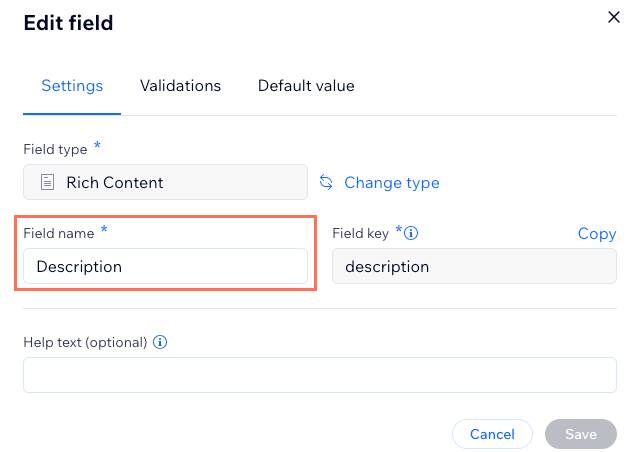
欄位姓名會顯現在集合桌次版面配置中各欄的頂端。將元件連結至繫結集合欄位的資料集時,您也會看到欄位姓名。變更欄位姓名會變更整個 CMS 和編輯器中的名稱,且不會對已上線網站產生任何影響。
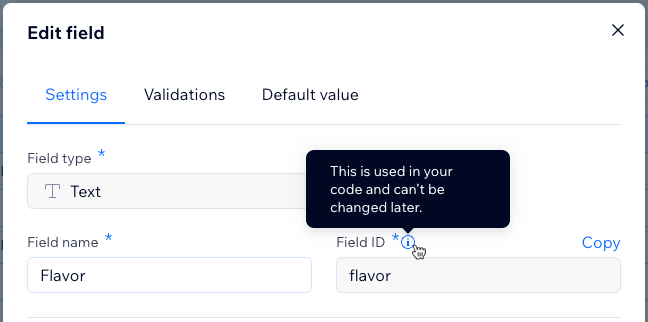
欄位 ID(僅限 Wix Velo)
使用 Data API 或 Dataset API 在程式碼中引用欄位時,會使用欄位 ID。例如,若要使用 Data API 插入品項,請使用欄位 ID。
1wixData.insert("CollectionName", {"fieldKey": "value"});建立新欄位時,系統會根據欄位名稱自動建立欄位 ID。新增新欄位時可以編輯欄位 ID,但欄位建立後即無法變更。請注意,欄位 ID 不能以 $ 開頭,也不能包含句點(「.」)。
說明文字(選填)
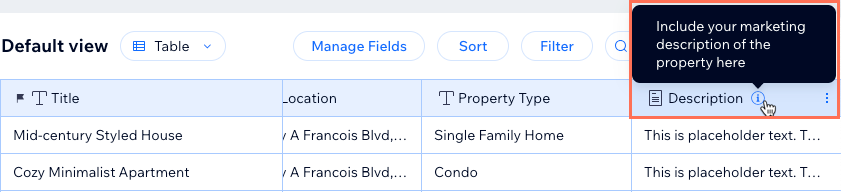
若想在集合中顯示說明欄位用途的工具提示,請為欄位新增說明文字。若在欄位中儲存說明文字,欄位姓名旁會顯現一個圖示。您可將游標浮動在圖示上以檢視說明文字工具提示。此文字僅會顯現在集合中,供您和具備可檢視集合之 CMS 身分的共同作業者查看。
加密為個人識別資訊 (PII)
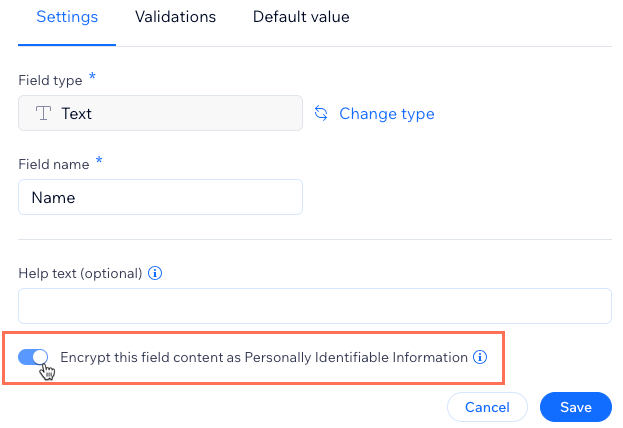
開啟此開關即可對敏感資料(如社會安全碼和護照號碼)進行額外的後端加密。瞭解更多 儲存 PII 資料 的相關資訊。
系統欄位
Wix CMS 會自動為每個集合建立用於後端程式碼的系統欄位。為集合新增動態頁面時,動態清單和動態項目頁面的「頁面連結」欄位也會自動建立為系統欄位。預設系統欄位在集合中為隱藏狀態,但點擊集合中的 管理欄位 即可檢視。
請參閱下表檢視預設系統欄位:
欄位名稱 | 欄位 ID | 欄位類型 | 描述 |
|---|---|---|---|
ID | _id | 文字 | 品項的獨特識別碼。從 CSV 檔案匯入新內容時,您可以為 ID 指派金額。否則,ID 將為隨機的 UUID。 使用 Wix 的 Velo,您也可以在透過 Data API 新增品項時為 ID 指派金額。 ID 一經界定即無法編輯。 |
建立日期 | _建立日期 | 日期與時間 | 品項新增至集合的日期與時間。 |
更新日期 | _更新日期 | 日期與時間 | 品項在集合中最後修改的日期與時間。 |
負責人 | _owner | 文字 | 品項建立者的獨特識別碼。用於 集合權限,以判斷各個品項的建立者。 |
請注意:
匯出的 CSV 檔案中,時間欄位採用 UTC+0 時區,並非當地時間。
頁面連結欄位
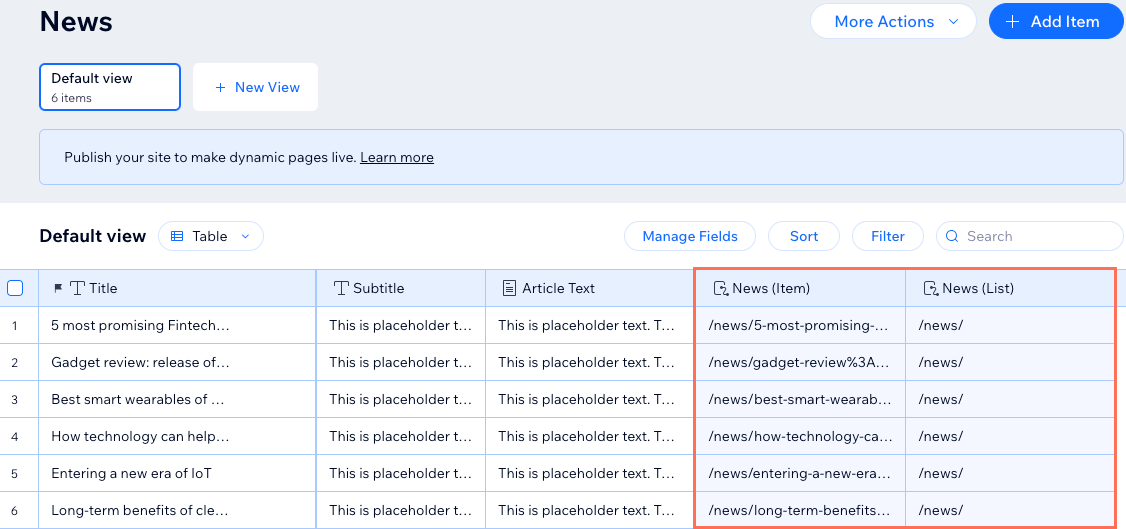
建立動態頁面時,系統會自動在集合中建立「頁面連結」欄位作為系統欄位。這些欄位會為動態清單頁面,以及動態項目頁面上每個項目的獨特網址建立連結。
「頁面連結」欄位的格式取決於動態頁面的類型:
- 動態清單頁面:根據預設,「頁面連結」網址會將集合名稱新增至動態清單頁面網址的末尾。
- 動態項目頁面:根據預設,「頁面連結」網址會將每個獨特項目的「主欄位」金額新增至動態項目頁面網址的末尾。
提示:
前往編輯器的頁面設定即可 自訂動態頁面中使用的變數。在編輯器中編輯網址金額會自動更新集合中的「頁面連結」欄位。