


Wix CMS:連結至動態頁面
您可透過多種方式將網站元件連結至
動態頁面。連結流程主要取決於要連結的元件類型,以及要連結的動態頁面類型。
將文字超連結至動態頁面
您可讓文字元件中的特定字詞變為可點擊,引導訪客前往動態頁面。強調要建立超連結的文字後,選擇該文字連結至哪些動態頁面。您也可以連結至動態品項頁面中的特定品項,或是區段和錨點。
Wix 編輯器
Studio 編輯器
- 前往編輯器。
- 點擊相關文字元件並點擊編輯文字。
- 醒目提示想要連結的特定文字。
- 點擊連結圖示
 。
。 - 點擊哪個頁面?下拉式選單,並在動態頁面下選擇相關頁面。
提示:編輯器會將動態清單頁面命名為 {集合名稱} (List),並將動態項目頁面命名為 {集合名稱} (Item)。 - (僅限動態項目頁面)點擊哪個項目?下拉式選單,並選擇想要連結的項目。
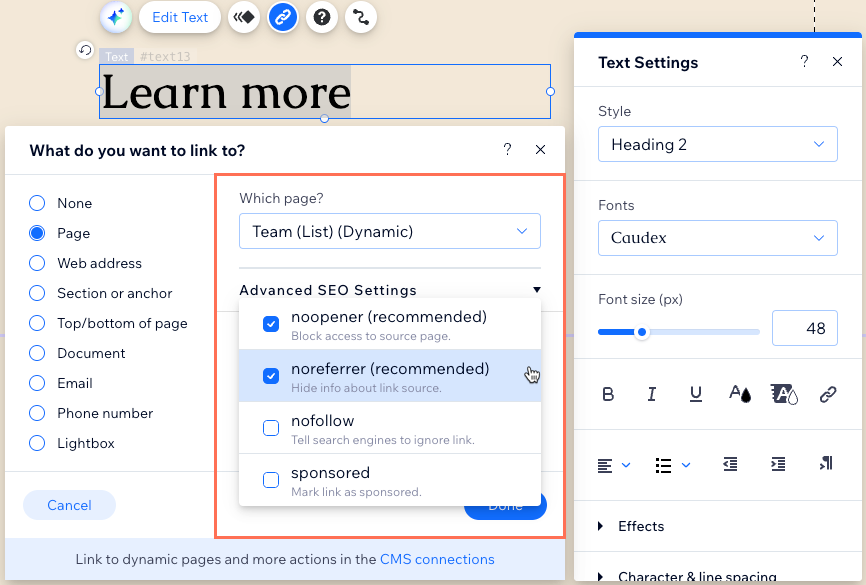
- (選填)設定 rel 連結屬性以向搜尋引擎提供更多關於連結的資訊:
- 點擊進階 SEO 設定。
- 點擊下拉式選單並選擇連結應具備的 rel 金額:
- noopener(建議):封鎖對來源頁面的存取權。
- noreferrer(建議):隱藏關於連結來源的資訊。
- nofollow:告知搜尋引擎忽略此連結。
- sponsored:將連結標記為贊助內容。
- 點擊完成。
提示:
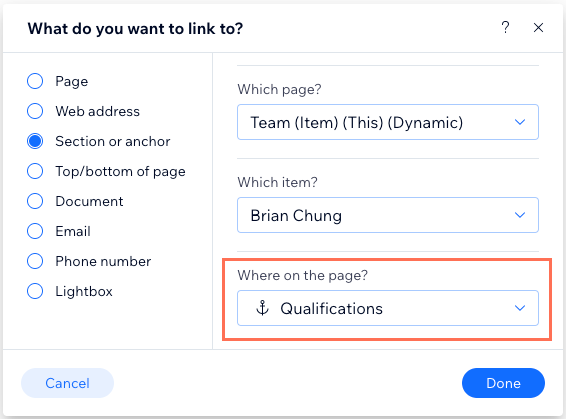
若要連結至動態頁面中的區段或錨點,請在上述步驟 4 之後選擇
區段或錨點。接著按照步驟 5-6 操作,並從
位於頁面何處? 下拉選單中選擇區段或錨點。
將靜態按鈕和圖片連結至動態頁面
您可使用固定連結選項,將固定圖片和按鈕連結至動態頁面。
Wix 編輯器
Studio 編輯器
- 前往編輯器。
- 點擊想要連結的按鈕或圖片。
- 點擊「連結」圖示 。
- 點擊「哪個頁面?」下拉選單,並在「動態頁面」下選擇相關頁面。
提示:編輯器會將動態清單頁面命名為 {系列名稱} (List),將動態品項頁面命名為 {系列名稱} (Item)。 - (僅限動態品項頁面)點擊「哪個品項?」下拉選單,然後選擇想要連結的品項。
- (選填)設定 rel 連結屬性,為搜尋引擎提供更多關於連結的資訊:
- 點擊「進階 SEO 設定」。
- 點擊下拉選單並選擇連結應具備的 rel 金額:
- noopener(建議):封鎖對來源頁面的存取權。
- noreferrer(建議):隱藏關於連結來源的資訊。
- nofollow:告知搜尋引擎忽略此連結。
- sponsored:將連結標記為贊助內容。
- 點擊「完成」。
提示:
若要連結至動態頁面中的區段或錨點,請在上述步驟 3 之後選擇
區段或錨點。接著按照步驟 4-5 操作,並從
位於頁面何處? 下拉選單中選擇區段或錨點。
需要連結動態按鈕和圖片嗎?
將
動態按鈕和圖片連結 至相關資料集,然後從
點擊小部件連結至 或
連結連結至 下拉選單中選擇相關動態頁面。
將網站選單連結至動態頁面
在網站選單中建立連結,即可導覽至動態頁面、動態品項頁面中的特定品項,以及特定區段和錨點。
Wix 編輯器
Studio 編輯器
- 前往編輯器。
- 點擊網站選單,然後點擊「管理選單」。
- 點擊「+ 新增選單項目」並選擇「動態頁面」。
- 點擊「哪個頁面?」下拉選單,並在「動態頁面」下選擇相關頁面。
提示:編輯器會將動態清單頁面命名為 {系列名稱} (List),將動態品項頁面命名為 {系列名稱} (Item)。 - (僅限動態品項頁面)點擊「哪個品項?」下拉選單,然後選擇想要連結的品項。
- (選填)設定 rel 連結屬性,為搜尋引擎提供更多關於連結的資訊:
- 點擊「進階 SEO 設定」。
- 點擊下拉選單並選擇連結應具備的 rel 金額:
- noopener(建議):封鎖對來源頁面的存取權。
- noreferrer(建議):隱藏關於連結來源的資訊。
- nofollow:告知搜尋引擎忽略此連結。
- sponsored:將連結標記為贊助內容。
- 點擊「完成」。
提示:
若要連結至動態頁面中的區段或錨點,請在上述步驟 3 之後選擇
區段或錨點。接著按照步驟 4-5 操作,並從
位於頁面何處? 下拉選單中選擇區段或錨點。
將重複器、圖庫和桌次連結至動態品項頁面
透過將重複器、圖庫或桌次連結至 CMS,即可顯示多個系列品項。將這些品項連結至其動態品項頁面版本的程序,會根據連結的元件類型而有所不同。
在重複器中,您可將按鈕或圖片連結至動態品項頁面。您可將圖庫連結至動態品項頁面,並選擇在點擊圖片時或從展開模式開啟連結。使用桌次時,您可連結任何欄,以便在點擊品項時前往動態品項頁面。
Wix 編輯器
Studio 編輯器
- 前往編輯器。
- 點擊要連結至動態品項頁面的重複列表、圖庫或表格。
- 點擊「連結至 CMS」圖示
 。
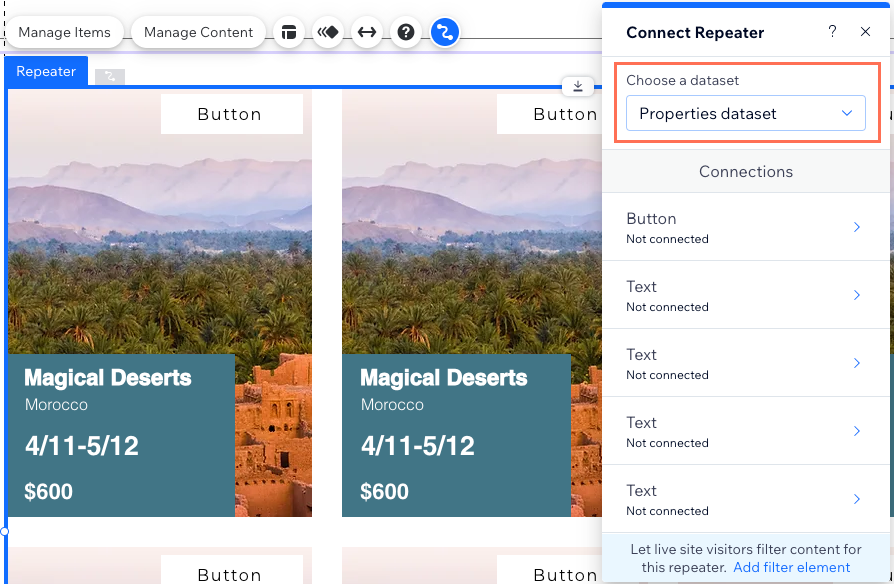
。 - 點擊「選擇資料集」下拉選單,然後選擇連結至集合的現有資料集。或者,點擊「新增資料集」,然後選擇要連結的集合,為其命名並點擊「建立」。
- 將重複列表、專業圖庫或桌次連結至動態品項頁面:
重複列表


Wix 專業圖庫

桌次

連結動態品項頁面中的導覽按鈕
建立導覽按鈕,點擊即可引導訪客前往動態品項頁面中的下一個或上一個品項。您也可以建立連結回系列動態清單頁面的按鈕。
載入的下一個或上一個品項由資料集的篩選條件和排序條件決定。若您使用
控制品項可見度設定,資料集將不會閱讀隱藏品項,因此不會載入其動態品項頁面。
Wix 編輯器
Studio 編輯器
- 前往編輯器中想要將按鈕或圖片連結至下一個/上一個動態頁面的動態品項頁面。
- 點擊相關按鈕或圖片。
- 點擊連結至 CMS圖示 。
- 點擊選擇資料集下拉式選單,然後選擇連結至系列的現有資料集。
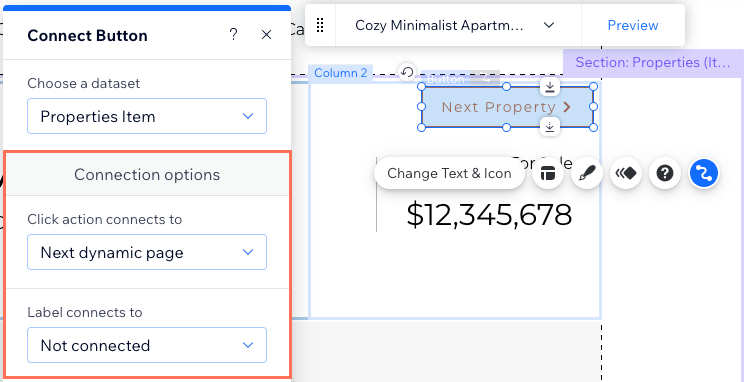
- 點擊點擊動作連結至下拉式選單或連結連結至下拉式選單,然後選擇相關選項:
- 下一個動態頁面:導覽至資料集傳回的下一個動態品項頁面。
- 上一個動態頁面:導覽至資料集傳回的上一個動態品項頁面。
- {Collection name} (清單):導覽回系列的動態清單頁面。
- 在如何開啟?下方,選擇連結開啟方式:在目前視窗中或以新視窗開啟。
- (按鈕選填)點擊標籤連結至下拉式選單並選擇一個欄位,將其作為動態文字,該文字會根據下一個/上一個動態品項頁面而變化。
提示:或者,您也可以點擊按鈕並選擇變更文字,在按鈕上使用靜態文字。
常見問題
點擊下方即可查看關於連結至動態頁面常見問題的答案。
什麼是動態頁面?
動態品項頁面的網址是如何建立的?

什麼是動態網址?
什麼是資料集?
我是否可以建立動態連結,讓訪客點擊即可寄送電子郵件?
