


Reuniões Wix: criar e gerenciar links de agendamento
Neste artigo
- Gerenciar as configurações da reunião
- Criar uma reunião com organizador único
- Criar uma reunião Round Robin
- Desativar links de agendamento
- Perguntas frequentes
Crie um link de agendamento para que os clientes possam agendar reuniões diretamente com você. Você pode configurar uma reunião com o organizador único ou uma reunião com o sistema alternado (Round Robin), personalizar a duração e o local e escolher se deseja cobrar por ela. Você também pode adicionar formulários para coletar informações dos clientes e definir políticas para cancelamentos e aprovações.
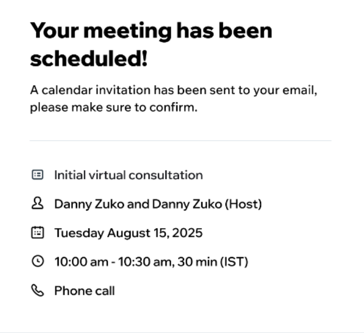
Importante:
- No momento, o Reuniões Wix está disponível apenas para funções de proprietário do site, co-proprietário e gerente administrativo. Saiba mais sobre funções e permissões.
- Os sites no plano Matriz do Wix Studio, plano Premium Inicial ou um plano gratuito podem receber até 3 reuniões gratuitas por site. Faça upgrade do seu site para agendar reuniões ilimitadas.
Gerenciar as configurações da reunião
Gerencie tudo sobre suas reuniões em um só lugar. Mantenha seu calendário sincronizado, defina o fuso horário do seu negócio, ajuste os horários disponíveis e configure lembretes para que tudo funcione bem para você e seus clientes.
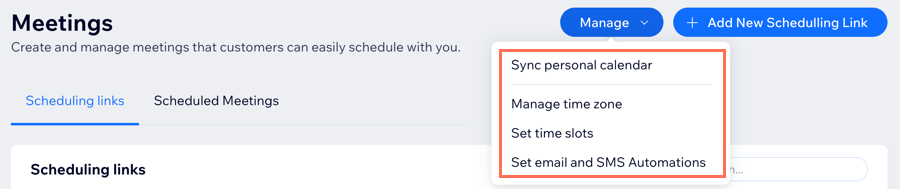
Para gerenciar as configurações da reunião:
- Vá para Reuniões no painel de controle do seu site.
Observação: apenas na primeira vez, clique em Começar. - Clique em Gerenciar na parte superior.
- Escolha o que você quer fazer:
- Sincronizar calendário pessoal: sincronize seu calendário pessoal para evitar agendamentos duplos e manter sua disponibilidade atualizada.
- Gerenciar fuso horário: defina qual fuso horário os clientes veem em seus calendários. Mantenha-o no fuso horário do seu negócio, mude para o fuso horário do seu cliente ou permita que os clientes escolham o que funciona melhor para eles. Leia mais sobre como configurar o fuso horário do seu negócio.
- Definir horários: escolha como configurar suas reuniões: permita horários de início com base na duração do seu serviço ou defina intervalos específicos (por exemplo: a cada 5 minutos, a cada hora).
- Configure automações de email e SMS: configure lembretes por email e SMS para reuniões.
Criar uma reunião com organizador único
Crie uma reunião que é sempre atribuída ao mesmo organizador. Essa é uma boa opção quando uma pessoa cuida de cada agendamento.
Antes de começar:
- Certifique-se de que você sincronizou seu calendário para evitar agendamentos duplos. Saiba como sincronizar seu calendário.
- Para aceitar pagamentos para reuniões, conecte um método de pagamento. Saiba mais sobre como conectar métodos de pagamento.
Para criar uma reunião com o organizador único:
- Vá para Reuniões no painel de controle do seu site.
Observação: apenas na primeira vez, clique em Começar. - Clique em + Adicionar novo link de agendamento.
- Selecione Organizador único e clique em Próximo.
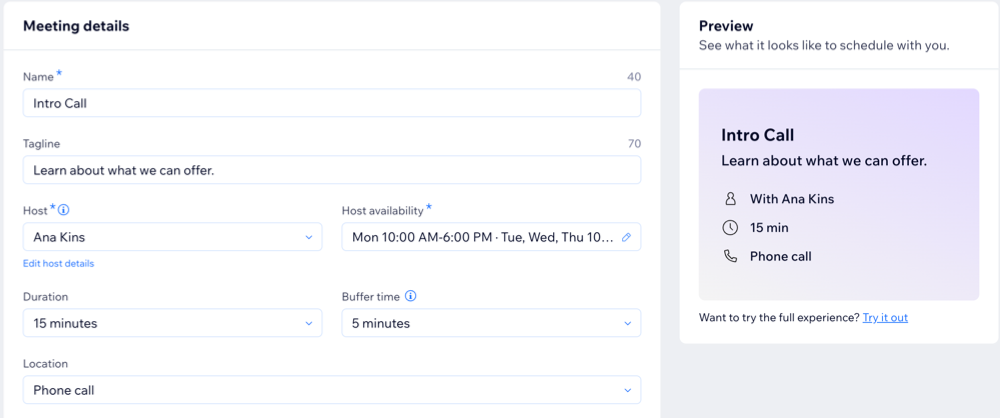
- Adicione as Informações da reunião:
- Nome da reunião: adicione o nome da sua reunião (por exemplo: "Consulta de 15 minutos").
- Slogan: escreva uma breve descrição ou o propósito da reunião.
- Organizador: selecione o organizador da reunião.
Observação: a lista de organizadores inclui apenas funções de proprietário, co-proprietário e gerente administrativo. - Disponibilidade do organizador: defina quando o organizador está disponível para participar dessas reuniões.
Dica: você pode clicar no ícone Editar para atualizar o horário.
 - Duração: escolha quanto tempo dura a reunião.
- Duração do intervalo: adicione um intervalo entre as reuniões para evitar ter uma reunião logo após a outra.
- Local: selecione o tipo de local da reunião: Chamada telefônica, Online ou Pessoalmente.
Dica: para reuniões online e por telefone, adicione à descrição como você fornecerá a reunião (por exemplo: "Nos encontraremos pelo Zoom"). - (Opcional) Cobrar por esta reunião: ative a alavanca se você quiser cobrar os clientes pela reunião.
- (Opcional) Personalize as configurações da reunião:
- Formulário de convidados: esse é o formulário que os clientes preenchem ao agendar uma reunião. Por definição, o formulário solicita o nome, sobrenome, email e número de telefone dos clientes. Clique em Editar para atualizar os campos do formulário ou adicionar perguntas.
- Política: defina os termos da reunião, incluindo políticas de cancelamento e lista de espera. Você também pode optar por aprovar reuniões de forma manual ou automática. Clique em Editar para personalizar sua política.
Observação: cada reunião tem sua própria política individual.
- Clique em Salvar.
- (Opcional) Compartilhe, copie ou teste seu novo link de agendamento no pop-up.
Criar uma reunião Round Robin
Crie uma reunião que pode ser atribuída automaticamente a um organizador disponível de um grupo de organizadores selecionado. Isso é útil quando você deseja distribuir agendamentos entre vários organizadores.
Observação:
Atribuir reuniões por prioridade do organizador só está disponível em sites com um plano Completo ou superior.
Para criar uma reunião Round Robin:
- Vá para Reuniões no painel de controle do seu site.
Observação: apenas na primeira vez, clique em Começar. - Clique em + Adicionar novo link de agendamento.
- Selecione Round Robin.
- Adicione as Informações da reunião:
- Nome da reunião: adicione o nome da sua reunião (por exemplo: "Consulta de 15 minutos").
- Slogan: escreva uma breve descrição ou o propósito da reunião.
- Duração: escolha quanto tempo dura a reunião.
- Duração do intervalo: adicione um intervalo entre as reuniões para evitar ter uma reunião logo após a outra.
- Local: selecione o tipo de local da reunião: Chamada telefônica, Online ou Pessoalmente.
Dica: para reuniões online e por telefone, adicione à descrição como você fornecerá a reunião (por exemplo: "Nos encontraremos pelo Zoom"). - (Opcional) Cobrar por esta reunião: ative a alavanca se você quiser cobrar os clientes pela reunião.
- Configure Organizadores e atribuição:
- Organizador: selecione os organizadores que você deseja incluir na rotação. Você pode adicionar vários organizadores no dropdown.
- Atribuição do organizador: escolha como as reuniões são atribuídas:
- Automático: as reuniões são distribuídas igualmente entre os organizadores disponíveis.
- Com base na prioridade do organizador: as reuniões são atribuídas de acordo com a prioridade que você definiu para cada organizador.
- Ordem de prioridade: escolha se os organizadores de prioridade mais alta ou de prioridade mais baixa são atribuídos primeiro.
- Definir prioridade do host: clique em Definir prioridade do organizador para definir o nível de prioridade para cada organizador e, em seguida, clique em Salvar.
- (Opcional) Personalize as configurações da reunião:
- Formulário de convidados: esse é o formulário que os clientes preenchem ao agendar uma reunião. Por definição, o formulário solicita o nome, sobrenome, email e número de telefone dos clientes. Clique em Editar para atualizar os campos do formulário ou adicionar perguntas.
- Política: defina os termos da reunião, incluindo políticas de cancelamento e lista de espera. Você também pode optar por aprovar reuniões de forma manual ou automática. Clique em Editar para personalizar sua política.
Observação: cada reunião tem sua própria política individual.
- Clique em Salvar.
- (Opcional) Compartilhe, copie ou teste seu novo link de agendamento no pop-up.
Desativar links de agendamento
Desative um link de agendamento quando você não quiser mais que os clientes agendem através dele. Você pode direcionar as pessoas para outra página ou mostrar um aviso de "indisponível".
Para desativar um link de agendamento:
- Vá para Reuniões no painel de controle do seu site.
- Clique no ícone Mais ações
 ao lado do nome da reunião relevante.
 - Selecione Desativar link.
- Escolha o que você quer fazer:
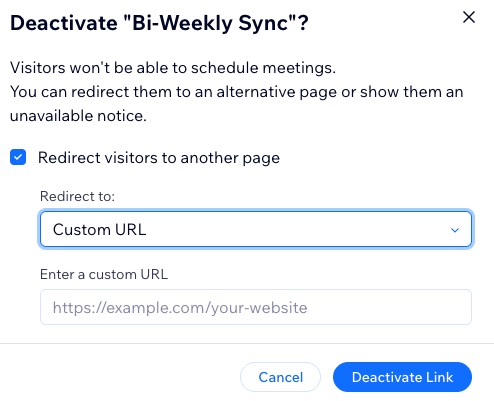
- Redirecione visitantes para outra página: essa opção vem selecionada por padrão. Clique no dropdown Redirecionar para e selecione um destino.
Dica: se você selecionar URL personalizado, insira o URL relevante. - Mostrar um aviso de "indisponível" aos visitantes: desmarque a caixa de seleção ao lado de Redirecione visitantes para outra página.
- Redirecione visitantes para outra página: essa opção vem selecionada por padrão. Clique no dropdown Redirecionar para e selecione um destino.
- Clique em Desativar link.
Perguntas frequentes
Clique abaixo para obter respostas a perguntas comuns sobre o Reuniões Wix.
Qual é a diferença entre o Wix Bookings e o Reuniões Wix?
Como faço para configurar uma conta de videoconferência?
Como os clientes agendam reuniões?
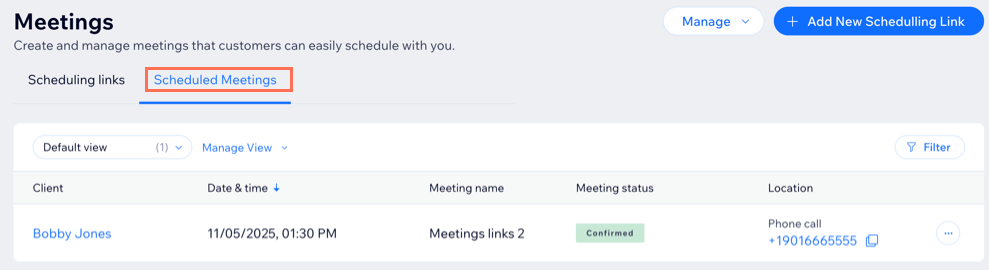
Como faço para sincronizar meus calendários para evitar conflitos de agendamento?
Posso cancelar ou reagendar reuniões?
 ao lado da reunião relevante.
Como posso adicionar uma nova opção de organizador às minhas reuniões?
Como posso compartilhar links para páginas de agendamento externas?
Por que não consigo escolher a opção de notificar os clientes por SMS?
Como posso garantir que os clientes insiram um código do país válido com o número de telefone?
Como posso personalizar minha política de reuniões?
Qual é a diferença entre uma reunião de organizador único e uma reunião de organizador Round Robin?
Contrate um profissionalEncontre um Parceiro Wix que pode ajudar você a alcançar os objetivos do seu site.
