


Reuniões Wix: sincronizar calendários pessoais com o Reuniões Wix
3 min
Neste artigo
- Sincronizar seu Google Agenda
- Sincronizar seu calendário da Apple
- Sincronizar seu calendário Microsoft
Sincronize seu calendário pessoal com o Reuniões Wix para manter sua agenda organizada e atualizada. Quando você conecta um calendário do Google, Microsoft (Outlook ou Office 365) ou Apple, sua disponibilidade é atualizada automaticamente para ajudar a evitar agendamentos duplos.
Os horários marcados como indisponíveis no seu calendário são bloqueados, para que membros da equipe e clientes possam ver facilmente quando não podem agendar com você. Essa visualização compartilhada torna mais fácil planejar com antecedência e trabalhar com sua equipe.
Antes de começar:
- Certifique-se de fazer upgrade do seu site para sincronizar seu calendário pessoal com o Reuniões Wix.
- Você pode sincronizar apenas um calendário pessoal de cada vez. Para mudar de calendário, dessincronize seu calendário atual e conecte um diferente.
- Quando você sincroniza seu calendário pessoal com o Wix, os horários ocupados do calendário bloqueiam sua disponibilidade no Reuniões Wix e no Wix Bookings. Isso mantém tudo sincronizado, para que você não receba solicitações de agendamento em horários em que não está disponível.
Sincronizar seu Google Agenda
Sincronize seu Google Agenda com o Wix para que as reuniões dos seus clientes apareçam automaticamente no seu Google Agenda.
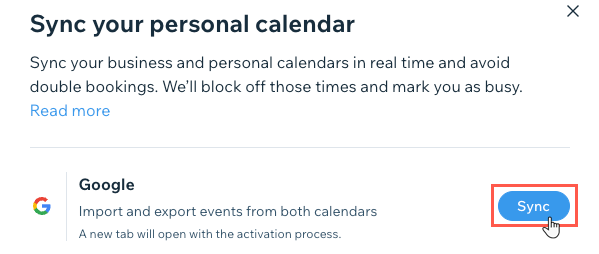
Para sincronizar seu Google Agenda:
- Vá para Reuniões no painel de controle do seu site.
- Clique em Gerenciar.
- Clique em Sincronizar calendário pessoal.
- Clique em Sincronizar ao lado de Google Agenda.
- (Se necessário) Selecione a conta do Google que você deseja conectar e clique em Permitir.
Sincronizar seu calendário da Apple
Quando você sincroniza o Reuniões Wix com seu calendário da Apple (iCal), você pode ver suas reuniões pessoais e sessões do negócio em um só lugar. Você pode optar por importar as próximas reuniões do calendário da Apple para o Wix.
A Apple requer que você crie um tipo específico de senha para sincronizar seu calendário Wix com seu calendário da Apple.
O que é uma senha específica do aplicativo?
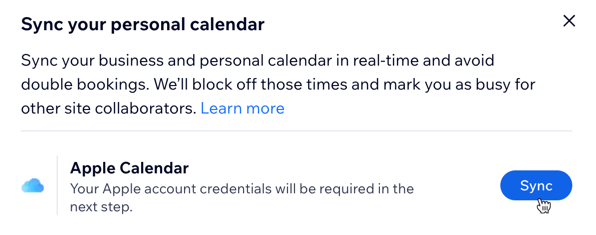
Para sincronizar seu calendário da Apple:
- Vá para Reuniões no painel de controle do seu site.
- Clique em Gerenciar.
- Clique em Sincronizar calendário pessoal.
- Clique em Sincronizar ao lado de Calendário da Apple.
- Escolha o que fazer a seguir:
- Clique em Gerar senha específica de app e siga os comandos para gerar uma nova senha. Em seguida, copie a senha, volte para a janela Wix e cole-a no campo onde ela é solicitada.
- Clique em Já tenho uma e faça login.
- Clique em Sincronizar.
Sincronizar seu calendário Microsoft
Sincronize seu calendário da Microsoft (Outlook ou Office 365) com o Reuniões Wix para visualizar suas reuniões em um só lugar.
Para sincronizar seu Calendário Microsoft:
- Vá para Reuniões no painel de controle do seu site.
- Clique em Gerenciar.
- Clique em Sincronizar calendário pessoal.
- Clique em Sincronizar ao lado de Outlook ou Office 365.
- Faça login com os dados da sua conta Microsoft.
- Clique em Sim para dar ao Wix acesso ao seu calendário pessoal.
Contrate um profissionalEncontre um Parceiro Wix que pode ajudar você a alcançar os objetivos do seu site.
