


Reuniões Wix: conectar uma videoconferência para reuniões online
2 min
Quer se reunir com clientes online? Você pode usar Google Meet, Zoom ou um link de vídeo personalizado para hospedar suas reuniões quando uma reunião presencial não é possível.
Antes de começar:
- Os sites no plano Matriz do Wix Studio, plano Premium Inicial ou um plano gratuito podem receber até 3 reuniões gratuitas por site. Faça upgrade do seu site para agendar reuniões ilimitadas.
- Os benefícios, tempo de chamada e limites de participantes para videoconferência dependem do provedor que você usa (Zoom, GoToMeeting, etc.) e não são controlados pelo Wix.
Para conectar sua conta de videoconferência online:
- Vá para Reuniões no painel de controle do seu site.
- Escolha o tipo de reunião relevante:
- Reunião existente: clique no ícone Mais ações
 ao lado da reunião relevante e selecione Editar.
 - Nova reunião: clique em + Adicionar novo link de agendamento e adicione as informações da reunião.
- Reunião existente: clique no ícone Mais ações
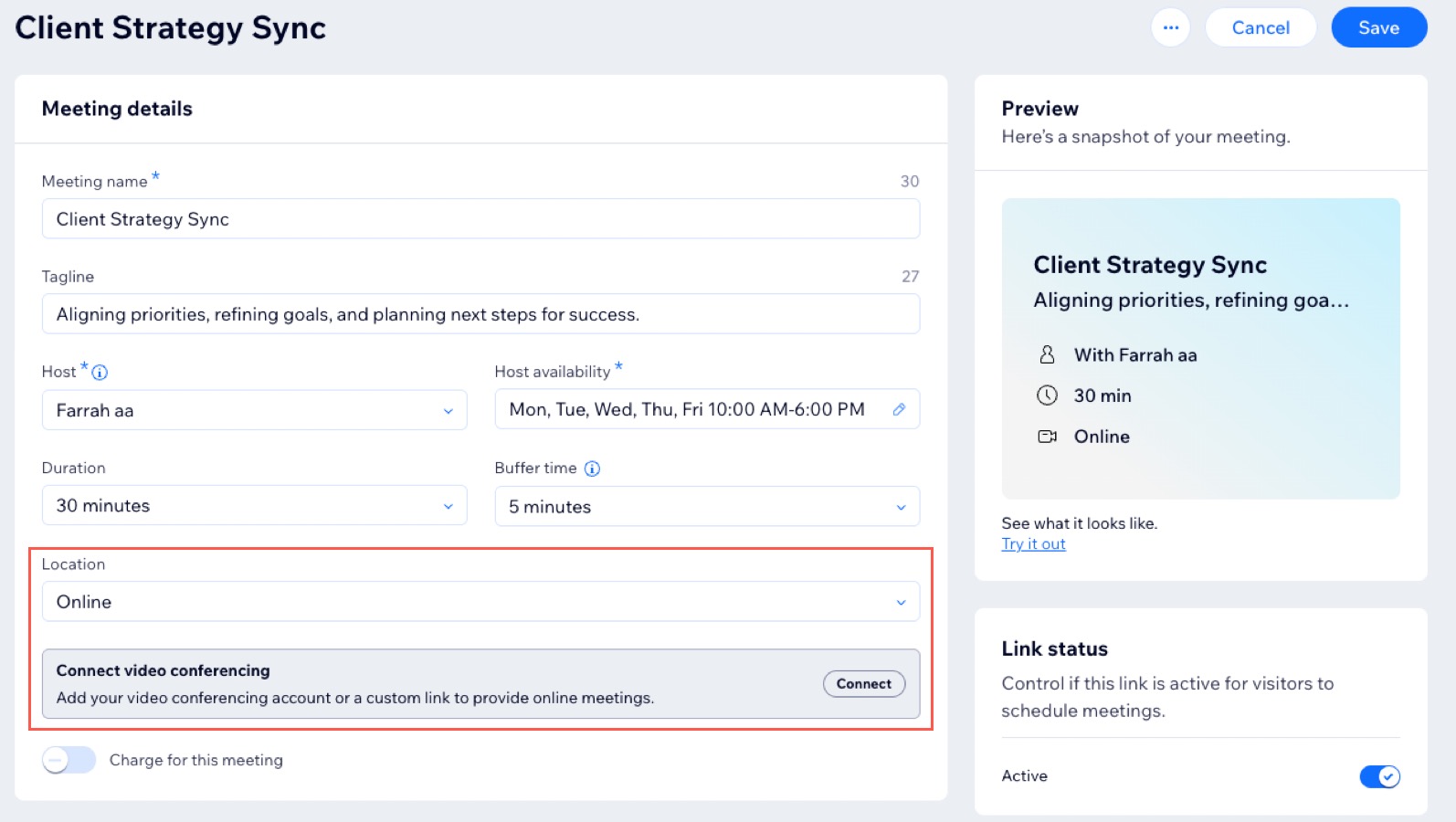
- Clique no dropdown Local e selecione Online.
- Clique em Conectar ao lado de Conectar videoconferência.
- (Se estiver editando uma reunião existente) Clique em Salvar e continuar no pop-up Salve suas alterações.
- Escolha a qual videoconferência você deseja se conectar: Google Meet, Zoom ou Link personalizado.
- Clique em Continuar.
- Conecte a opção de videoconferência:
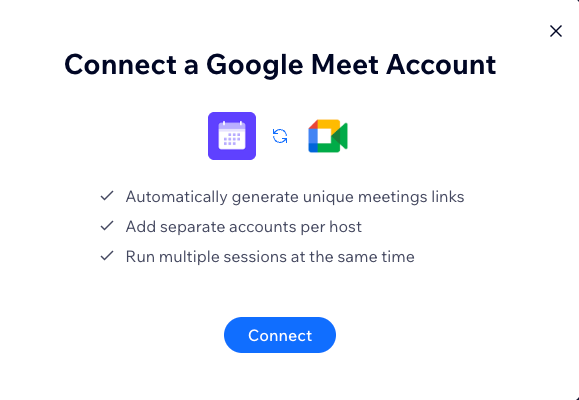
Google Meet
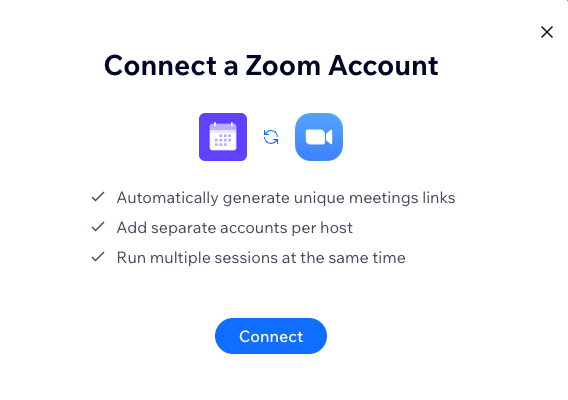
Zoom
Link personalizado
Contrate um profissionalEncontre um Parceiro Wix que pode ajudar você a alcançar os objetivos do seu site.
