


'Koop X, krijg Y'-automatische kortingen maken
In dit artikel
- 'Koop X, krijg Y'-kortingen maken
- Instructievideo
- Veelgestelde vragen
Belangrijk:
Automatische kortingen zijn momenteel beschikbaar voor Wix Stores, Wix Restaurant Orders (New) en Wix Bookings.
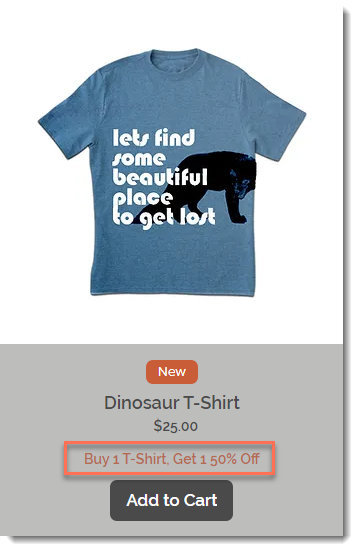
Beloon klanten voor hun aankopen door iets gratis of tegen een gereduceerd tarief aan te bieden wanneer ze geselecteerde artikelen kopen. Je kunt bijvoorbeeld een automatische korting maken waarbij een klant 1 T-shirt kan kopen en een tweede met 50% korting krijgt. Klanten die 2 t-shirts aan de winkelwagen toevoegen, krijgen automatisch 50% korting op het goedkopere shirt - zonder een kortingscode in te voeren.
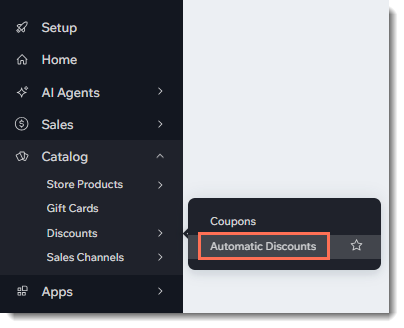
Laat me zien hoe ik toegang krijg tot automatische kortingen
'Koop X, krijg Y'-kortingen maken
Maak een automatische 'Koop X, krijg Y'-korting aan die geldt voor al je producten, voor specifieke producten of voor een groep producten. Jij bepaalt wat de korting is, wanneer deze actief is en welke klanten er recht op hebben.
Bekijk voorbeelden van de soorten kortingen die je kunt maken
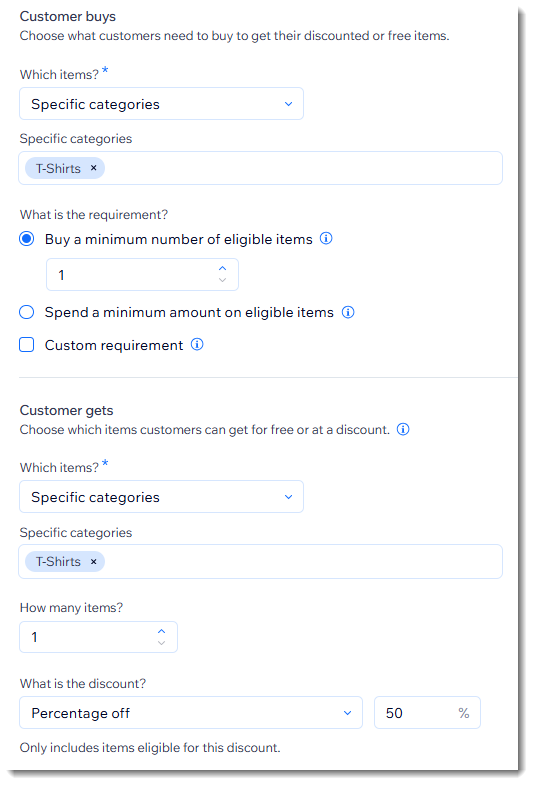
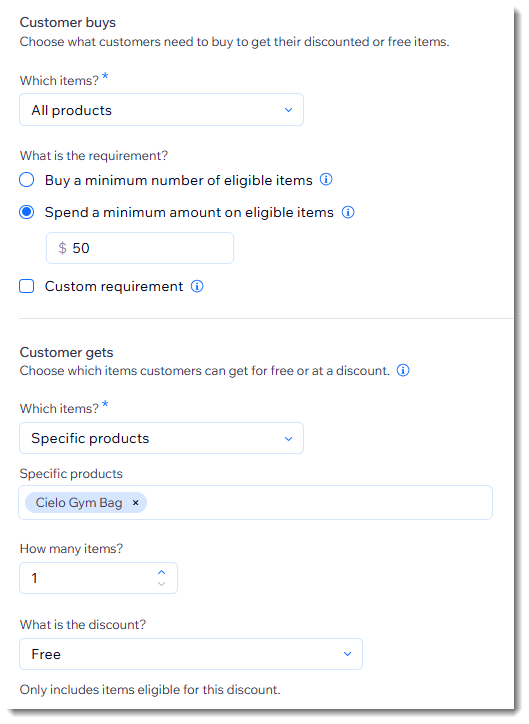
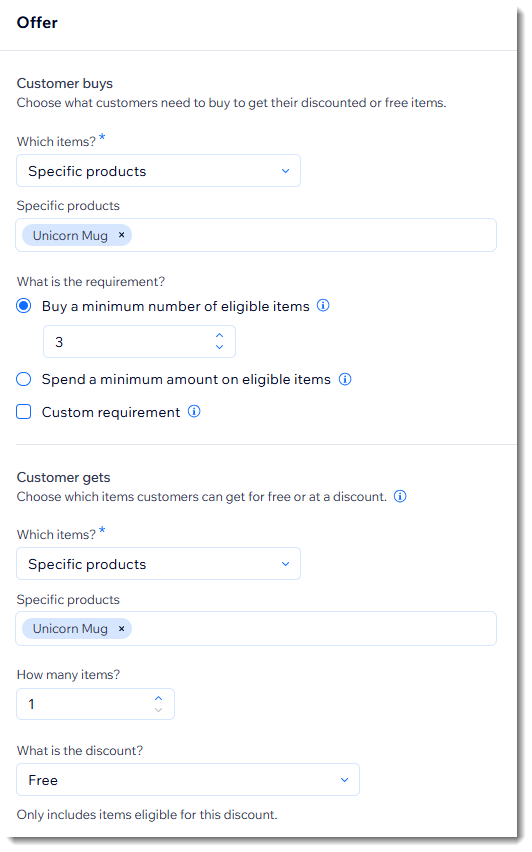
Tips:
- Om het voor zowel jou als je klanten overzichtelijk te houden, kun je het beste niet meer dan één automatische korting aanmaken die op hetzelfde van toepassing is.
- Je kunt ook standaard automatische kortingen aanmaken.
Om 'Koop X, krijg Y'-kortingen te maken:
- Ga naar Automatische kortingen in het dashboard van je website.
- Klik op Korting aanmaken.
- Selecteer Koop X, krijg Y en klik op Doorgaan.
- Voer de naam van de korting in.
Tip: Klanten zien deze naam. - Selecteer de producten die klanten moeten kopen om in aanmerking te komen voor de korting in het vervolgkeuzemenu Welke producten? en voer de vereiste details in.
- Selecteer de kortingsvoorwaarde:
- Minimumaantal (bijv. koop 2 t-shirts om de korting te krijgen):
- Selecteer Koop een minimumaantal in aanmerking komende producten.
- Voer het aantal producten in.
- Minimumbedrag (bijv. besteed € 50 aan t-shirts om de korting te krijgen):
- Selecteer Besteed een minimumbedrag aan in aanmerking komende producten.
- Voer het minimumbedrag in.
- Minimumaantal (bijv. koop 2 t-shirts om de korting te krijgen):
- Selecteer de producten die klanten krijgen in het vervolgkeuzemenu Welke producten?.
- Voer het aantal producten in.
- Selecteer een optie in het vervolgkeuzemenu Wat is de korting? en voer de vereiste details in.
- (Optioneel) Maak minimumvereisten aan voor het toepassen van de korting:
- Minimumaantal (bijv. koop 3 hoeden, krijg € 10 korting):
- Schakel het selectievakje Minimumaantal producten in.
- Voer het aantal producten in.
- Minimumbedrag (bijv. besteed € 50 aan hoeden en krijg € 10 korting):
- Schakel het selectievakje Minimum subtotaal van bestelling in.
- Voer het minimumbedrag in.
- Aangepaste vereiste:
- Kies een vooraf ingestelde vereiste uit het vervolgkeuzemenu of klik op Nieuwe aanmaken.
- Voer indien gevraagd de details van de vereiste in.
- Klik op Activeren.
- Minimumaantal (bijv. koop 3 hoeden, krijg € 10 korting):
- (Optioneel) Stel het maximumaantal keren in dat een klant deze korting per bestelling kan gebruiken:
- Schakel het selectievakje Beperk hoeveel producten per bestelling deze korting krijgen in.
- Voer het aantal in.
- Selecteer welke klanten recht hebben op de korting:
- Alle klanten: Elke klant kan van de korting profiteren.
- Specifieke segmenten: Selecteer een of meer segmenten.
Let op: Lees hoe je contactsegmenten aanmaakt. - Specifieke leden: Selecteer een of meer leden.
Let op: Zie de veelgestelde vragen hieronder voor POS-verkopen. - Specifieke contacten met label: Selecteer een of meer labels.
Let op: Lees hoe je contactlabels aanmaakt en toepast.
- Selecteer de datum en tijd waarop de korting begint.
- (Optioneel) Selecteer de data waarop de korting eindigt:
Let op: Standaard begint de korting onmiddellijk en heeft deze geen einddatum.- Schakel het selectievakje Stel een einddatum en -tijd in in.
- Selecteer de datum en tijd waarop de korting eindigt.
- (Optioneel) Stel een terugkerend schema in (bijv. 15% korting op alle producten elke zondag):
- Selecteer de dagen.
- Als je meerdere dagen hebt gekozen, selecteer dan een optie:
- Elke dag dezelfde tijd: Selecteer hoe laat de korting begint en stopt op de betreffende dag(en).
- Elke dag andere tijden: Selecteer hoe laat de korting begint en stopt op elke dag.
- Selecteer waar klanten de naam en details van de aanbieding zien:
Let op: Lees meer over het weergeven van automatische kortingen op je website. - Klik op Opslaan.
Instructievideo
Bekijk de instructievideo, of scroll naar beneden om de veelgestelde vragen te lezen.
Veelgestelde vragen
Klik hieronder op een vraag om meer te lezen over automatische kortingen.
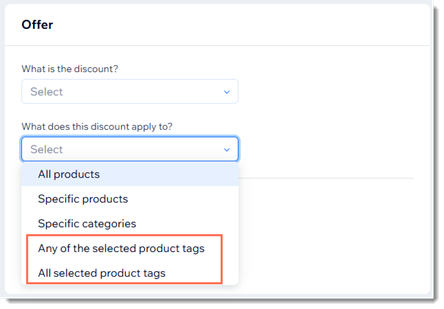
Hoe pas ik een automatische korting toe op een groep producten in mijn webshop?
Welke beperkingen zijn er bij het toepassen van automatische kortingen op Wix Bookings-services?
Hoe worden kortingen toegepast op Wix Bookings-services met add-ons of gevarieerde prijzen?
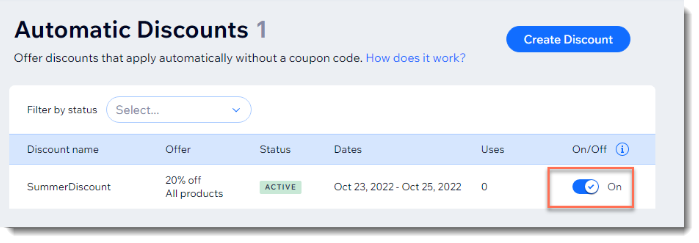
Hoe kan ik handmatig een automatische korting in- of uitschakelen?
Gelden de automatische kortingen als ik artikelen verkoop via een verkooppunt?
Hoe kan ik een automatische korting die ik heb gemaakt bewerken, dupliceren, promoten of verwijderen?
 naast de relevante korting.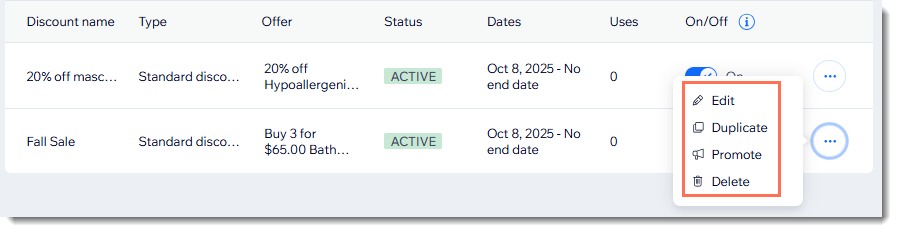
Waarom zie ik alleen de naam van de korting naast een item, maar niet de prijs met korting?
Wat zijn de beste manieren om klanten te informeren over mijn kortingen in de webshop?
Hoe weten mijn klanten dat een korting beperkt is?
Voorkomt het beperken van het aantal artikelen met korting per bestelling dat klanten meerdere bestellingen plaatsen?
Kan ik een automatische korting toepassen op een abonnement voor een product in mijn webshop?
Zijn automatische kortingen van toepassing bij verkoop via een verkoopkanaal?
Hoe worden standaardkortingen met een vast bedrag (€10 korting) toegepast op een groep items?
Als ik een minimumaantal of minimumsubtotaal instel, wat telt dan mee voor het minimum?
Wat zien klanten in de winkelwagen en op de afrekenpagina's bij 'Koop X, krijg Y'-kortingen?


Wat gebeurt er als ik naast de automatische korting ook een coupon maak?
Wat gebeurt er als er meer dan één automatische korting van toepassing is op een bestelling?
Welke tijdzone wordt gebruikt om in te stellen wanneer een korting begint en eindigt?
Mijn website heeft alleen automatische kortingen, geen kortingscodes. Kan ik de optie voor kortingscodes verbergen?

Welke beperkingen zijn er voor kwantumkortingen?