


Wix Mobile POS: Automatische kortingen inschakelen
In dit artikel
- Stap 1 | Maak automatische kortingen
- Stap 2 | Schakel automatische kortingen in op je mobiele POS-apparaat
- Stap 3 | (Optioneel) Verwijder een korting uit een specifieke uitverkoop
- Veelgestelde vragen
Belangrijk:
- Dit artikel gaat over Wix Mobile POS voor mobiele telefoons.
- Voor informatie over Wix POS Register voor fysieke bedrijven, klik je hier (enkel beschikbaar in de VS).
Automatische kortingen zijn prijsverlagingen die je aanmaakt op de desktop van je website (bijvoorbeeld: 20% alle hoeden). Wanneer klanten de relevante items kopen (bijvoorbeeld: hoeden) worden de kortingen toegepast.
Met automatische kortingen kun je:
- Een begin- en eindtijd instellen: Je kunt bijvoorbeeld een verkoop plannen die op de eerste van de maand begint en automatisch eindigt aan het einde van de maand.
- Voorwaardelijke kortingen maken: Maak kortingen die alleen van kracht worden wanneer aan bepaalde voorwaarden wordt voldaan. Bijvoorbeeld:
- De klant koopt een vaste hoeveelheid (koop er 3, krijg 25% korting)
- De klant koopt een vast bedrag (koop € 50,– aan hoeden en krijg € 10,– korting).
- De klant koopt X en krijgt Y gratis of tegen een verlaagd tarief (Koop een lijn en krijg gratis hondensnacks).
Stap 1 | Maak automatische kortingen
Ga om aan de slag te gaan naar Automatische kortingen op desktop en creëer je eerste korting. Lees hoe je
automatische kortingen maakt.
Stap 2 | Schakel automatische kortingen in op je mobiele POS-apparaat
Nu je een of meer automatische kortingen hebt ingesteld, kun je ze inschakelen zodat klanten van de kortingen kunnen genieten.
Om automatische kortingen op een mobiel POS in te schakelen:
- Ga naar je website in de Wix-app.
- Tik onderaan op Beheren
 .
. - Tik onder Betaald krijgen op Point of Sale.
- Tik rechtsboven op het Meer acties-pictogram
 .
. - Tik op POS-instellingen.
- Tik op Automatische kortingen.
- Tik op Automatische kortingen toepassen om dit in te schakelen.
Tip: Klik op een van de kortingen die je hebt gemaakt om meer details te bekijken.
Stap 3 | (Optioneel) Verwijder een korting uit een specifieke uitverkoop
In de vorige stap heb je automatische korting ingeschakeld en zijn ze nu van toepassing op elke relevante verkoop. Als je om een of andere reden de korting niet wilt toepassen op een bepaalde uitverkoop, kun je deze verwijderen tijdens het afrekenen.
Om de korting van een specifieke uitverkoop te verwijderen:
- Ga naar je website in de Wix-app.
- Tik onderaan op Beheren .
- Tik onder Betaald krijgen op Point of Sale.
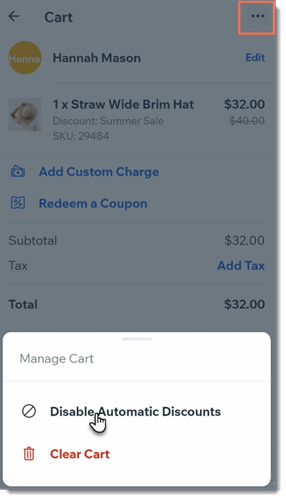
- Ga naar een winkelwagen waaraan je producten hebt toegevoegd.
- Tik rechtsboven op het Meer acties-pictogram
 .
. - Tik op Automatische kortingen uitschakelen.
- Voltooi de verkoop.
Veelgestelde vragen
Klik op een vraag hieronder om meer te lezen over het gebruik van automatische kortingen bij een point of sale.
Hoe kan ik de details van een specifieke automatische korting bekijken op mijn mobiele apparaat?
 .
. Welke statussen kunnen automatische kortingen hebben?
Kan ik een specifieke korting alleen online of alleen in een mobiel POS inschakelen?
Hoe kan ik een nieuwe automatische korting aanmaken of een bestaande bewerken?