


CMS: Categorieverzamelingen gebruiken om je inhoud te organiseren
In dit artikel
- Stap 1 | Een categorieverzameling maken
- Stap 2 | Een 'Categorie'-veld toevoegen aan je items-verzameling
- Stap 3 | Categorieën aan items toewijzen
- Stap 4 | Categorieën uit de categorieverzameling beheren
- Veelgestelde vragen
Categorieverzamelingen helpen je items te organiseren in een of meer CMS-verzamelingen met een ingebouwd 'Categorie'-veld. Je definieert de categorieën — of dat nu onderwerpen zijn voor een blog, soorten gerechten voor een receptenwebsite, steden voor een restaurantmenu of een andere groepering die bij je inhoud past.
Wanneer je het 'Categorie'-veld gebruikt om een itemverzameling aan een categorieverzameling te koppelen, creëert Wix een tweerichtingsrelatie tussen hen. Je kunt dezelfde categorietoewijzingen beheren vanuit de itemsverzameling of uit de categorieverzameling, en beide weergaven blijven automatisch gesynchroniseerd.
Wix maakt ook een verborgen 'Primaire categorie'-veld in je items-verzameling. De Primaire categorie slaat de enige categorie op die elk item het beste vertegenwoordigt voor zoekmachines — vooral handig wanneer items tot meer dan één categorie behoren.
Lees hoe je
dynamische categoriepagina's maakt nadat je klaar bent met het instellen van je categorieën.
Voordat je begint:
- Zorg ervoor dat je al een CMS-verzameling hebt die je wilt categoriseren.
- We raden aan te lezen hoe datasets werken voordat je dynamische categoriepagina's maakt.
Stap 1 | Een categorieverzameling maken
Een categorieverzameling is een speciale verzameling die je lijst met categorieën opslaat — tot 1.000. In tegenstelling tot een gewone itemsverzameling bevat een categorieverzameling niet de inhoudsitems zelf. Het bevat alleen de categorieën die worden toegewezen aan items in andere verzamelingen.
Je kunt bijvoorbeeld een 'Steden'-categorieverzameling maken die 'New York', 'Chicago' en 'Detroit' bevat, en deze dan gebruiken om items in een 'Pizzamenu'-verzameling op stad te ordenen. Dezelfde categorieverzameling kan meerdere itemverzamelingen dienen, dus je kunt 'Steden' ook gebruiken om een 'Restaurants'-verzameling of een 'Evenementen'-verzameling te organiseren.
Wanneer je voor het eerst een categorieverzameling maakt, bevat deze alleen de velden die je toevoegt. Het 'Toegewezen items'-veld, dat laat zien welke items tot elke categorie behoren, verschijnt automatisch in stap 2 nadat je de categorieverzameling aan een itemsverzameling hebt gekoppeld met behulp van een 'Categorie'-veld.
Om een categorieverzameling te maken:
- Ga naar CMS op het dashboard van je website.
- Klik rechtsboven op + Verzameling maken.
- Selecteer Categorieverzameling en klik op Volgende.
- Voer een naam voor de verzameling in het Naam van categorieverzameling-veld in.
- (Alleen coderen) Voer een Categorieverzameling-ID in om in je code te gebruiken.
- Klik op Verzameling maken.
- Voeg handmatig of door een CSV-bestand te importeren velden toe aan je verzameling:
- Velden handmatig toevoegen: Klik rechts van de tabel op + Veld toevoegen om velden handmatig aan je verzameling toe te voegen.
- Een CSV-bestand importeren: Klik op Meer acties en selecteer Items importeren om een CSV-bestand te uploaden en de velden en items in de verzameling te gebruiken.
- Voeg items toe aan je verzameling:
- Klik rechtsboven op + Item toevoegen.
- Voer gegevens over het item in alle relevante velden in en klik op Opslaan.
- Herhaal deze stappen om meer items aan de verzameling toe te voegen.
Stap 2 | Een 'Categorie'-veld toevoegen aan je items-verzameling
Voeg een 'Categorie'-veld toe aan een itemsverzameling om deze te koppelen aan een categorieverzameling. Als je bijvoorbeeld een 'Pizzamenu'-itemsverzameling en een categorieverzameling 'Steden' hebt, kun je een 'Categorie'-veld toevoegen om je pizzamenu-items per stad te organiseren (bijvoorbeeld: New York, Chicago, Detroit).
Wanneer je een 'Categorie'-veld toevoegt, maakt Wix automatisch een 'Toegewezen items'-veld in de gekoppelde categorieverzameling en een verborgen 'Primaire categorie'-veld in je items-verzameling. Het 'Toegewezen items'-veld laat zien welke items aan elke categorie zijn gekoppeld, terwijl het 'Primaire categorie'-veld slechts één categorie per item opslaat voor SEO-doeleinden — zelfs als het 'Categorie'-veld er meerdere kan bevatten. Je kunt slechts één 'Categorie'-veld per itemsverzameling toevoegen en je kunt het niet dupliceren.
Om een 'Categorie'-veld toe te voegen aan je items-verzameling:
- Ga naar CMS op het dashboard van je website.
- Klik op de itemsverzameling waaraan je een 'Categorie'-veld wilt toevoegen.
- Klik op Velden beheren.
- Klik op Veld toevoegen.
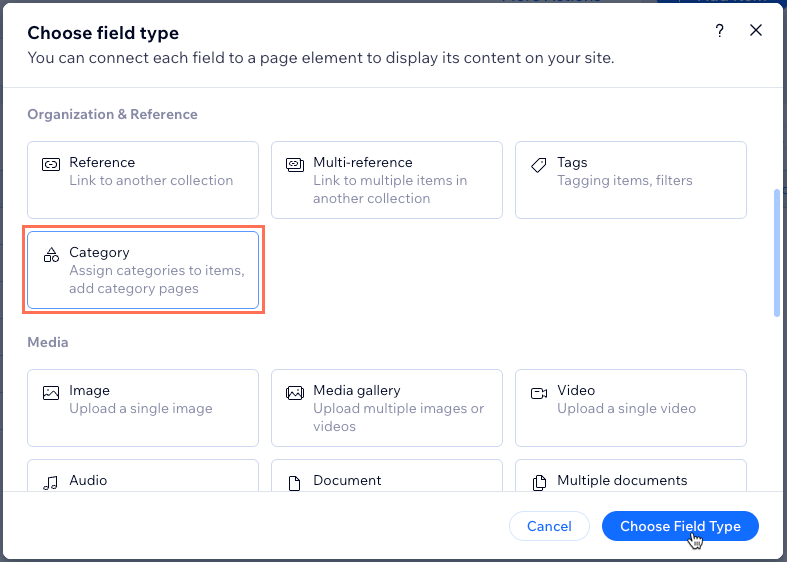
- Selecteer onder Organisatie en verwijzing het Categorie-veldtype en klik op Veldtype kiezen.
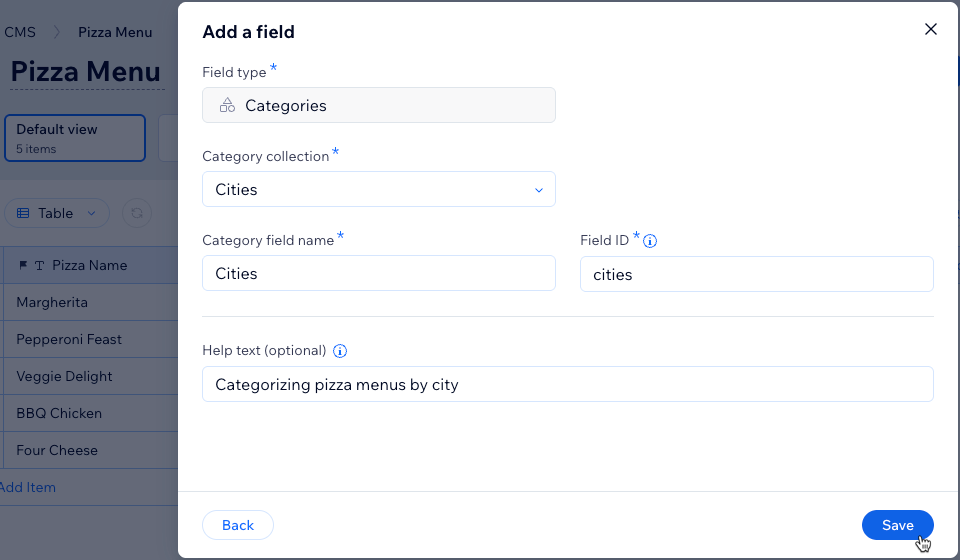
- Klik op de Categorieverzameling-dropdown en kies de categorieverzameling die je aan het veld wilt toewijzen.
- (Optioneel) Bewerk indien nodig de Categorie-veldnaam, de Veld-ID die later niet kan worden gewijzigd en Helptekst.
- Klik op Opslaan.
Let op:
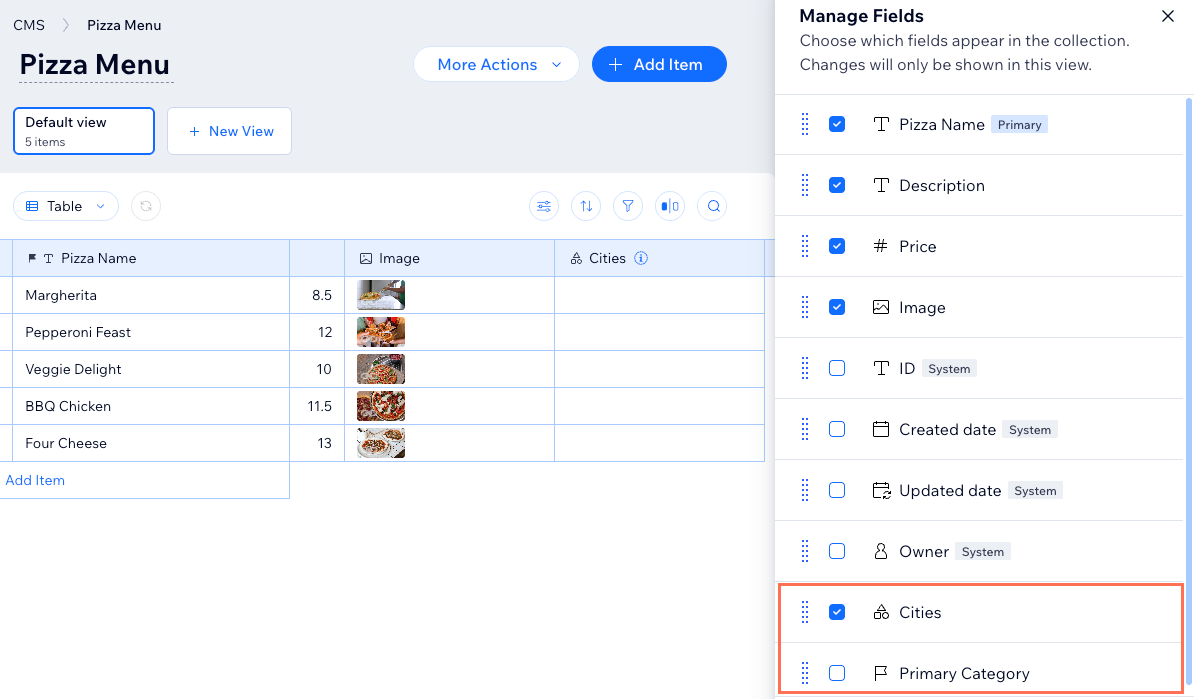
- Je itemverzameling bevat nu dat 'Categorie'-veldtype dat je zojuist hebt toegevoegd en een nieuw verborgen 'Primaire categorie'-veldtype.
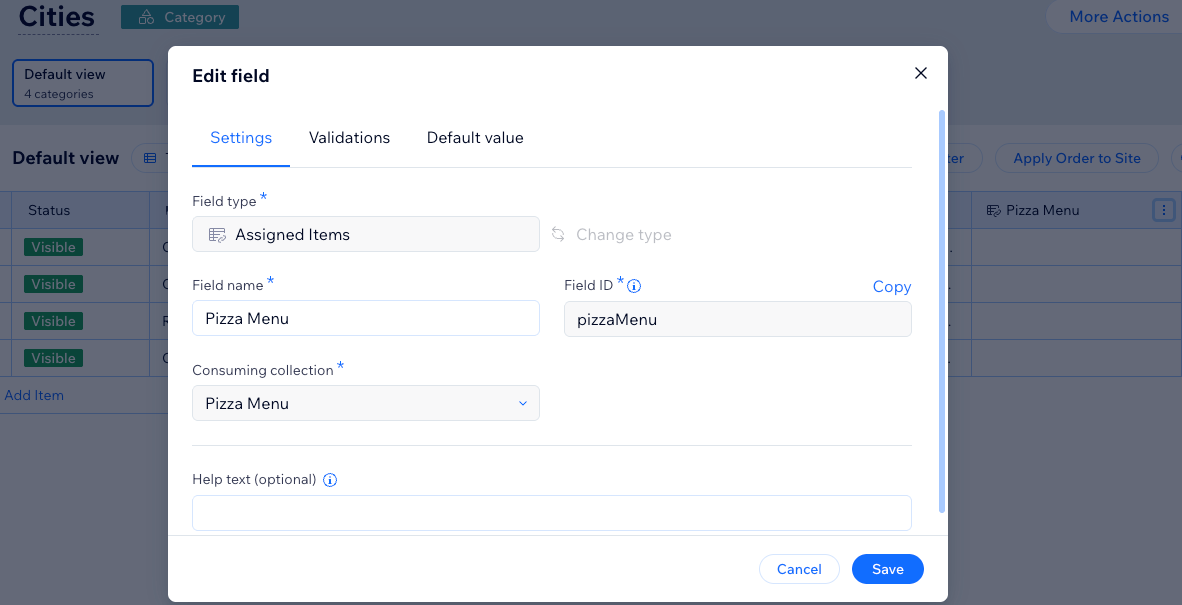
- Je categorieverzameling bevat nu een 'Toegewezen items'-veldtype dat koppelt aan de gebruikende (item-)verzameling.
Stap 3 | Categorieën aan items toewijzen
Nadat je het 'Categorie'-veld hebt toegevoegd aan je items-verzameling, kun je categorieën aan elk item toewijzen. Het 'Categorie'-veld kan meer dan één categorie voor hetzelfde item opslaan. Eén pizzamenu-item kan bijvoorbeeld beschikbaar zijn in meerdere stadscategorieën.
Om categorieën aan items toe te wijzen:
- Ga naar de items-verzameling waarin je zojuist een 'Categorie'-veld hebt toegevoegd.
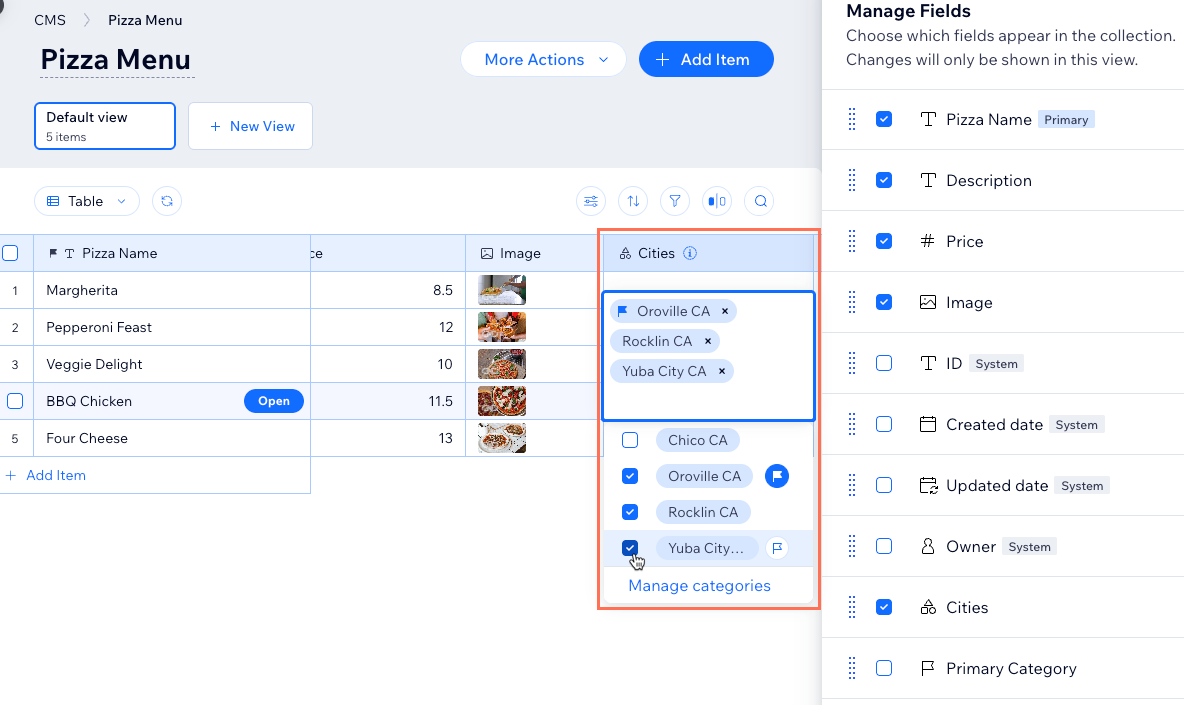
- Klik op de relevante cel in het 'Categorie'-veld en selecteer de categorieën die je aan het item wilt koppelen. De eerste categorie die je aan een item toewijst, wordt de primaire categorie. Je kunt op het Vlag-pictogram
 klikken naast een andere categorie om er de primaire categorie van het item van te maken. Klik buiten het paneel om het selecteren van de categorieën van een item te voltooien.
Tips:
- Klik op Categorieën beheren om de inhoud van de categorieverzameling te bekijken en te beheren.
- Als je een categorie moet toewijzen die nog niet is gemaakt in de categorieverzameling, voer je de naam van de categorie in en klik je op Maken '{Categorienaam}'.
- Herhaal stap 2 hierboven voor elk item in de verzameling dat je wilt categoriseren.
Stap 4 | Categorieën uit de categorieverzameling beheren
Categorietoewijzingen werken in beide richtingen — je kunt categorieën toewijzen vanuit de itemsverzameling met behulp van het 'Categorie'-veld, of vanuit de categorieverzameling met behulp van het 'Toegewezen items'-veld. Beide verzamelingen blijven automatisch gesynchroniseerd.
Beheer aan de kant van de categorieverzameling is nuttig wanneer je je wilt concentreren op een enkele categorie en alles wat eraan is gekoppeld wilt bekijken. Open bijvoorbeeld de 'New York'-categorie in je 'Steden'-verzameling om alle eraan toegewezen pizzamenu-items vanaf één plek te bekijken.
Om categorieën uit de categorieverzameling te beheren:
- Ga naar CMS op het dashboard van je website en selecteer de relevante categorieverzameling.
- Zoek het 'Toegewezen items'-veldtype, dat zich standaard helemaal rechts in de tabel bevindt.
Tip: Het Toegewezen items-pictogram verschijnt naast de veldnaam en de veldnaam komt overeen met de naam van de items-verzameling.
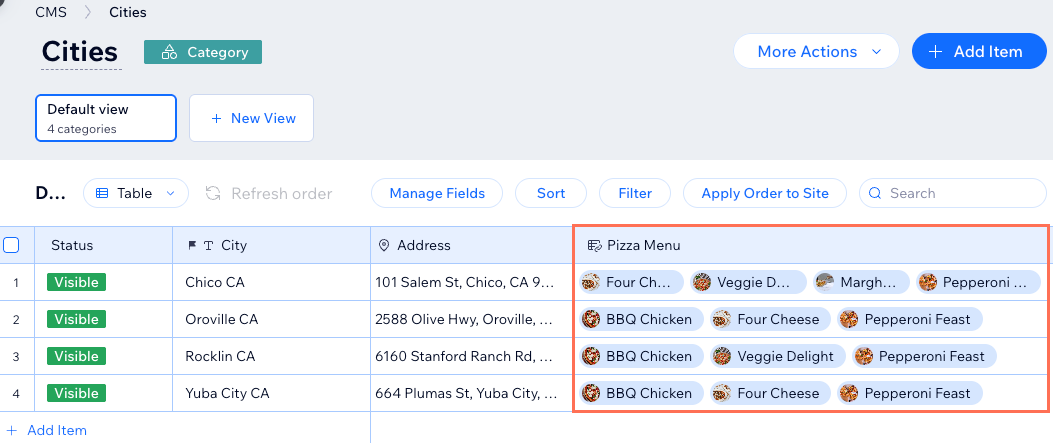
- Klik naast de relevante categorie op het relevante 'Toegewezen items'-veld om te zien welke items aan de categorie zijn toegewezen.
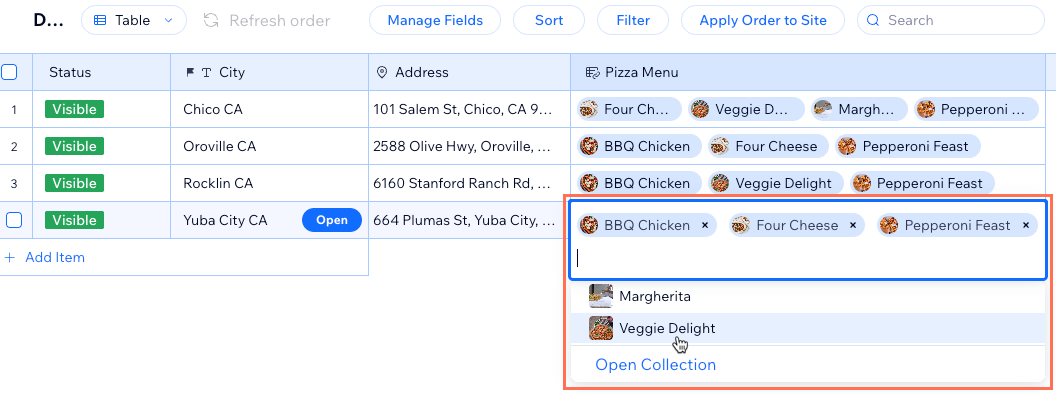
- Bewerk de toegewezen items:
- Item toevoegen: Selecteer het item dat je aan de categorie wilt toewijzen in de lijst met opties.
- Item verwijderen: Klik op de X op het relevante item om het uit de categorie te verwijderen.
- Verzameling openen: Klik op Verzameling openen om de toegewezen itemcategorie te bekijken.
- Herhaal stap 3 - 4 hierboven voor elke categorie waarin je de toegewezen items wilt bewerken.
Veelgestelde vragen
Klik hieronder voor antwoorden op veelgestelde vragen over categorieverzamelingen.
Wat zijn de beperkingen van categorieverzamelingen?
Wat gebeurt er als ik een categorieverzameling verwijder?
Wat gebeurt er als ik een 'Categorie'-veld in een items-verzameling verwijder?
Wat is het verschil tussen een 'Categorie'-veld en een 'Meerdere verwijzingen'-veld?
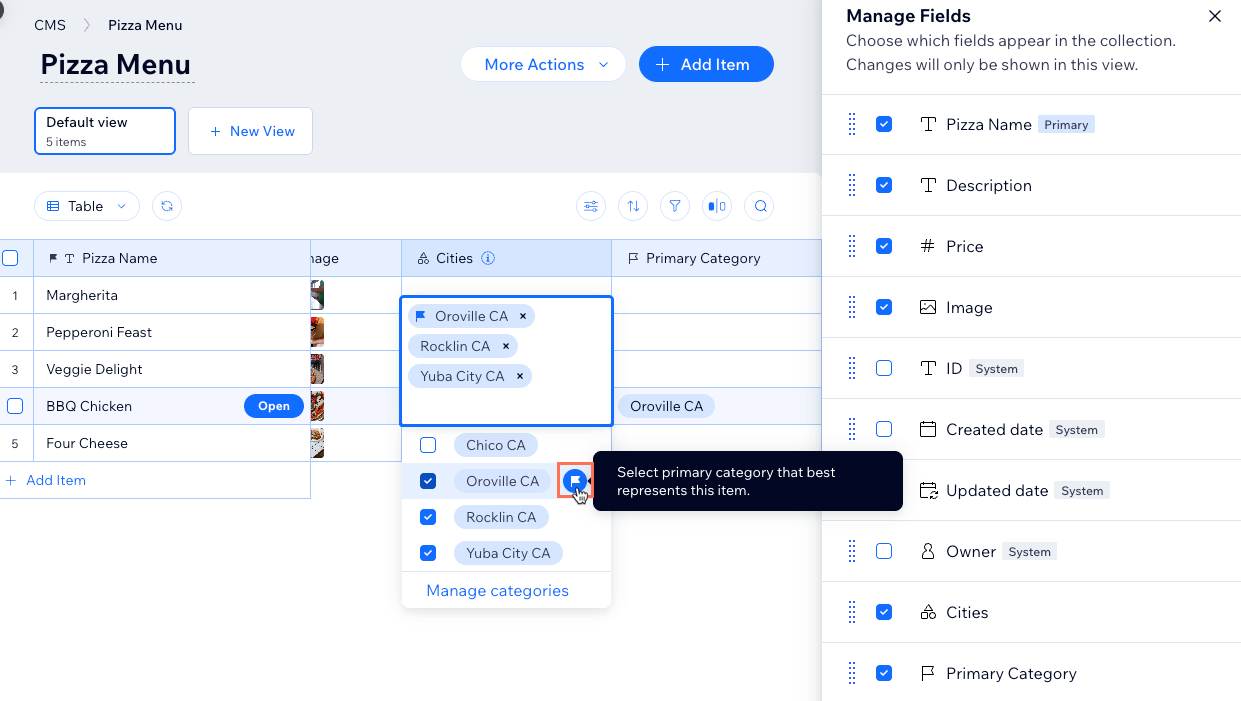
Kan ik de primaire categorie van een item wijzigen?
 naast de relevante categorie om er de primaire categorie van te maken.
Hoe bekijk ik het verborgen 'Primaire categorie'-veld?
Kan ik een categorie op mijn live website verbergen?
Kan ik mijn verzamelingsweergave sorteren of filteren op een 'Categorie'-veld?