


CMS: Dynamische categoriepagina's maken
In dit artikel
- Stap 1 | Een dynamische categoriepagina toevoegen aan je website
- Stap 2 | De koppelingen van je categoriepagina's aanpassen
- Stap 3 | (Optioneel) Items uit een andere verzameling op je categoriepagina weergeven
- Stap 4 | (Optioneel) De structuur van de URL-slug aanpassen
- Stap 5 | Je website publiceren
- Veelgestelde vragen
Dynamische categoriepagina's geven items uit je CMS-verzamelingen weer, geordend per categorie. Elke categorie krijgt automatisch zijn eigen versie van de pagina, met alleen de items die aan die categorie zijn toegewezen.
Als je bijvoorbeeld een 'Recepten'-verzameling hebt, georganiseerd op een categorieverzameling 'Keuken', krijgt elke keuken — Italiaans, Mexicaans, Japans — een eigen pagina met alleen de recepten in die categorie.
Wanneer je dynamische categoriepagina's toevoegt, kies je uit 2 paginatypen:
- Categoriepagina: Een dynamische itempagina — één versie per categorie wordt gegenereerd. Het toont de items die aan die categorie zijn toegewezen met behulp van een gefilterde dataset.
- Categorielijstpagina: Een dynamische lijstpagina — toont al je categorieën in een repeater of galerij, zodat bezoekers kunnen bladeren en doorklikken naar individuele categoriepagina's.
Belangrijk:
Voordat je aan de slag gaat, moet je ervoor zorgen dat je het volgende hebt ingesteld:
- Een categorieverzameling met ten minste één categorie-item.
- Een items-verzameling met een 'Categorie'-veld dat is gekoppeld aan je categorieverzameling. Zorg ervoor dat je de items toewijst aan hun bijbehorende categorieverzameling.
Stap 1 | Een dynamische categoriepagina toevoegen aan je website
Maak vanuit het CMS-paneel van je editor een dynamische categoriepagina voor je categorieverzameling.
Wix Editor
Studio Editor
- Ga naar je editor.
- Klik links in de editor op CMS
 .
. - Klik op Je verzamelingen.
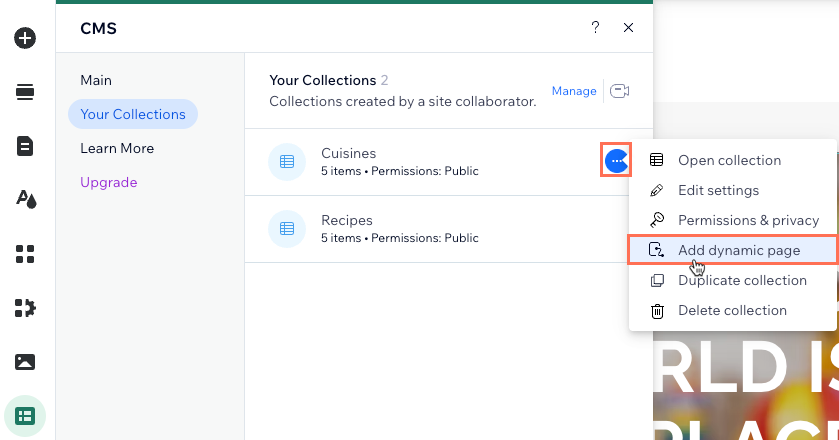
- Wijs de relevante categorieverzameling aan en klik op het Meer acties-pictogram
 .
. - Selecteer Dynamische pagina toevoegen.
- Klik op Categoriepagina.
- Klik op Toevoegen aan website.
Stap 2 | De koppelingen van je categoriepagina's aanpassen
Elke dynamische categoriepagina wordt geleverd met meerdere
datasets die al zijn gekoppeld. Voor het aanpassen helpt het om te begrijpen hoe de standaard datasets werken en wat elke dataset op de pagina beheert.
Je categoriepagina bevat standaard 3 datasets:
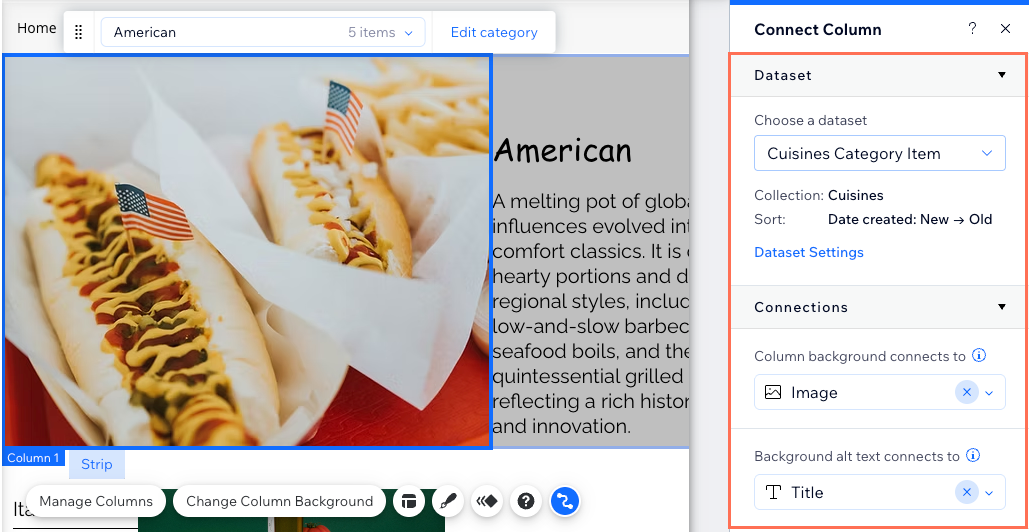
- Dynamische paginadataset: Koppelt het koptekstgebied van de pagina aan je categorieverzameling. Dit omvat de categorienaam, afbeelding en beschrijving. De juiste categorie wordt automatisch geladen op basis van de URL van de pagina.
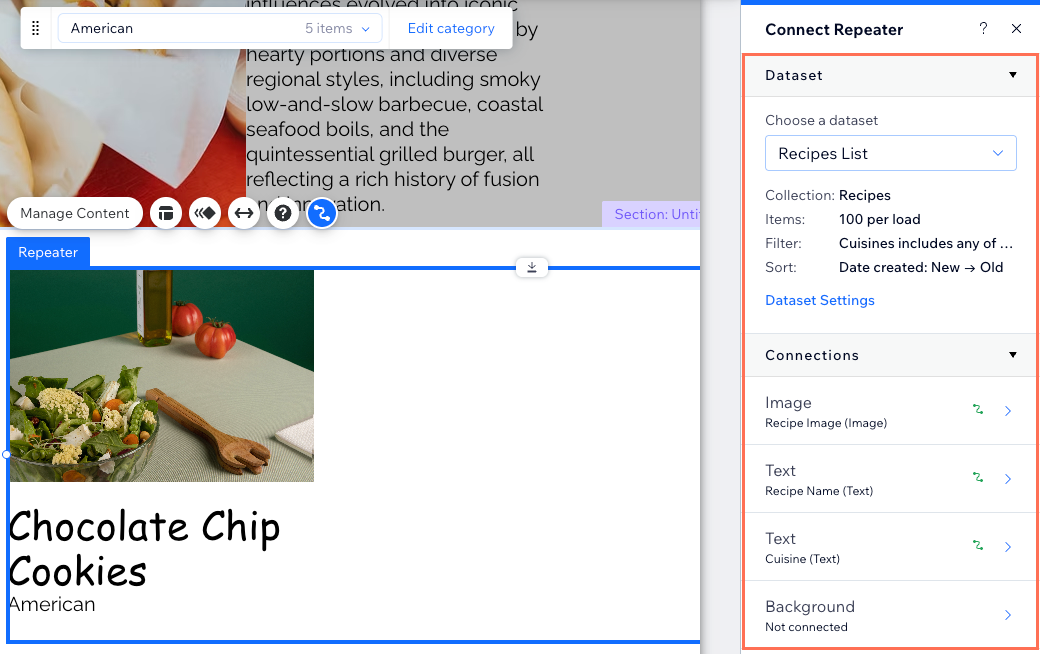
- 1e gewone dataset: Koppelt de repeater of galerij aan je itemsverzameling. Dit toont items die aan de huidige categorie zijn toegewezen. De dataset wordt automatisch gefilterd op het 'Categorie'-veld.
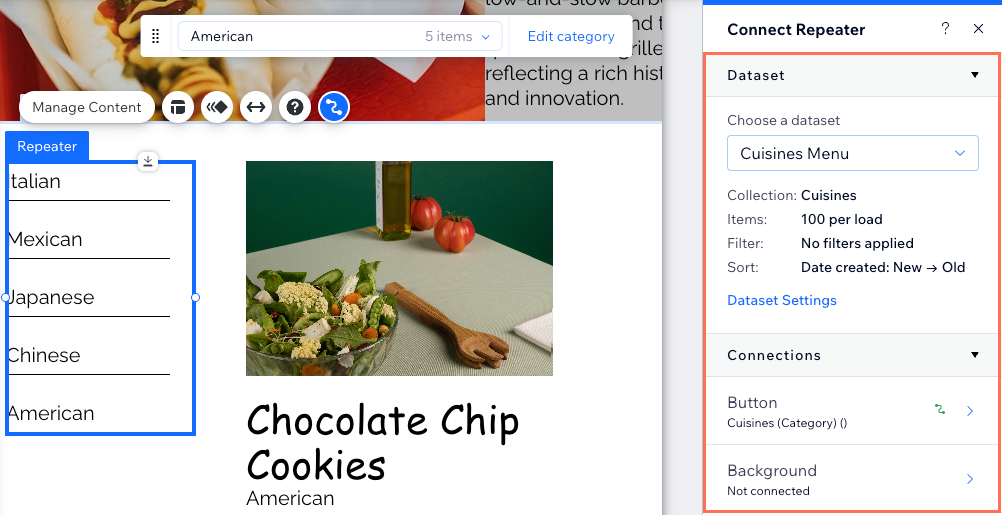
- 2e gewone dataset: Koppelt een categorienavigatiemenu aan de categorieverzameling. Dit menu is een repeater met knoppen die, wanneer erop wordt geklikt, bezoekers naar de relevante categorie leiden.
Om de paginakoppelingen te bewerken:
Wix Editor
Studio Editor
- Ga naar de categoriepagina in je editor.
Tip: Standaard heeft je categoriepagina de titel {Naam categorieverzameling} (Categorie). - Klik op het element waarin je de koppelingen wilt bewerken:
Koptekstgebied
 .
.
Repeater of galerij met items die aan de categorie zijn gekoppeld
Categorienavigatiemenu
Stap 3 | (Optioneel) Items uit een andere verzameling op je categoriepagina weergeven
Je kunt meer datasets aan een categoriepagina toevoegen als je items uit verschillende verzamelingen op dezelfde pagina wilt weergeven. Je editor voegt automatisch een 'Categorie'-veldfilter toe aan elke nieuwe dataset als de itemsverzameling een 'Categorie'-veld heeft dat is gekoppeld aan de categorieverzameling van de pagina.
Om items uit een andere verzameling weer te geven:
Wix Editor
Studio Editor
- Zorg ervoor dat de itemsverzameling die je wilt weergeven een 'Categorie'-veld heeft met items die zijn toegewezen aan de categorieverzameling.
- Voeg een nieuwe dataset toe aan de pagina en koppel deze aan de andere items-verzameling:
- Klik links op CMS
 .
. - Klik op Paginakoppelingen beheren.
- Klik rechtsonder op Dataset toevoegen .
- Klik op de Kies een verzameling-dropdown en selecteer de andere itemsverzameling die je wilt weergeven. Bewerk indien nodig de naam van de dataset.
- Klik op Maken.
- Klik links op CMS
Let op:
De dataset voegt automatisch een filter toe die items weergeeft wanneer hun 'Categorie'-veldwaarde overeenkomt met de categorie die op de pagina wordt weergegeven.
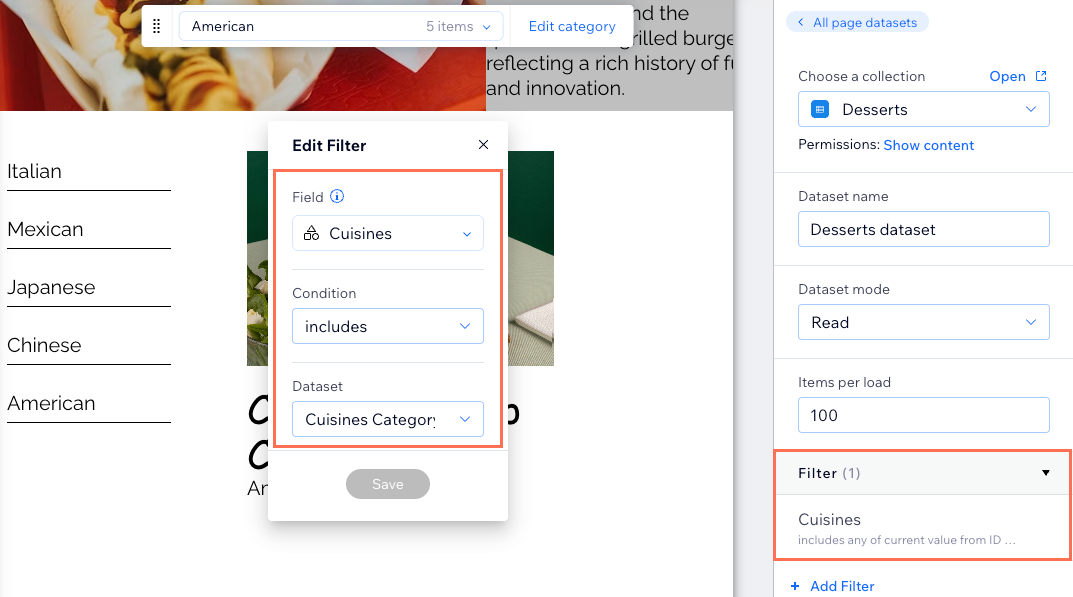
- Voeg een repeater of galerij toe en koppel deze aan je nieuwe dataset.
- Bekijk een voorbeeld van de pagina om te verifiëren dat de juiste items voor elke categorie worden weergegeven.
Stap 4 | (Optioneel) De structuur van de URL-slug aanpassen
Dynamische categoriepagina's worden gemaakt met een standaard URL-structuur op basis van je verzamelingsnaam en de categorietitel:
- Categorielijst-pagina: https://www.jouwsite.com/{category-collection-name}
- Categoriepagina: https://www.jouwsite.com/{category-collection-name}/{category-name}
Je kunt de URL-slug indien nodig aanpassen. Zie
CMS: Unieke dynamische pagina-URL's maken voor meer geavanceerde URL-aanpassingen.
Stap 5 | Je website publiceren
Zodra je bevestigt dat alle koppelingen correct zijn in je editor, kun je doorgaan en publiceren. Dit maakt de daadwerkelijke URL's voor al je dynamische pagina's en zorgt ervoor dat de inhoud live gaat.
Veelgestelde vragen
Klik op een vraag hieronder om meer te lezen over dynamische categoriepagina's.
Waarom zie ik een 404-fout wanneer ik een voorbeeld van mijn categoriepagina bekijk?
Wat is het verschil tussen een categoriepagina en een categorielijstpagina?
Hoe link ik naar categoriepagina's vanuit mijn websitemenu?