CMS: Filters en sorteringen toevoegen aan datasets om live website-inhoud te beheren
- Filters aan je dataset toevoegen
- Sorteervoorwaarden aan je dataset toevoegen
- Veelgestelde vragen
Voeg filters toe aan CMS-datasets om alleen bepaalde items in hun gekoppelde pagina-elementen weer te geven. Om de volgorde te kiezen waarin de items worden weergegeven, voeg je sorteervoorwaarden toe aan de datasets. In beide gevallen kies je welke verzamelingsvelden je wilt gebruiken voor het filteren of sorteren van de verzamelingsitems.
Filters en sorteringen die je aan de dataset toevoegt, hebben geen effect op hoe items in je verzamelingsweergaven worden weergegeven. Als je de 'Op website spiegelen'-functie inschakelt om de volgorde van de verzameling op je live website te gebruiken, overschrijven sorteringen die je aan de dataset toevoegt, de volgorde van je gespiegelde verzameling. Je kunt alleen filters en sorteringen toepassen op datasets die zijn ingesteld op de 'Lezen'- of 'Lezen en schrijven'-modus.
Filters aan je dataset toevoegen
- Ga naar de relevante pagina in je Editor.
- Ga naar de relevante dataset-instellingen:
- Klik links op CMS
 .
. - Klik op Paginakoppelingen beheren.
- Klik op het Meer acties -pictogram
 naast de relevante dataset en selecteer Dataset-instellingen.
- Klik links op CMS
- Klik onder Filter op + Filter toevoegen.
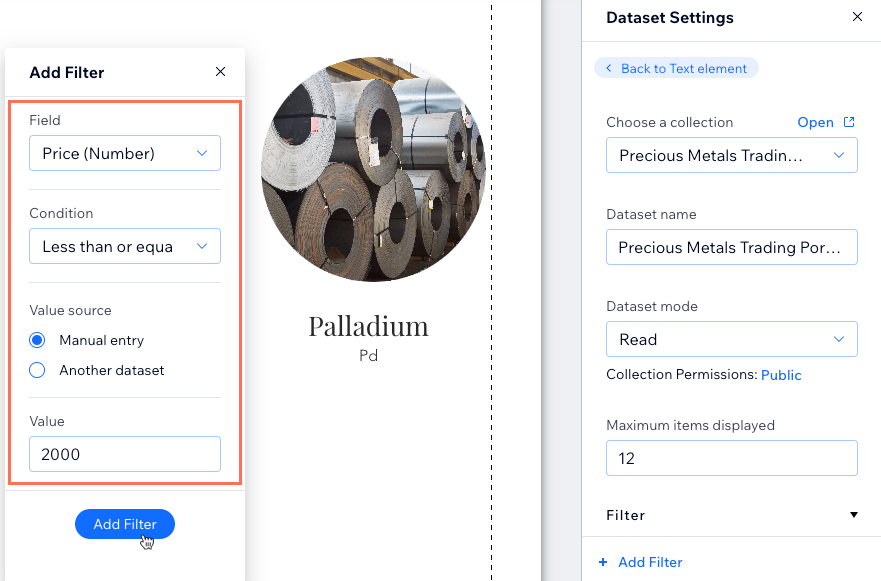
- Klik op de Veld-dropdown en selecteer het veld waarop je het filter wilt toepassen.
- Klik op de Voorwaarde-dropdown en kies de voorwaarde die je in het filter wilt gebruiken. De opties variëren op basis van het veldtype dat wordt gefilterd.
- (Indien nodig) Selecteer de Waarde bron:
- Handmatige invoer: Voer in het Waarde-veld de waarde in waarop je wilt filteren.
- Andere dataset: Selecteer de dataset en het veld waarop je wilt filteren uit de relevante dropdowns.
- Klik op Filter toevoegen.
- Publiceer je website wanneer je klaar bent om de wijzigingen live te laten gaan.
Sorteervoorwaarden aan je dataset toevoegen
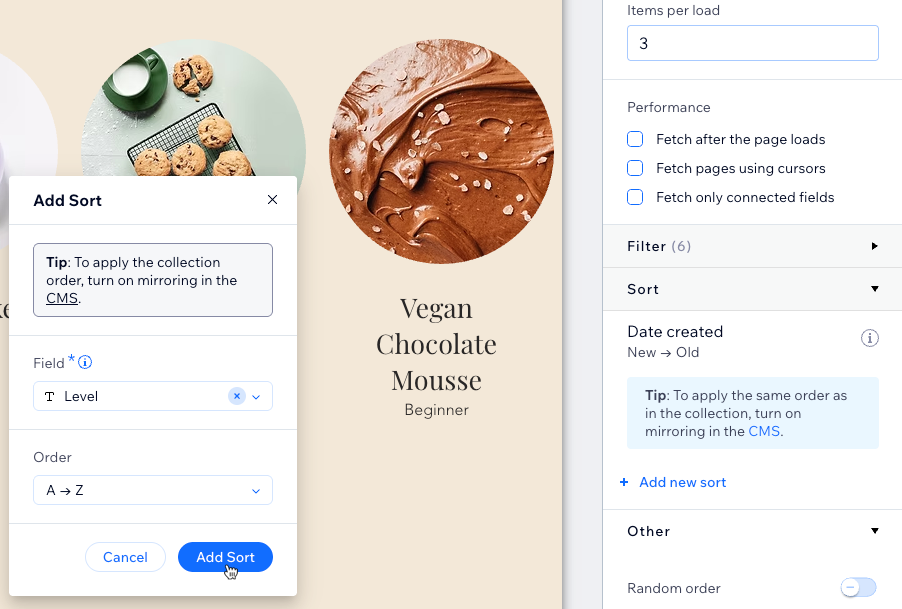
Met datasets kun je de volgorde bepalen waarin verzamelingsitems op de gekoppelde elementen van je website worden weergegeven (zoals repeaters, galerijen en invoerelementen). Standaard worden items gesorteerd op aanmaakdatum, met de nieuwste eerst. Je kunt sorteervoorwaarden toevoegen om inhoud opnieuw te ordenen op specifieke velden, en deze dataset-sorteringen overschrijven elke volgorde op verzamelingsniveau als je de 'Op website spiegelen'-functie hebt ingeschakeld. Wijzigingen in je dataset hebben geen invloed op hoe items in je verzamelingsweergave worden weergegeven.
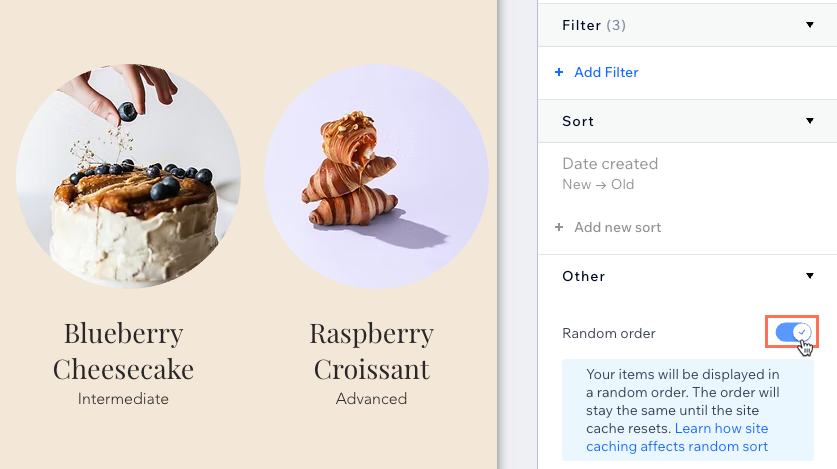
Je kunt de Willekeurige volgorde-schakelaar in je dataset-instellingen ook gebruiken om de weergavevolgorde van items op je website te verdelen. Indien ingeschakeld, zijn alle andere sorteervoorwaarden en pagineringsopties (zoals volgende pagina of meer laden) uitgeschakeld. Als website-caching is ingeschakeld, zien alle bezoekers dezelfde willekeurige volgorde totdat je je verzameling bijwerkt of de cache wordt vernieuwd. Als caching is uitgeschakeld, verandert de volgorde telkens wanneer de pagina wordt geladen. Om je vorige volgorde te herstellen of sorteringen en paginering opnieuw in te schakelen, schakel je Willekeurige volgorde uit.
- Ga naar de relevante pagina in je Editor.
- Ga naar de relevante dataset-instellingen:
- Klik links op CMS .
- Klik op Paginakoppelingen beheren.
- Klik op het Meer acties -pictogram naast de relevante dataset en selecteer Dataset-instellingen.
- Klik links op CMS
- Kies hoe je de items wilt sorteren:
 en selecteer Bewerken.