


CMS: Statussen van verzamelingsitems beheren
- De instelling 'Concepten inschakelen' activeren
- De status van een item wijzigen naar 'Gepubliceerd' of 'Concept'
- Wijzigingen in de status van een item plannen
- Veelgestelde vragen
Je kunt rechtstreeks vanuit je verzameling bepalen of items op je live website worden weergegeven. Voor verzamelingen die zijn gemaakt na 4 november 2025, is de Concepten inschakelen-instelling standaard ingeschakeld. Voor oudere verzamelingen kun je ze inschakelen in je verzamelingsinstellingen. Indien ingeschakeld, kun je de standaardstatus voor nieuwe items kiezen, items instellen op 'Gepubliceerd' of 'Concept' en automatische statuswijzigingen plannen.
Je kunt nieuwe items en bewerkingen eerst als concept opslaan, totdat je ze publiceert. Lees meer over het opslaan van verzamelingswijzigingen als concepten voordat je deze publiceert.
De Concepten inschakelen-instelling wordt automatisch ingeschakeld voor verzamelingen die zijn gemaakt via voorinstellingen, AI, importeren of vanaf nul. Dit is niet van toepassing op verzamelingen in de Blocks Editor, Headless-websites of websites waarop de dev-modus is ingeschakeld.
De instelling 'Concepten inschakelen' activeren
Als je verzameling vóór 4 november 2025 is gemaakt, moet je Concepten inschakelen in je verzamelingsinstellingen inschakelen. Voor nieuwere verzamelingen is deze functie al ingeschakeld. Je kunt dan kiezen of nieuwe items standaard moeten worden ingesteld op 'Gepubliceerd' of 'Concept'.
Zodra Concepten inschakelen is ingeschakeld, bevat je verzameling een nieuw Status-veld. In dat veld kun je de status van elk item instellen en toekomstige wijzigingen aan de statussen plannen.
Ga naar het CMS op het dashboard van je website.
Klik op de betreffende verzameling.
Klik bovenaan op Meer acties en selecteer Verzamelingsinstellingen.
Zorg ervoor dat Concepten inschakelen is ingeschakeld en Wijzigingen onmiddellijk publiceren is geselecteerd.
Kies de standaardstatus voor nieuwe items:
Concept: Nieuwe verzamelingsitems verschijnen niet op je live website omdat ze niet door datasets kunnen worden gelezen.
Gepubliceerd: Nieuwe verzamelingsitems kunnen op je live website verschijnen als de elementen correct zijn gekoppeld aan een dataset.
Klik op Opslaan.
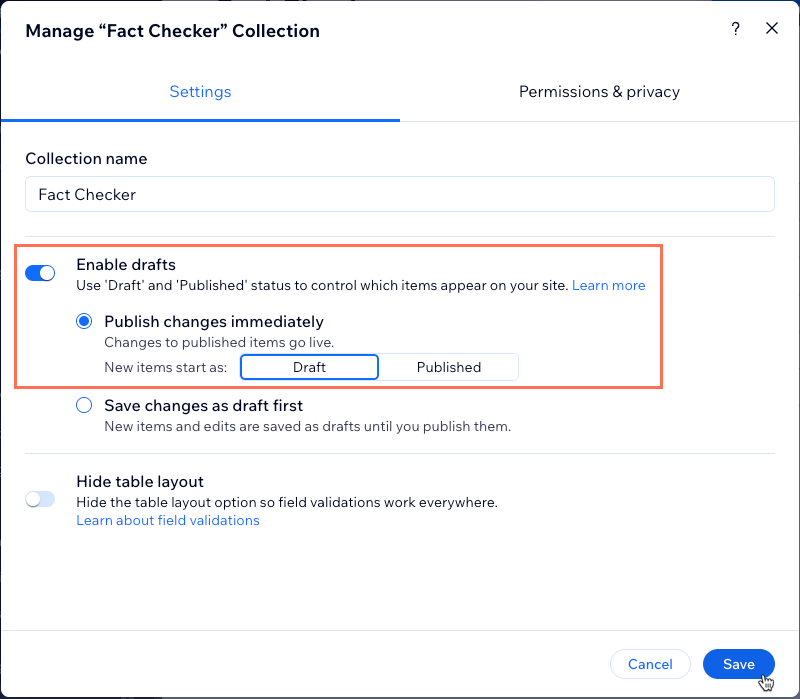
Om nieuwe items en bewerkingen als concepten op te slaan totdat je ze publiceert, selecteer je in plaats daarvan wijzigingen opslaan als concept. Lees meer over het opslaan van verzamelingswijzigingen als concepten voordat je deze publiceert.
De status van een item wijzigen naar 'Gepubliceerd' of 'Concept'
- Conceptitems: Kunnen niet worden gelezen door datasets, dus ze kunnen niet op je live website verschijnen.
- Gepubliceerde items: Kunnen op je live website verschijnen zolang de elementen correct zijn gekoppeld aan een dataset die aan je verzameling koppelt.
- Ga naar CMS op het dashboard van je website.
- Klik op de betreffende verzameling.
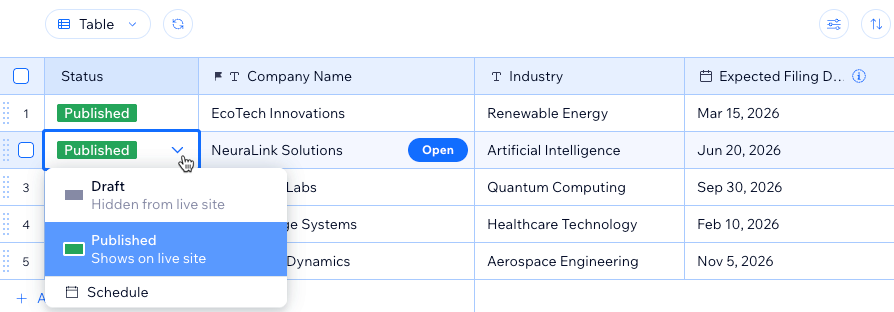
- Klik op het Status-veld voor het betreffende item.
- Selecteer de relevante status:
- Gepubliceerd: Laat het item op je live website verschijnen.
- Concept: Voorkom dat het item op je live website verschijnt.
Als je verzameling is ingesteld op Wijzigingen eerst opslaan als concept, kun je een voorbeeld van de niet-gepubliceerde wijzigingen van een item bekijken voordat je deze publiceert en meerdere items selecteren om ze te publiceren, ongedaan te maken of ze in één keer terug te zetten naar de live versie.
Wijzigingen in de status van een item plannen
- Ga naar CMS op het dashboard van je website.
- Klik op de betreffende verzameling.
- Klik op het Status-veld voor het betreffende item.
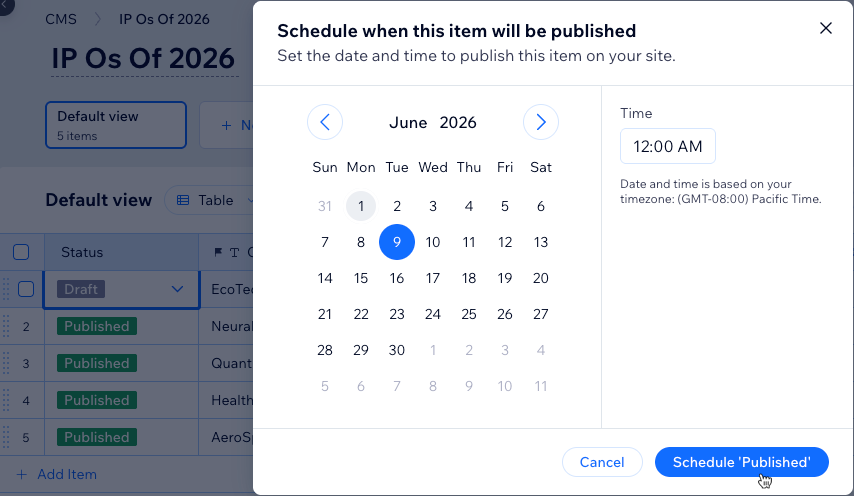
- Klik op Plannen.
- Selecteer de datum en tijd waarop de status van het item zal veranderen. De datum en tijd zijn gebaseerd op de tijdzone die voor je website is ingesteld.
- Klik op de relevante optie: 'Concept' inplannen of 'Gepubliceerd' inplannen
Veelgestelde vragen
Klik hieronder om meer te lezen over het beheren van de statussen van je verzamelingsitems.