


CMS: Wijzigingen in verzamelingen eerst als concept opslaan
- Itemstatussen begrijpen
- De 'Wijzigingen opslaan als concept eerst'-instelling inschakelen
- Machtigingen voor medewerkers en rollen instellen
- Een item bekijken vóór publicatie
- De status van concept- en gewijzigde items bijwerken
- De status van meerdere items tegelijk bijwerken
- Veelgestelde vragen
Het CMS (Content Management System) geeft je een veilige manier om aan de inhoud van je verzameling te werken voordat deze live gaat op je website. Wanneer je concepten inschakelt voor een verzameling en wijzigingen eerst opslaan als concept selecteert, worden nieuwe items en bewerkingen opgeslagen als concepten totdat iemand met de juiste machtiging ze publiceert. Hierdoor kunnen teams samen inhoud opstellen, bekijken en goedkeuren, zodat niets je website bereikt voordat deze klaar is.
Je kunt instellen wie inhoud in elke verzameling kan bewerken, publiceren of verwijderen. Teamleden zonder publicatiemachtigingen kunnen nog steeds wijzigingen aanbrengen, maar die wijzigingen worden opgeslagen als concepten totdat iemand met publicatiemachtigingen ze publiceert.
Per verzameling: Je kunt wijzigingen eerst als concept opslaan voor elke verzameling afzonderlijk in de instellingen van de verzameling.
Alleen item-niveau: Conceptwijzigingen zijn van toepassing op verzamelingsitems. Wijzigingen in de verzamelingsstructuur (velden en schema) worden niet opgeslagen als concepten.
Itemstatussen begrijpen
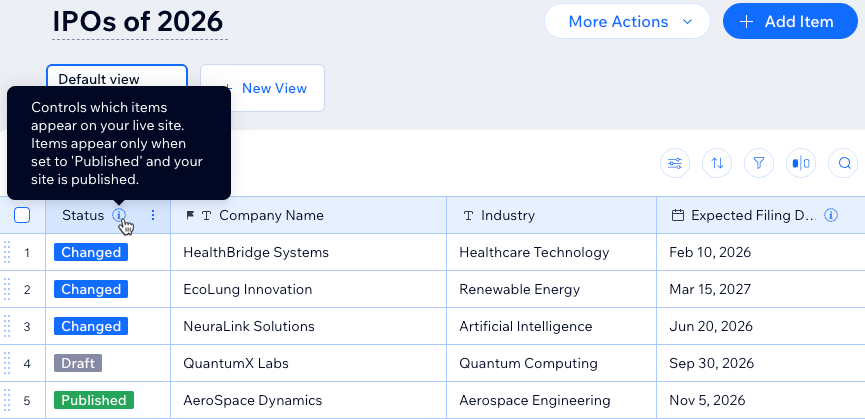
In een verzameling die wijzigingen eerst als concepten opslaat, toont elk item een status zodat je kunt zien waar het zich in de stroom bevindt.
Concept: Een item dat niet op je live website kan verschijnen omdat het niet is gepubliceerd. Dit omvat nieuwe items die nog niet zijn gepubliceerd en eerder gepubliceerde items die later de publicatie ongedaan zijn gemaakt.
Gewijzigd: Een gepubliceerd item dat niet-gepubliceerde bewerkingen heeft opgeslagen over de live versie. De live website blijft de gepubliceerde versie weergeven totdat je de wijzigingen publiceert.
Gepubliceerd: Het item is live op je website.
De 'Wijzigingen opslaan als concept eerst'-instelling inschakelen
Alleen websitebeheerders of medewerkers met toestemming om verzamelingsinstellingen te beheren, kunnen deze instelling wijzigen.
Om het opslaan van wijzigingen als concepten in te schakelen:
Ga naar het CMS op het dashboard van je website.
Klik op de betreffende verzameling.
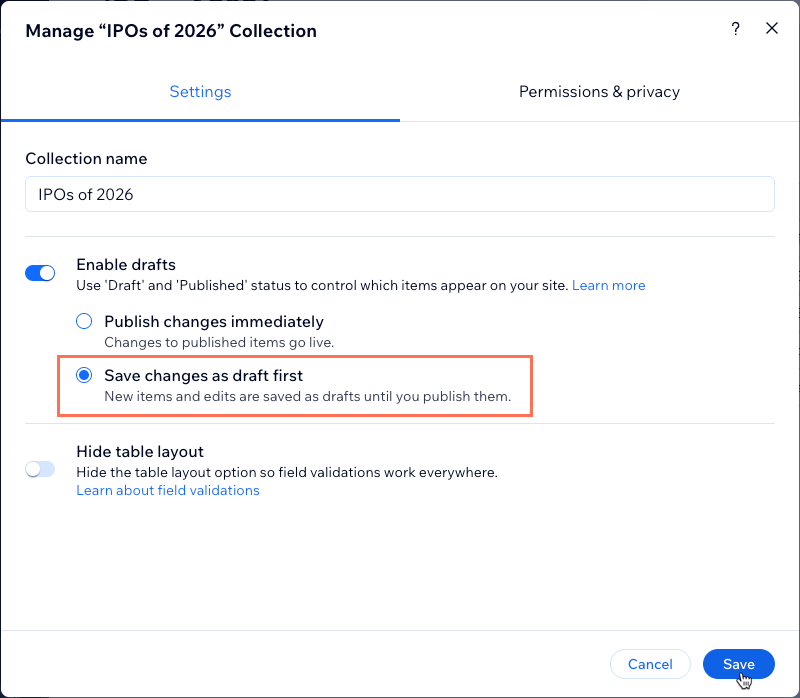
Klik bovenaan op Meer acties en selecteer Verzamelingsinstellingen.
Schakel Concepten inschakelen in.
Selecteer Wijzigingen eerst opslaan als concept.
Klik op Opslaan.
Ga verder naar het volgende gedeelte om te lezen hoe je machtigingen voor je teamleden instelt.
Machtigingen voor medewerkers en rollen instellen
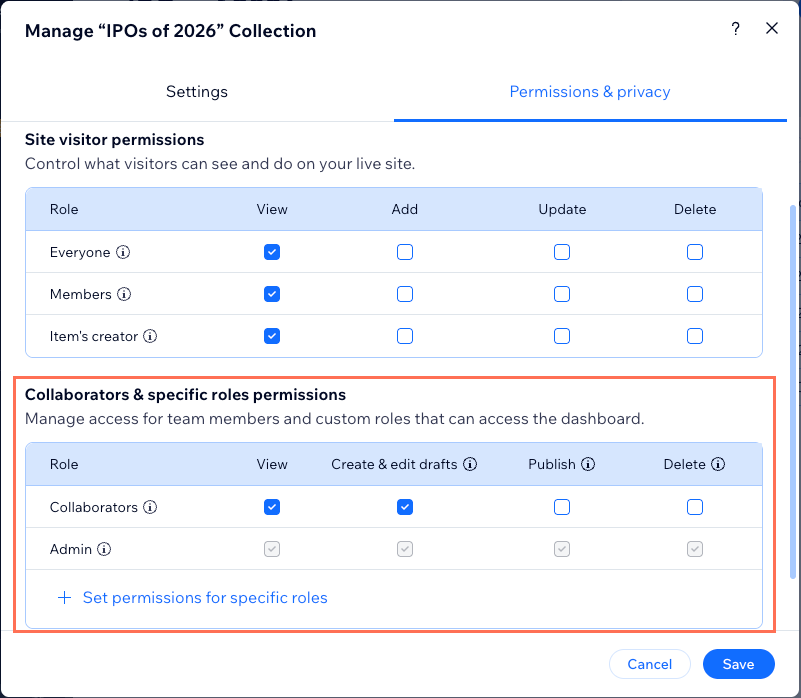
Wanneer een verzameling is ingesteld op Wijzigingen eerst opslaan als concept, verschijnt een machtigingentabel voor medewerkers en specifieke rollen onder de bestaande Geavanceerde machtigingentabel in de verzamelingsinstellingen. Deze tabel wordt alleen weergegeven wanneer de verzameling is ingesteld om bewerkingen te beoordelen vóór publicatie.
Gebruik deze tabel om te bepalen wat elke medewerker of rol kan doen met de inhoud van de verzameling.
Om machtigingen in te stellen voor het opslaan van wijzigingen als concepten:
Schakel de Wijzigingen opslaan als concept eerste verzameling in (zie het gedeelte hierboven voor de stappen).
Ga naar de instellingen voor het verzamelen van machtigingen en privacy :
Ga naar het CMS op het dashboard van je website.
Klik op de betreffende verzameling.
Klik bovenaan op Meer acties en selecteer Machtigingen en privacy.
Schakel de relevante selectievakjes in de machtigingentabel voor websitebezoekers in om te kiezen wat bezoekers kunnen bekijken, toevoegen, bijwerken en verwijderen op je live website.
(Optioneel) Voeg specifieke medewerkersrollen toe om ze machtigingen te geven om bewerkingen te bekijken voordat ze publiceren:
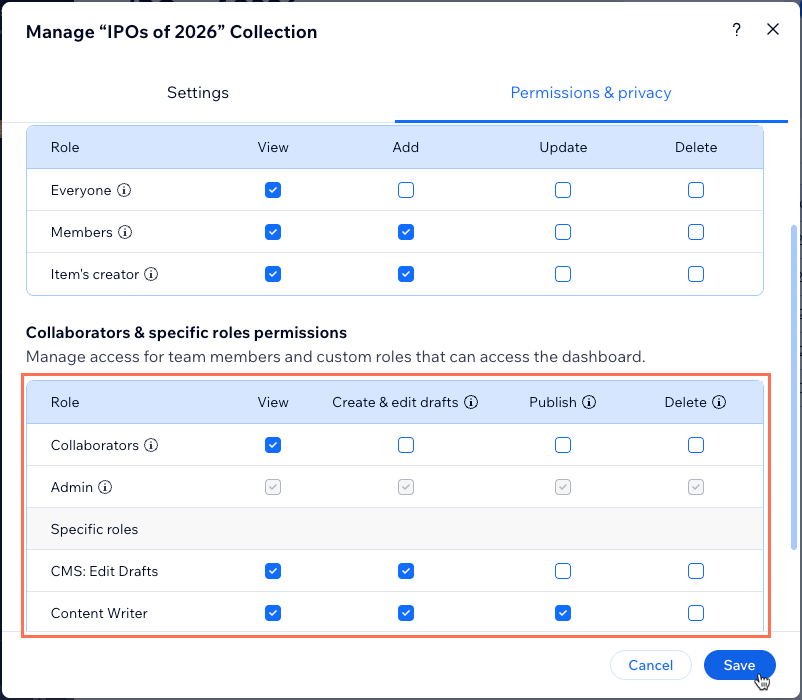
Klik onderaan de machtigingentabel voor Medewerkers en specifieke rollen op + Machtigingen instellen voor specifieke rollen.
Selecteer de relevante CMS-toegangsrollen.
Klik op Opslaan.
Schakel de relevante selectievakjes in de machtigingentabel voor medewerkers en specifieke rollen in om te kiezen waar teamleden en medewerkers toegang toe hebben:
Bekijken: Teamleden met de rol kunnen items in deze verzameling bekijken.
Concepten maken en bewerken: Teamleden met de rol kunnen conceptitems in deze verzameling maken, bewerken en verwijderen.
Publiceren: Teamleden met de rol kunnen items in deze verzameling publiceren of ongedaan maken.
Verwijderen: Teamleden met de rol kunnen items in deze verzameling verwijderen.
Klik op Opslaan.
Een item bekijken vóór publicatie
Voordat je een concept of gewijzigd item publiceert, kun je een voorbeeld bekijken van hoe dit eruitziet op je dynamische itempagina's. Het voorbeeld toont je niet-gepubliceerde inhoud, zodat je het ontwerp en de tekst kunt controleren zonder je live website te wijzigen. Je kunt ook overschakelen naar de live versie om de twee te vergelijken.
We zijn bezig deze functie uit te brengen, maar deze is nog niet in alle Wix-accounts beschikbaar.
Dynamische itempagina vereist: Je verzameling moet zijn gekoppeld aan een dynamische itempagina. Als dat niet het geval is, is Voorbeeld-item niet beschikbaar.
Conceptitems: Voor items die nog nooit zijn gepubliceerd, kun je alleen de bewerkte versie bekijken.
Om een voorbeeld van een item te bekijken:
Ga naar het CMS op het dashboard van je website.
Klik op de betreffende verzameling.
Wijs het relevante item aan en klik op Openen.
Klik op het Meer acties-pictogram
 en selecteer Voorbeeld-item.
Controleer je item met behulp van de opties bovenaan het voorbeeld:
Voorbeeld op: Selecteer de dynamische itempagina waarop je een voorbeeld van het item wilt bekijken.
Bewerkte versie: Bekijk het item met je niet-gepubliceerde wijzigingen.
Live versie: Bekijk het item zoals het momenteel wordt weergegeven op je live website.

Klik rechtsboven op de X om het itemvoorbeeld te sluiten.
De status van concept- en gewijzigde items bijwerken
Zodra Wijzigingen eerst opslaan als concept is ingeschakeld, worden de items die je toevoegt of bewerkt, opgeslagen als concepten in plaats van live te gaan. Met de relevante machtigingen kun je de conceptitems daarna bekijken en publiceren om ze bij te werken op je live website. Je kunt gewijzigde items ook terugzetten naar hun live versie of de publicatie van een item ongedaan maken om het volledig van je live website te verwijderen.
Om de status van een item bij te werken:
Ga naar het CMS op het dashboard van je website.
Klik op de betreffende verzameling.
Voeg een verzamelingsitem toe of bewerk een verzamelingsitem.
Let op: De itemstatus wordt bijgewerkt. Nieuwe items worden opgeslagen als Concept en bewerkingen van live items worden opgeslagen als Gewijzigd met behoud van de gepubliceerde versie.Werk de status van het item bij:
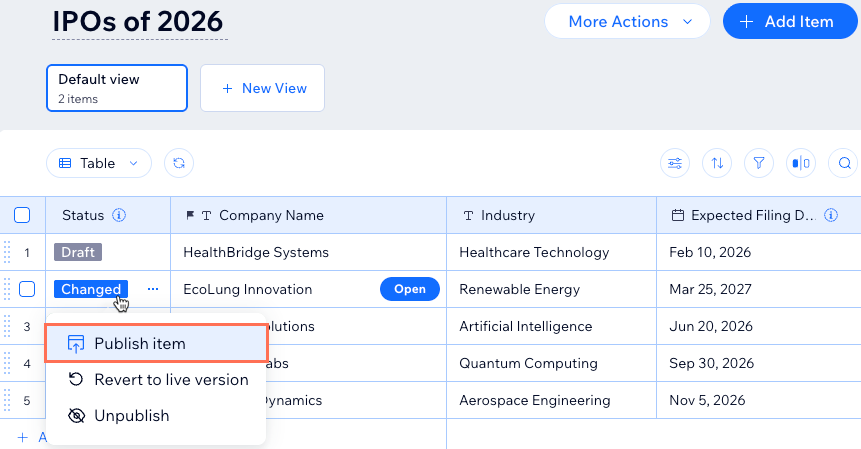
Klik op de status voor het betreffende item.
Kies de relevante optie:
Item publiceren: Laat het bijgewerkte item op je live website verschijnen.
Tip: Lees meer over het koppelen van elementen aan je verzamelingsitems om ze op je live website te laten verschijnen.Terug naar live versie: Zet het item in je verzameling terug naar de versie die op je live website staat.
Publicatie ongedaan maken: Verwijder het item van je live website en zet het terug naar de Concept-status.
De status van meerdere items tegelijk bijwerken
Wanneer je meerdere items te controleren hebt, kun je ze samen selecteren en hun status in één actie bijwerken, in plaats van item voor item. Dezelfde machtigingen zijn van toepassing als wanneer je items één voor één bijwerkt, dus je hebt publicatiemachtigingen nodig om inhoud in de verzameling te publiceren of ongedaan te maken.
Beschikbare opties: Je ziet alleen de opties die van toepassing zijn op de items die je selecteert. Als je items selecteert die allemaal de Concept-status hebben, verschijnt alleen Geselecteerde items publiceren. Als je selectie statussen mixt, zie je elke optie die van toepassing is op ten minste één van de geselecteerde items en elk item waarop een optie niet van toepassing is, behoudt de huidige status.
Om de status van meerdere items bij te werken:
Ga naar het CMS op het dashboard van je website.
Klik op de betreffende verzameling.
Wijs elk item dat je wilt bijwerken aan en schakel het selectievakje in.
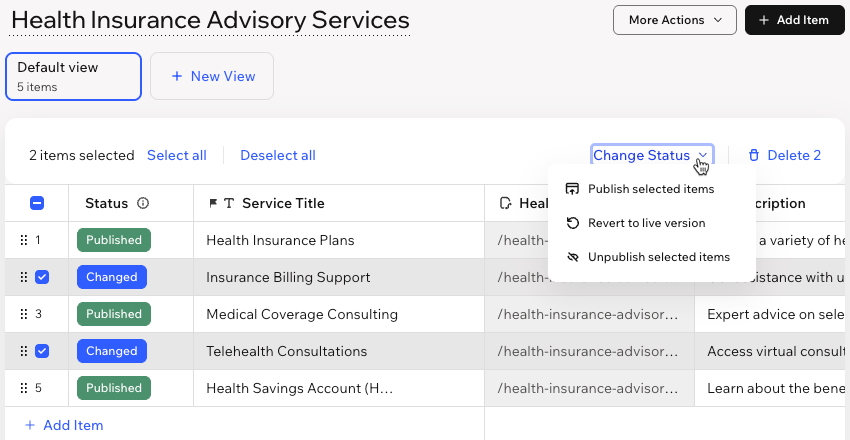
Tip: Om elk item in de verzameling te selecteren, schakel je het selectievakje in de tabelkop in. Klik op Alles deselecteren om je selectie te wissen.Klik bovenaan de tabel op Status wijzigen.
Kies de relevante optie:
Publiceer geselecteerde items: Laat de geselecteerde items op je live website verschijnen.
Tip: Lees meer over het koppelen van elementen aan je verzamelingsitems om ze op je live website te laten verschijnen.Terug naar live versie: Zet de geselecteerde items in je verzameling terug naar de versies die op je live website staan. Klik op Terugzetten om te bevestigen. Alle niet-gepubliceerde wijzigingen in die items gaan verloren.
De publicatie van geselecteerde items ongedaan maken: Verwijder de geselecteerde items van je live website en zet ze terug naar de Concept-status. Als een van de geselecteerde items zowel een live versie als niet-gepubliceerde bewerkingen heeft, kies dan welke versie je als concept wilt behouden: Laatste bewerkingen behouden of Live versies behouden.
Veelgestelde vragen
Klik hieronder om meer te lezen over het opslaan van wijzigingen als concepten voordat je deze publiceert.