


Websiteprestaties: Pagina's in cache plaatsen om de laadsnelheid te optimaliseren
In dit artikel
- Hoe cachen werkt
- Meerdere versies in de cache voor verschillende bezoekers
- Cache- en websiteprestaties
- Caching op websitepagina's in- en uitschakelen
- Prestatie-instellingen voor de hele website aanpassen
- Veelgestelde vragen
Cache je websitepaginapagina's om hun laadtijd te versnellen. Wanneer een pagina in de cache wordt opgeslagen, worden de inhoud en elementen niet voor elke bezoeker vanaf nul gerenderd. In plaats daarvan zien de meeste bezoekers een opgeslagen (gecachte) versie van de pagina die veel sneller laadt.
Caching wordt automatisch ingeschakeld voor bijna alle websitepagina's. Indien nodig kun je caching-instellingen handmatig voor individuele pagina's aanpassen.
Hoe cachen werkt
Een cache is een tijdelijk opslaggebied waar versies van je pagina's worden opgeslagen in een Netwerk voor contentlevering (CDN). Wix gebruikt server-side rendering (SSR) om deze versies in de cache te maken.
Wanneer een bezoeker een pagina voor de eerste keer opvraagt, cachet Wix deze automatisch. Volgende bezoekers ontvangen de opgeslagen versie van het CDN. Dit voorkomt dat de elementen en assets van de pagina vanaf nul moeten worden geladen.
Versies in de cache worden meestal maximaal een week opgeslagen. Na een week wordt de cache gewist en wordt de pagina van het CDN verwijderd. De volgende keer dat een bezoeker de pagina laadt, wordt deze opnieuw gecached. Pagina-cache wordt ook gewist telkens wanneer je je website publiceert.
Meerdere versies in de cache voor verschillende bezoekers
Er kunnen verschillende kopieën in de cache van dezelfde pagina worden gemaakt op basis van de geografische locaties, apparaattypes en andere parameters van je bezoekers.
Wanneer een bezoeker een pagina laadt, wordt een gecached versie gemaakt voor hun specifieke parameters. Toekomstige bezoekers met dezelfde parameters zien die gecached versie en ervaren snellere laadtijden. Bezoekers met verschillende parameters activeren een nieuwe gecached versie, geoptimaliseerd voor toekomstige bezoekers met die specifieke parameters.
Cache- en websiteprestaties
Gecachte pagina's kunnen helpen om je algehele websiteprestaties te verbeteren, inclusief statistieken zoals LCP (largest contentful paint) en FCP (first contentful paint). Dit kan de Web Vitals-score van je website en de algehele ranking in zoekresultaten verbeteren.
Omdat het grootste deel van de website al op de Wix-servers staat, hoeven de apparaten van je bezoekers niet zoveel verwerking te doen. De website wordt ook weergegeven vanaf het dichtstbijzijnde geografische CDN tot aan het apparaat, wat sneller laden kan stimuleren.
Caching op websitepagina's in- en uitschakelen
Hoewel caching voor de meeste pagina's automatisch wordt ingeschakeld, kun je indien nodig caching-instellingen voor individuele pagina's beheren. Je wilt bijvoorbeeld caching uitschakelen voor pagina's die gegevens ophalen van externe bronnen, of pagina's die vaak wisselende informatie weergeven.
Wix Editor
Studio Editor
- Ga naar je editor.
- Klik links in de editor op Pagina's en menu
.
- Wijs de betreffende pagina aan en klik op het Meer acties-pictogram
.
- Klik op Instellingen.
- Klik op Geavanceerde instellingen.
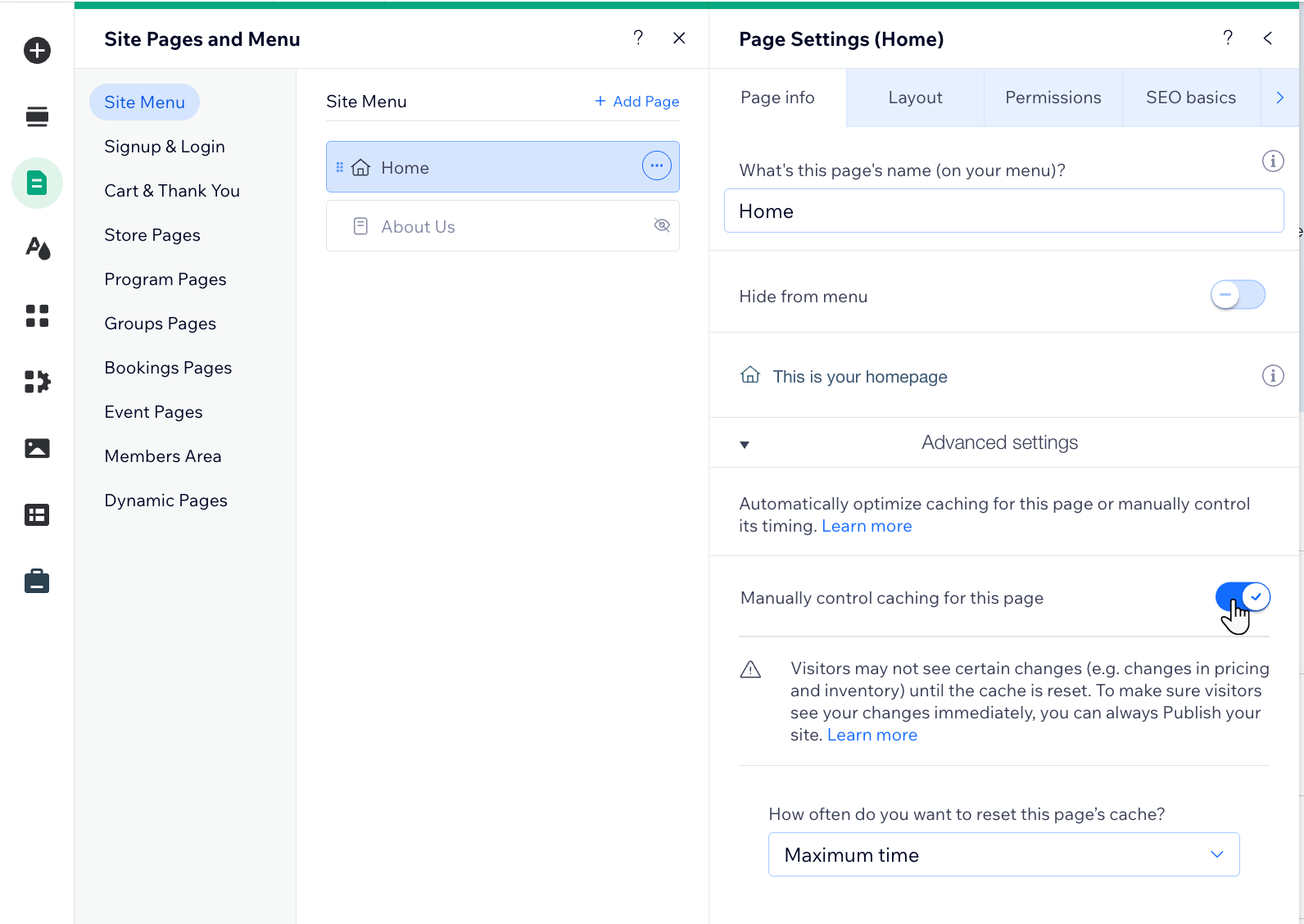
- Schakel Beheer de caching voor deze pagina handmatig in en kies wat je wilt doen:
- Ingeschakeld: Je bepaalt handmatig de caching voor deze pagina. Kies onder Hoe vaak wil je de cache van deze pagina opnieuw instellen?, kies hoe vaak je pagina-cache wordt gereset in het dropdownmenu of selecteer Nooit (caching uitschakelen) om te voorkomen dat de pagina helemaal wordt gecached.
- Uitgeschakeld: De pagina wordt automatisch in de cache opgeslagen.
Prestatie-instellingen voor de hele website aanpassen
Verbeter de laadtijd en creëer de beste ervaring voor je websitebezoekers door de prestatie-instellingen van je website aan te passen. Standaard is SWR (Stale While Revalidate) ingeschakeld, zodat websitebezoekers inhoud in de cache zien terwijl nieuwe gegevens op de achtergrond worden opgehaald en in de cache worden opgeslagen voor toekomstig gebruik.
Als je je website hebt geüpgraded, kun je SWR uitschakelen om je website nieuwe inhoud te laten laden in plaats van gegevens in de cache te plaatsen.
Je kunt ook alle pagina's uit de CDN-cache (Netwerk voor contentlevering) wissen om ervoor te zorgen dat je volgende websitebezoekers nieuwe inhoud ontvangen in plaats van gegevens in de cache.
Om de prestatie-instellingen voor de hele website aan te passen:
- Ga naar Instellingen op het dashboard van je website.
- Typ Instellingen voor websiteprestaties in de zoekbalk en selecteer het in de resultaten.
- Kies wat je dan wilt doen:
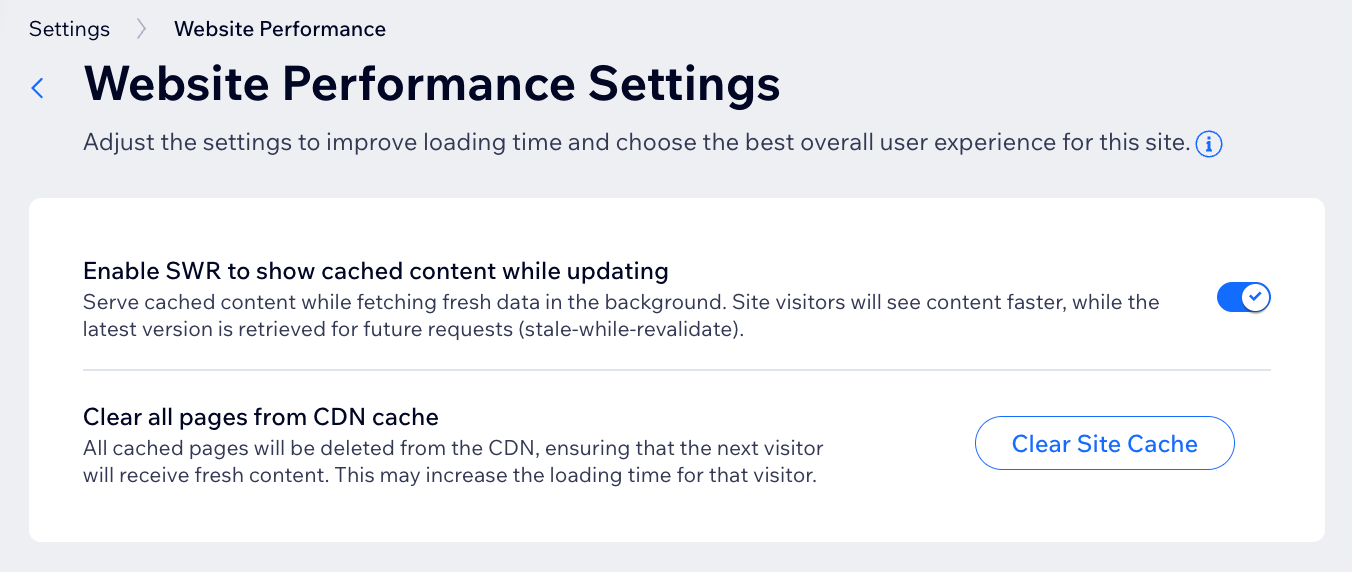
- SWR in- of uitschakelen: Klik op de schakelaar naast SWR inschakelen om inhoud in de cache weer te geven tijdens het bijwerken:
- Ingeschakeld: Bezoekers zien inhoud in de cache terwijl nieuwe gegevens op de achtergrond worden opgehaald. Dit betekent dat bezoekers je inhoud sneller zullen zien, terwijl updates worden opgehaald voor toekomstige verzoeken.
- Uitgeschakeld: Bezoekers zien geen inhoud in de cache, wat betekent dat ze mogelijk moeten wachten tot nieuwe gegevens zijn geladen.
- Wis alle pagina's uit de CDN-cache: Zorg ervoor dat de volgende bezoeker alleen nieuwe (niet-gecached) inhoud ziet door op Websitecache wissen te klikken. Dit verwijdert pagina's in de cache van het CDN.
Let op: De eerste bezoeker na het wissen van de cache kan iets langzamere laadtijden ervaren.
- SWR in- of uitschakelen: Klik op de schakelaar naast SWR inschakelen om inhoud in de cache weer te geven tijdens het bijwerken:
Veelgestelde vragen
Klik hieronder om antwoorden op veelgestelde vragen over pagina-caching te lezen.
Zijn er pagina's die niet in de cache kunnen worden opgeslagen?
Welke invloed heeft caching op pagina's met code?
Wanneer wordt de cache van de website gewist?