


Wix Studio エディタ:Wix エディタサイトの Wix Studio ブランチについて
5分
この記事内
- 高度なレイアウトとデザインオプションを活用する
- ダウンタイムを発生させることなくサイトを移行する
- 検索結果への影響を最小限に抑える
- サイトページ
- サイトコンテンツ
- インタラクティブな体験を構築する
- アプリとサイトのデータに関する重要な情報
- Wix エディタのサイトブランチに関する重要な情報
Wix エディタサイトの Wix Studio 版のブランチを作成すると、高度なデザインや機能を使用してサイトを作成し、クライアントのオンラインプレゼンスを高めることができます。
この記事では、Wix Studio のブランチを作成・公開する際に注意すべき点と、あなたとクライアントの双方がシームレスなエクスペリエンスを享受できるよう、ブランチの作成プロセスを最適化する方法について説明します。
重要:
Wix エディタサイトの Wix Studio 版は、プレミアムプランをご利用の場合のみ作成することができます。
高度なレイアウトとデザインオプションを活用する
Wix エディタサイトのデザインは Wix Studio のブランチには引き継がれないため、思い通りのデザインで自由にサイトを構築することができます。以下に、Wix Studio エディタを初めて使用する方のために、Wix Studio エディタの特徴の一部をご紹介します:
- サイト構造:サイトページを追加・管理することから開始し、セクションやセルを使用して各ページのコンテンツを自由に整理することができます。
- レスポンシブデザイン:Wix Studio エディタのサイトはフルレスポンシブに対応しているため、どのような画面サイズやデバイスでも美しく表示することができます。画面サイズに比例してテキストが自動的にスケーリングするように設定したり、各ブレイクポイントをカスタマイズしたりして、すべてのデバイスでスムーズに閲覧できるようにサイトを整えることができます。
- サイトスタイル:「サイトスタイル」パネルを使用すると、サイトのデザイン設定や管理を 1か所で行うことができます。サイトの幅、テキストスタイル、色を定義すると、クライアントに統一感のあるサイトを簡単に作成することができます。
Wix Studio ブランチを開くにはどうすればよいですか?
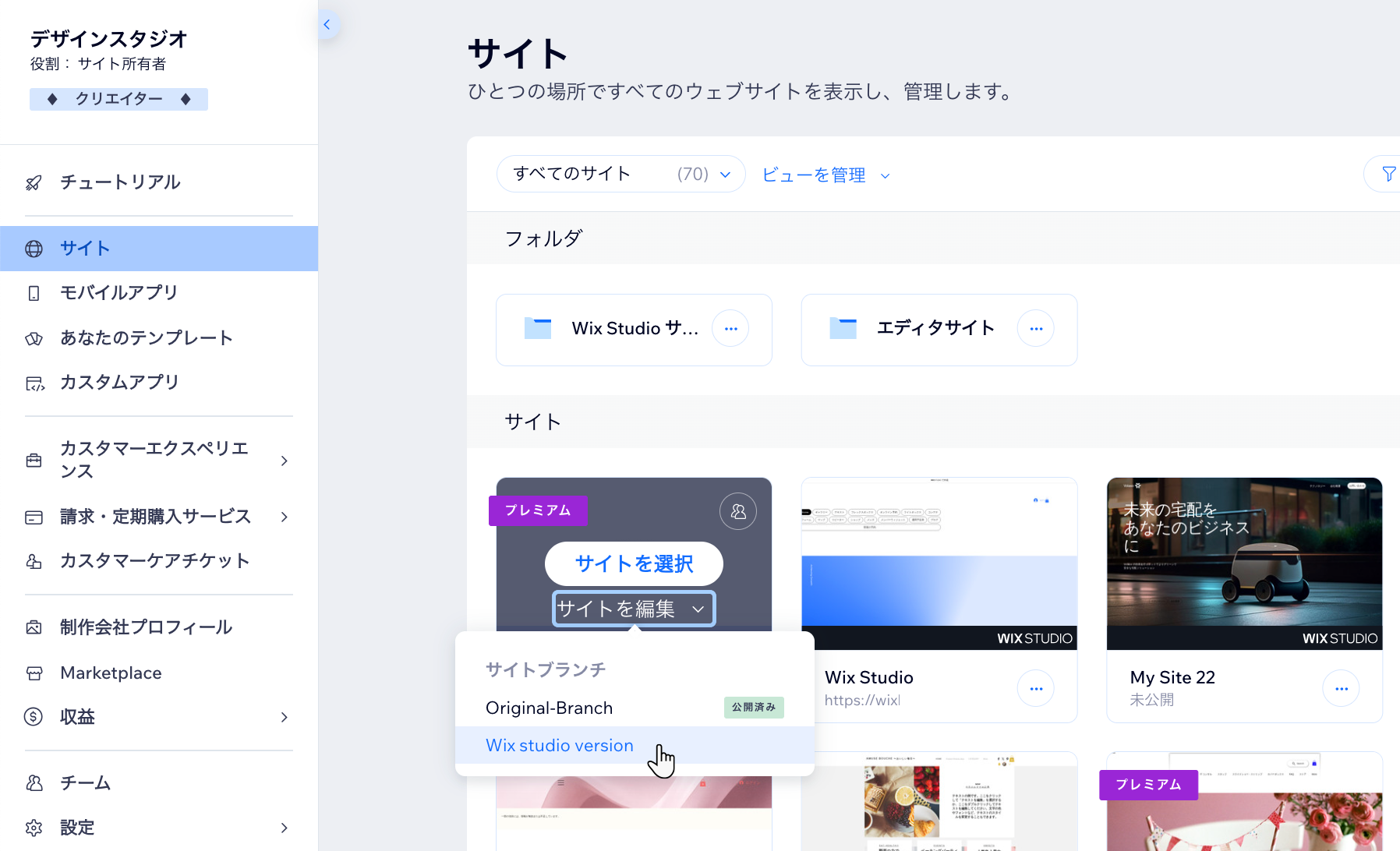
ダウンタイムを発生させることなくサイトを移行する
Wix エディタサイトのほとんどのアプリとデータは、Wix Studio のブランチにも共有されるため、ダウンタイムを発生させることなく、Wix エディタサイトから Wix Studio 版のサイトに移行することができます。
Wix Studio のブランチを公開すると、これまでの Wix エディタサイトが自動的に非公開となるため、移行を完了させるために複雑な作業を行う必要はありません。Wix Studio のブランチを公開する方法はこちら
注意:
一部のデータやアプリは、Wix エディタサイトから Wix Studio ブランチには引き継がれません。
検索結果への影響を最小限に抑える
ブランチではデータや情報が共有され、公開したブランチの方にサイトのドメインが割り当てられます。そのため、Wix Studio のブランチを初めて公開する際は、サイトの各ページやコンテンツの内容を考慮することが重要です。
たとえば、Wix エディタサイトから Wix Studio のブランチを新しく作成したとします。この場合、元の Wix エディタサイトが「ブランチ 1」で、既に「plantergardencenter.com」というドメインで公開されています。一方、新しく作成した Wix Studio 版は「ブランチ 2」となります。
サイトページ
検索結果でのサイトの表示内容は、「ブランチ 1」に基づいています。「ブランチ 2」を公開すると、そのページタイトルや URL スラッグなどが、この表示に影響を与える可能性があります。
そのため、影響を最小限に抑えるためにも、ブランチ間ではサイトページをできるだけ統一することをおすすめします。具体的な方法は以下のとおりです:
- ページタイトル:別のブランチのページにも、同じタイトルを付けるようにしてください。たとえば、「ブランチ 1」でイベントを紹介するページに「ワークショップ」という名前を付けた場合は、「ブランチ 2」でも「ワークショップ」という名前を付けてください。ページタイトルを変更する方法はこちら
- サイトメニュー:ブランチ間でサイトメニューが異なると、検索結果でのサイトページの可視性に影響が生じる可能性があります。「ブランチ 1」のサイトメニューに「ワークショップ」ページを表示している場合は、訪問者がアクセスできるよう、「ブランチ 2」のメニューにもそのページを追加する必要があります。
- URL スラッグ(古いブランチの場合):対応するページの URL スラッグもブランチ間で一致させる必要があります。これは、最新のアップデートで自動的に行われるようになりましたが、2026年2月中旬以前に Wix エディタサイトの Wix Studio 版を作成した場合は、「ブランチ 2」の URL スラッグを「ブランチ 1」と一致させるために手動で更新する必要があります。
サイトコンテンツ
元々公開していたサイトのテキストコンテンツは検索エンジンによってクロールされているため、検索結果でのサイトの可視性に大きく貢献しています。新しく公開したブランチのテキストコンテンツが異なる場合、またはコンテンツが別のページに移動している場合は、SEO に悪影響を与える可能性があります。
そのため、新しいブランチでも同じテキストコンテンツを使用し、対応するページに追加することをおすすめします。たとえば、「ブランチ 1」のトップページに「会社概要」の段落がある場合は、「ブランチ 2」のトップページにも同じ段落を配置するようにしてください。
インタラクティブな体験を構築する
Wix Studio エディタは最先端のツールで、クライアントのサイトをより高いレベルへと引き上げ、独自性とビジョンを兼ね備えたオンラインブランドにするための方法が豊富に用意されています。
Wix Studio エディタには、あらゆるニーズに対応した要素が用意されています。たとえば、お問い合わせや顧客情報を収集するためにフォームを追加したり、ギャラリーやプロモーションを紹介するためにメディアを使用したりすることができます。
また、アニメーションやエフェクトを使用して目を引くページを作成したり、カスタムのカーソルを追加してサイトをインタラクティブなものにしたり、マウスエフェクトを使用して特定の要素を目立たせたりすることもできます。さらに、Rive 要素を使用してカスタムのアニメーションを作成してページに追加することも可能です。
始める準備はできましたか?
アプリとサイトのデータに関する重要な情報
Wix エディタサイトのほとんどのアプリとデータは、新しい Wix Studio のブランチと共有されますが、サイトのデザインやコンテンツ(例:ページやパーツなど)は引き継がれません。また、旧 Wix フォームへの回答内容は、Wix Studio のブランチには引き継がれません。
Wix Studio エディタを初めて開いた際、弊社の技術的な問題でアプリの一部が移行されていない場合は、エディタから手動で新しいブランチにそれらを追加することができるためご安心ください。
ただし、一部のアプリは Wix Studio エディタには対応していないため、Wix Studio のブランチに移行またはインストールすることはできません。
サポートされていないアプリを表示する
Wix エディタのサイトブランチに関する重要な情報
Wix Studio ブランチを公開すると、元の Wix エディタのブランチに戻って再公開することはできません。ただし、サイトのダッシュボードから引き続きアクセスして編集することができます。
今後、元の Wix エディタのサイトを再度公開する可能性がある場合は、Wix Studio ブランチを公開する前に、サイトを複製することをおすすめします。
注意:
複製されたサイトは新しいサイトであるため、元のサイトのダッシュボードやデータは共有されません。