


Wix Studio エディタ:Wix エディタサイトの Wix Studio 版を作成する
7分
この記事内
- サイトの Wix Studio 版を作成する
- Wix Studio ブランチでアプリを設定する
- Wix Studio ブランチをデザイン・構築する
- サイトブランチを管理する
- Wix Studio エディタのブランチを公開する
- よくある質問
Wix エディタでサイトを構築した場合でも、Wix Studio 版に移行すると、ダッシュボードやこれまでのデータを維持したまま、高度なデザインオプションを使用してサイトを再構築することができます。
Wix エディタから Wix Studio に移行すると、元のサイトとは別に編集できる新しいバージョン(ブランチ)が作成されます。これにより、あなたやクライアントは、元のサイトが非公開になったり影響を受けたりすることなく、シームレスに作業を行うことができます。Wix Studio ブランチに関する詳細はこちら
重要:
Wix Studio のブランチを作成する場合は、以下の点に注意してください:
- Wix エディタサイトの Wix Studio 版は、プレミアムプランの場合のみ作成することができます。Wix Studio 版のサイトを公開するには、Wix Studio プランにアップグレードする必要があります。
- Wix Studio のブランチを公開すると、元の Wix エディタのブランチに戻って再公開することはできません。
サイトの Wix Studio 版を作成する
まず、既存の Wix エディタサイトから Wix Studio のブランチを作成します。ブランチではほとんどのデータやアプリが共有されるため、サイトの情報が失われる心配はありません。
参考:
サイトのデザインは、Wix Studio のブランチには引き継がれません。ただし、Wix Studio エディタで新しいバージョンを構築して、好みのデザインを作成することができます。
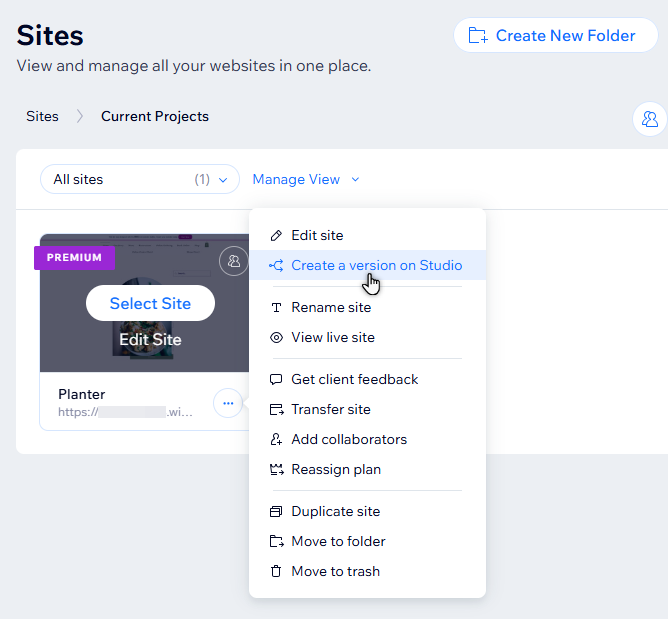
サイトの Wix Studio 版を作成・編集する方法:
- Wix アカウント内の「サイト」にアクセスします。
- 該当する Wix エディタサイト横の「サイトアクション」アイコン
 をクリックします。
 - 「Wix Studio 版のサイトを作成」を選択します。
- 「Wix Studio 版のサイトを作成する」をクリックします。
Wix Studio ブランチでアプリを設定する
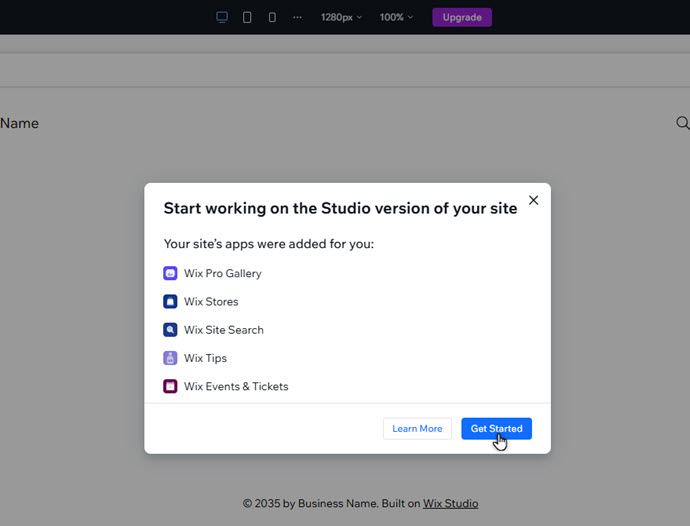
Wix Studio ブランチを作成したら、エディタにアクセスして該当するアプリを設定します。Wix Studio エディタを初めて開くと、以前 Wix エディタに追加していたアプリが Wix Studio のブランチに自動的にインストールされます。
ただし、一部のアプリが弊社の技術的な問題により移行されていない場合は、「マイビジネス」パネルから手動でそれらを追加することができます。
重要:
一部のアプリは Wix Studio でサポートされていないため、Wix Studio ブランチに追加することはできません。
Wix Studio ブランチでアプリを設定する方法:
- サイトダッシュボードにアクセスします。
- 左側のパネルで「サイト・モバイルアプリ」をクリックします。
- (必要な場合)左側のパネルで、「サイト概要」下の「ウェブサイト」をクリックします。
- Wix Studio のブランチ横で「編集」をクリックします。
ヒント:最初に作成したブランチには、「Wix studio version(Wix Studio 版)」という名前が付けられます。 - アプリのインストールを完了させ、「今すぐはじめる」をクリックします。
- (一部のアプリがインストールされていない場合)残りのアプリを手動で追加します:
- エディタ左側で「マイビジネス」
 をクリックします。
 - 該当するアプリのタブをクリックします。
- 「ブランチに追加する」をクリックします。
- エディタ左側で「マイビジネス」
さらに詳しく知りたい場合:
レスポンシブデザインに関する詳細については、「Wix Studio エディタについて」の記事をご覧ください。
Wix Studio ブランチをデザイン・構築する
Wix Studio エディタでブランチを開き、デザインとコンテンツの作成を開始します。Wix Studio エディタには、さまざまな高度なオプションや要素が備えられているため、クライアントとサイト訪問者に最適なサイトを構築することができます。
Wix Studio ブランチのデザインを開始する方法:
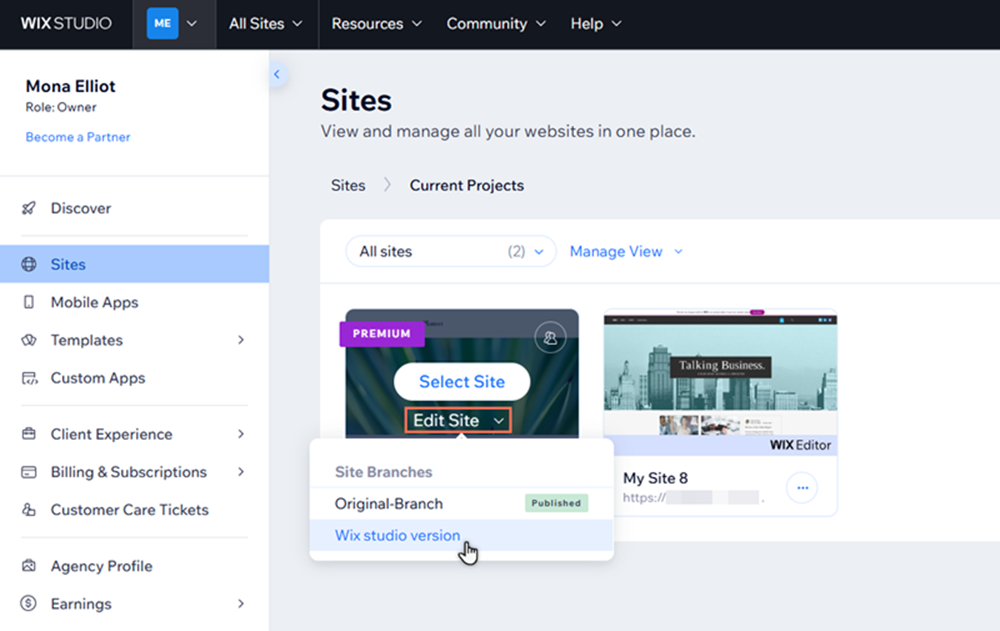
- Wix Studio ワークスペースの「サイト」にアクセスします。
- 該当するサイトにマウスオーバーし、「サイトを編集」ドロップダウンをクリックします。
- Wix Studio ブランチをクリックします。
ヒント:最初に作成したブランチには、「Wix studio version(Wix Studio 版)」という名前が付けられます。 - 以下の方法でサイトでの作業を開始します:
- ページを作成・管理して、好みのブランチを構築します。
- セクションとセルを追加して、ページのコンテンツを構造化します。
- 「サイトスタイル」パネルを使用して、統一感のある独自のデザインを作成します。
サイトブランチを管理する
どのバージョンで作業しているかに関わらず、サイトブランチはエディタから簡単に管理することができます。識別しやすいようにブランチの名前を変更したり、不要になったブランチを削除したりすることができます。
サイトブランチを管理する方法:
- Wix Studio ワークスペースの「サイト」にアクセスします。
- 該当するサイトにマウスオーバーし、「サイトを編集」ドロップダウンをクリックします。
- Wix Studio ブランチをクリックします。
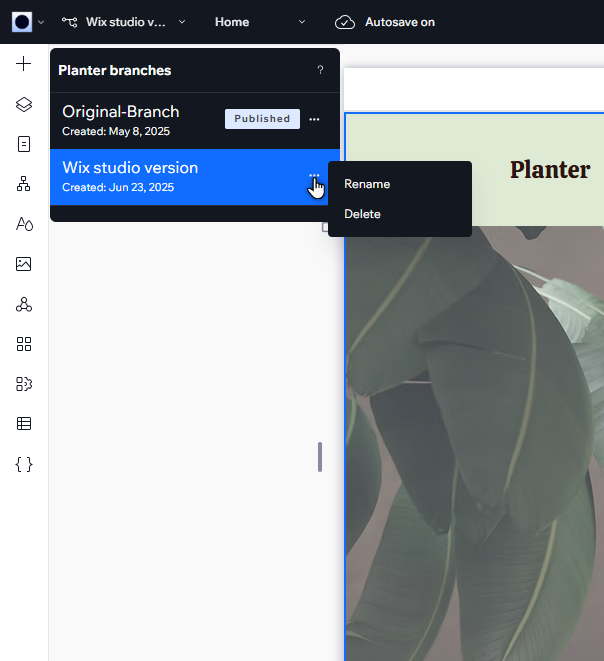
ヒント:最初に作成したブランチには、「Wix studio version(Wix Studio 版)」という名前が付けられます。 - 上部の「バージョン」アイコン
 をクリックします。
 - 該当するブランチ横の「その他のアクション」アイコン
 をクリックします。
 - サイトブランチを管理するオプションを選択します:
- 名前を変更:識別しやすいブランチの名前を選択します:
- 項目に新しい名前を入力します。
- キーボードの Enter キーを押します。
- 削除:不要になったブランチを削除します:
- 「ダッシュボードに移動」をクリックします。
- 該当するブランチ横の「ブランチを削除」アイコン
 をクリックします。
 - 「ブランチを削除する」をクリックします。
- 名前を変更:識別しやすいブランチの名前を選択します:
注意:
- 現在公開されているサイトブランチを削除することはできません。
- サイトで唯一の Wix Studio のブランチを削除すると、サイトは Wix エディタのサイトブランチに戻ります。
Wix Studio エディタのブランチを公開する
Wix Studio に移行する準備ができたら、エディタから Wix Studio ブランチを公開します。これにより、Wix エディタのブランチが自動的に非公開となるため、あなたもクライアントもシームレスに移行作業を行うことができます。
公開する前に:
- デザインやコンテンツの準備ができ、必要なアプリがすべてインストールされていることを確認することをおすすめします。
- 新しいブランチを公開すると、サイトの SEO に影響が及ぶ可能性があります。影響を最小限に抑えるためには、ブランチのページやコンテンツを最適化してください。
- Wix Studio のブランチを公開すると、元の Wix エディタのブランチに戻って再公開することはできません。
ヒント:
サイトの Wix Studio 版を公開するには、Wix Studio プランが必要となります。サイトに Wix Studio プランがない場合は、以下の手順に従ってアップグレードしてください。
Wix Studio のブランチを公開する方法:
- Wix Studio ワークスペースの「サイト」にアクセスします。
- 該当するサイトにマウスオーバーし、「サイトを編集」ドロップダウンをクリックします。
- Wix Studio ブランチをクリックします。
ヒント:最初に作成したブランチには、「Wix studio version(Wix Studio 版)」という名前が付けられます。 - エディタ右上で「公開する」をクリックします。
- サイトのプランに応じて以下の手順に従います:
- サイトに Wix Studio プランがある場合:
- 「公開」をクリックします。
- 「完了」をクリックします。
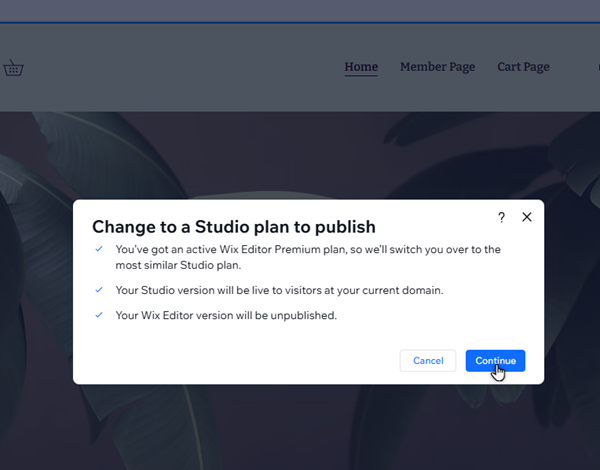
- サイトに Wix Studio プランがない場合:
- 「続行する」をクリックします。
- 「プランを変更してサイトを公開する」をクリックします。
- 「完了」をクリックします。
- サイトに Wix Studio プランがある場合:
注意:
サイトプランは、該当する請求関連の役割・権限を持つサイト所有者、共同所有者、共同管理者のみがアップグレードすることができます。サイトプランのアップグレードに関する詳細はこちら
よくある質問
サイトブランチに関する詳細については、以下の質問をクリックしてください。
どのようなデータがコピーされますか?
Wix Studio のサイトブランチを公開すると、サイトの SEO に影響はありますか?
Wix エディタのブランチを削除することはできますか?
サイト共同管理者はサイトの Wix Studio 版を公開することはできますか?
私や私のクライアントがサイトの Wix Studio 版にアクセスしたり、作成したりすることができないのはなぜですか?