Wix オートメーション:オートメーションを作成する
15分
オートメーションを作成してビジネスを成長させ、管理をしましょう。ゼロから作成するか、おすすめのオートメーションを使用して始めるかを選択します。
すべてのオートメーションは、トリガーと少なくとも 1つのアクションで構成されています。オートメーションのトリガーとは、一連のステップを実行する要因となるイベントのことです。アクションはトリガー対する応答です。アクションは、トリガーの直後、事前定義された時間や日数、または特定の条件が満たされた場合に実行できます。
例:
鈴木さんは月刊のメルマガ(ニュースレター)を配信しています。メーリングリストを増やすため、ニュースレター購読フォームを作成します。登録してくれた購読者にお礼メールを送信したいが、すべて手動で送信することはできません。代わりに、新規購読者がニュースレターを購読するたびに自動的にお礼メールを送信するオートメーションを設定します。
ステップ 1 | 新規オートメーションを作成する
作成したオートメーションはすべてサイトダッシュボードの「オートメーション」に表示されます。忘れにくい名前かつ、サイト共同管理者にもわかりやすい名前を選択しましょう。
AI で作成する:
オートメーションエージェントを使用して、必要なオートメーションを説明し、作成された下書きを確認・編集します。
新規オートメーションを作成する方法:
- サイトダッシュボードで「オートメーション」にアクセスします。
- 右上の「+オートメーションを作成」をクリックします。
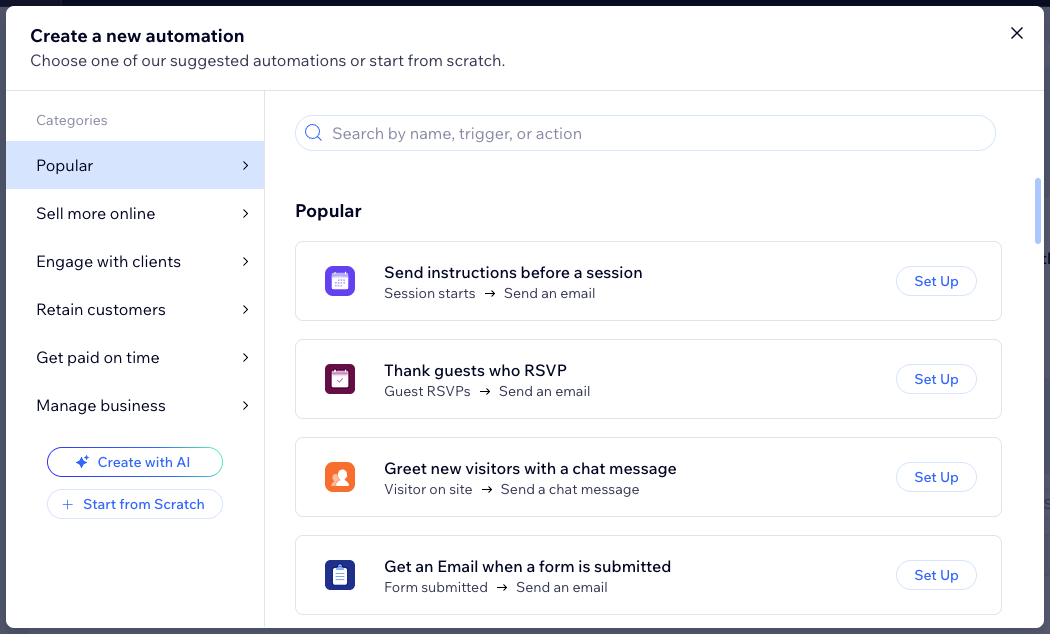
- オートメーションの作成方法を選択します:
- 一から作成:「新規作成」をクリックして、白紙のオートメーションテンプレートから作成します。
- おすすめオートメーション:カテゴリーまたは検索バーを使用して、編集したいおすすめのオートメーションを見つけます。次に、オートメーション横の「設定する」をクリックします。
- タイトルをクリックして、オートメーションに名前を付けます。
ステップ 2 | トリガーを選択する
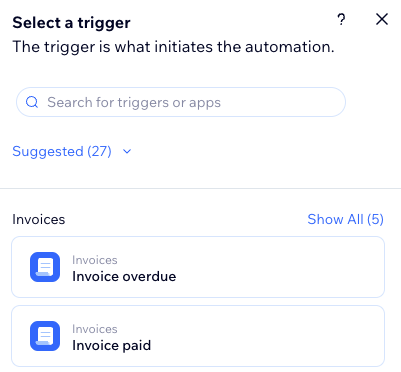
まずは、オートメーションを発動させるトリガーを選択します。これには、訪問者がサイト上で行うこと(例:商品の購入)や、サイト所有者や共同管理者が行う行動(例:請求書を作成)などが含まれます。
注意:
表示されるトリガーは、サイトにインストールされているアプリ(例:Wix フォーム、Wix ストア)によって異なります。
トリガーを選択する方法:
- 該当するアプリの下で利用可能なオプションからトリガーを選択します。
- トリガーを設定します。
注意:選択したトリガーに基づいて、トリガーの設定を完了するために異なる設定が表示されます。 - (オプション)「1名につき1度のトリガー」トグルを有効にして、トリガーの頻度を制限します:
- トリガーデータから対象者を選択:同じ対象者(例:連絡先 ID、記事執筆者連絡先 ID、サイト訪問者 ID)に対してオートメーションをトリガーできる頻度を決定します。
ヒント:これは、繰り返し発生する可能性のあるトリガーに設定すると便利です。 - 次の周期で1名につき1度のトリガー:同じ対象者に対してオートメーションが再度トリガーされるまでの時間を設定する場合は、このチェックボックスを選択します。
- トリガーデータから対象者を選択:同じ対象者(例:連絡先 ID、記事執筆者連絡先 ID、サイト訪問者 ID)に対してオートメーションをトリガーできる頻度を決定します。
ステップ 3 | オートメーションにステップを追加する
トリガーを選択したら、利用可能なステップ(「待機」、「条件」、「分岐」、「ローカル変数」、「グローバルストレージアイテム」)を使用してオートメーションの設定を続けます。これらのステップは、実装しようとしているロジックに応じて、オートメーション順序の任意の場所に追加できます。
以下のステップを追加して、オートメーションをカスタマイズします:
- 待機:待機を追加して、ステップ間でオートメーションを一時停止します。これにより、次のステップに進む前に、指定した時間だけ待つことができます。
ヒント:待機を追加しない場合、アクションはすぐに実行されます。 - 条件:フローを継続するための条件を定義することで、複雑なオートメーションフローを作成できます。「THEN」パスでは、条件が満たされる場合にのみオートメーションのフローが続行されます。「ELSE」パスを設定し、そうでない場合の動作を定義できます。
- 分岐:オートメーションに複数のパスを追加して、複数のアクションを同時に実行できるようにします。
- ローカル変数:オートメーションで繰り返し使用する情報のプレースホルダを作成できます。これにより、データを柔軟に操作し、条件やアクションで再利用できます。
- グローバルストレージアイテム:すべてのオートメーションで読み取りおよび更新が可能な動的グローバル値を作成します。これにより、オートメーションの実行中に共有した情報を記憶したり、更新したりすることができます。
ヒント:
- オートメーションにメモを追加して、キャンバス上に短い説明、リマインダー、タスクを残すことができます。その場合は、「メモを追加」アイコン
 をクリックし、希望の位置にドラッグしてください。
- 「並び替え」アイコン
 をクリックしたまま希望の位置にドラッグすると、オートメーション内でこれらのステップを並べ替えることができます。
- ステップを追加したら、ステップを選択して名前を変更、複製、スキップ、削除、またはデータを表示します。
- 「元に戻す」ボタン
 または「やり直す」ボタン
 を使用すると、最近の変更内容を元に戻したりやり直したりすることができます。
ステップ 4 | アクションを選択する
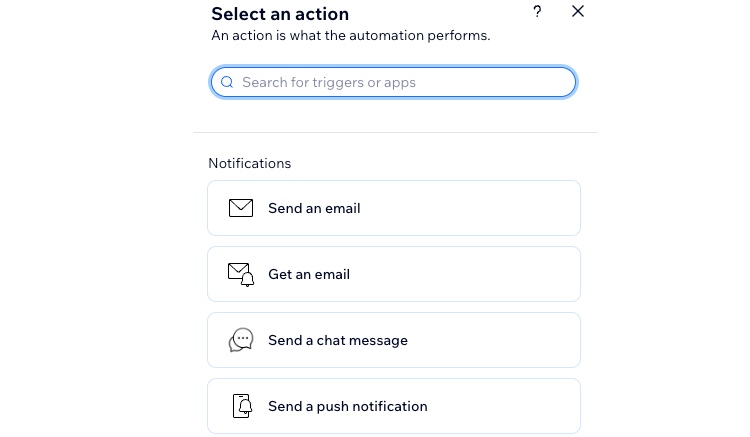
アクションとは、オートメーションで実行する内容です。たとえば、トリガーが「フォームが提出された時」の場合、自動でお礼メールが送信されるようにすることができます。「アクションを選択」パネルでは、選択したトリガーに関連するアクションが表示され、ニーズに合わせてカスタマイズすることができます。
ヒント:
- フローのどの時点でも、必要に応じて複数のアクションを追加することができます。
- ニーズに合わせてアクションの名前を変更できます。
アクションを選択する方法:
- 「ステップを追加」アイコン
 をクリックします。
- 「アクション」をクリックします。
- パネルからアクションを選択します。
注意:利用可能なアクションは、選択したトリガーによって異なります。
- 利用可能なオプションを使用してアクションを設定します。下記から該当するアクションをクリックして、詳細を確認してください:
メールを送信
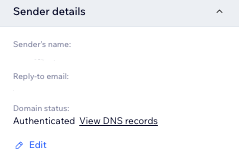
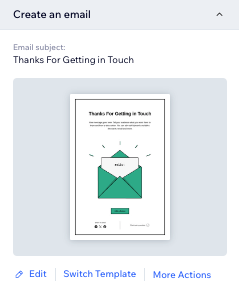
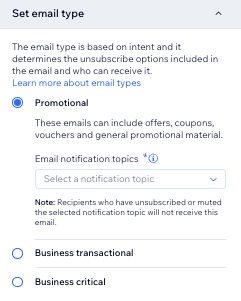
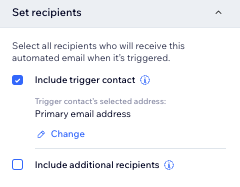
チャットを送信
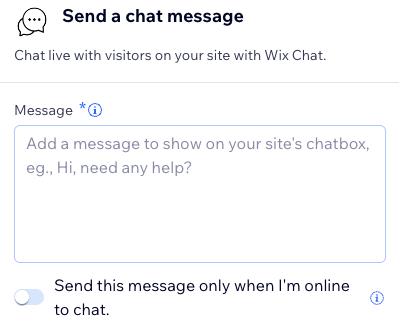
プッシュ通知を送信
SMS を送信
タスクを作成

バッジを授与

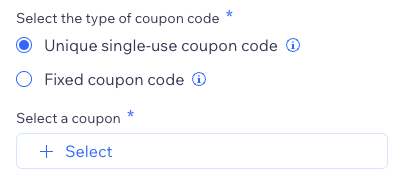
クーポンを追加
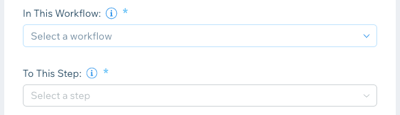
ワークフローカードを移動
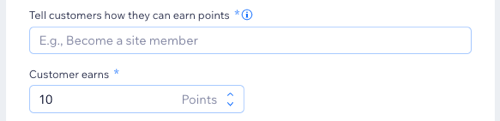
特典ポイントを付与
ラベルを追加

サイトを公開
HTTP リクエストを送信
Google スプレッドシートを更新
グループに招待
Wix CMS
ステップ 5 |(オプション)オートメーションをテストする
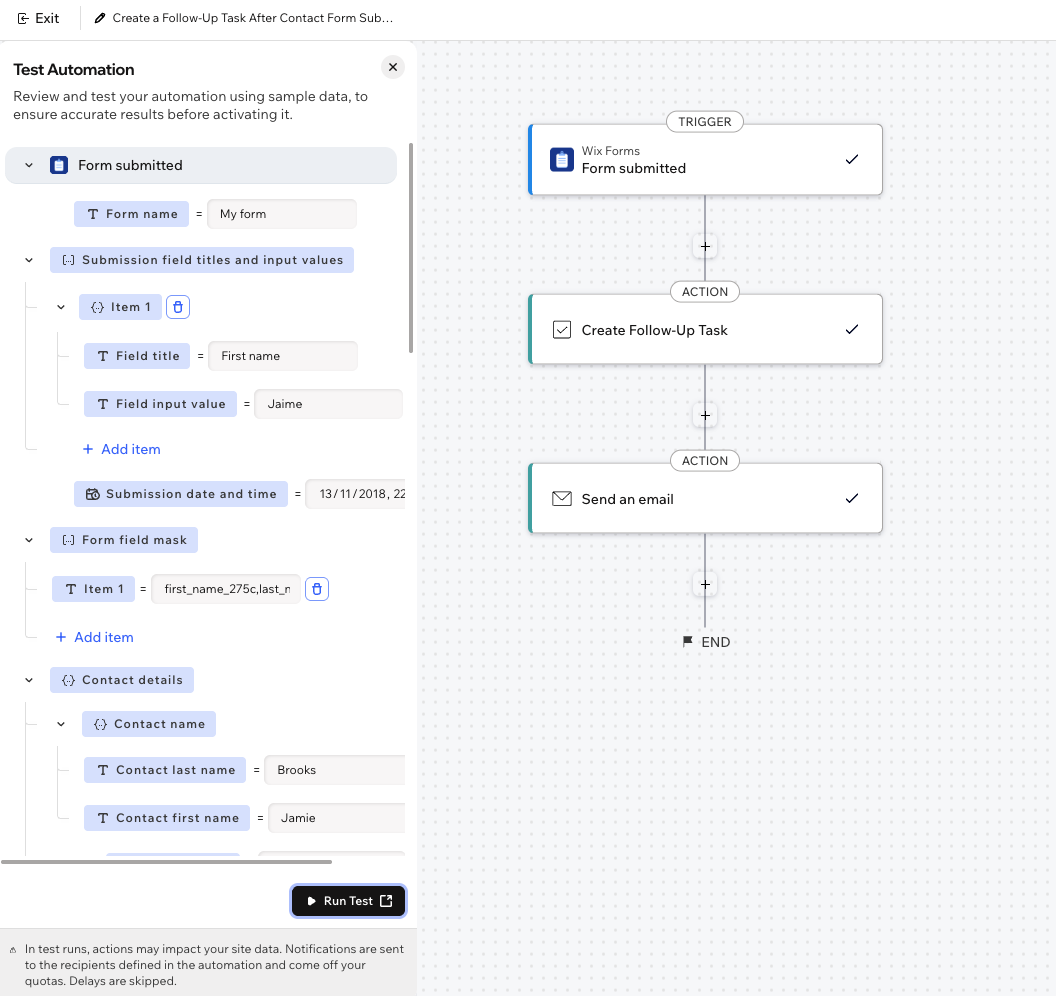
オートメーションを有効にする前に、トリガー、アクション、およびマッピングした値が正常に機能するかをテストします。このテストでは、「待機」のステップが省略されるため、すぐに結果を確認することができます。
重要:
この機能は、少なくとも 1つのアクションが含まれていて、設定エラーのないオートメーションでのみご利用いただけます。
テストでは、オートメーションで設定した受信者に対して、実際のメールや通知が送信されます。テスト用の受信者でアクションを確認したい場合は、アクション自体の受信者を変更する必要があります。
テストメールや通知はサイトでの送信可能件数としてカウントされ、ライブサイト上で実行されるため、実際にデータが作成・更新される可能性があります。
オートメーションをテストする方法:
オートメーションビルダー上部の「テスト」をクリックします。
(オプション)「テストオートメーション」パネルで、サンプルのトリガーデータを入力します。
注意:各項目の値はトリガーから生成されるため、事前にサンプルの値が入力されている場合があります。
パネル下部の「テストを実行する」をクリックします。
ポップアップで内容を確認し、「テストを実行する」をクリックします。
ブラウザの新しいタブに表示されるテスト用のオートメーションのフローで、結果を確認します。
注意:テスト結果はオートメーションの実行ログには表示されず、テスト後に開くタブでのみ確認することができます。
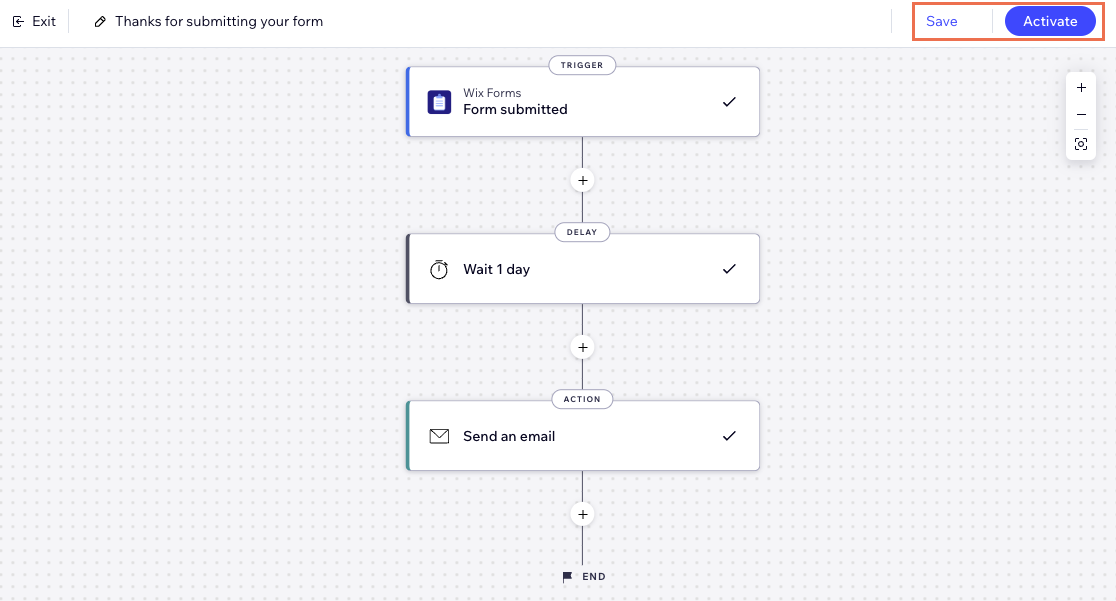
ステップ 6 | オートメーションを有効にする
右上の「保存」をクリックすると下書きとして保存され、後でいつでも作業を再開することができます。すぐにオートメーションを使用したい場合は、「有効にする」をクリックします。これで、作成したオートメーションが「オートメーション」ページに表示され、必要に応じてそれらを監視、編集、無効化、または削除することができます。