


Wix オートメーション:HTTP リクエストを送信する
この記事内
- ステップ 1 | 新規オートメーションを設定する
- ステップ 2 | HTTP リクエストを設定する
- (オプション)ステップ 3 | 応答データ構造を設定する
- ステップ 4 | オートメーションを有効にする
- よくある質問
始める前に:
この記事は上級ユーザーを対象としています。HTTP リクエストを送信するには、事前の技術的な知識と Webhook を扱った経験が必要です。
Wix オートメーションは、Webhook または API エンドポイントからデータを送信または取得することで、外部サービスとシームレスに統合します。HTTP リクエストのアクションを使用して、イベントをトリガーしたり、外部レコードを更新したり、オートメーションフローの後のステップに外部データを組み込んだりすることができます。
このアクションは、接続解除されたシステム間のリアルタイム通信をサポートするため、リクエストボディの処理や応答の管理(例:JSON など)、後続のオートメーションステップのために返されたデータのマッピングを容易にします。
ステップ 1 | 新規オートメーションを設定する
まず、新しいオートメーションを作成し、HTTP リクエストのアクションを追加します。
オートメーションを設定する方法:
- サイトダッシュボードの「オートメーション」にアクセスします。
- 右上の「+オートメーションを作成」をクリックします。
- 「+新規作成」をクリックします。
- タイトルをクリックして、オートメーションに名前を付けます。
- オートメーションのトリガーを選択します。
- 「+」をクリックしてステップを追加します。
- 「アクション」をクリックします。
- 左側で「HTTP リクエストを送信」を選択します。
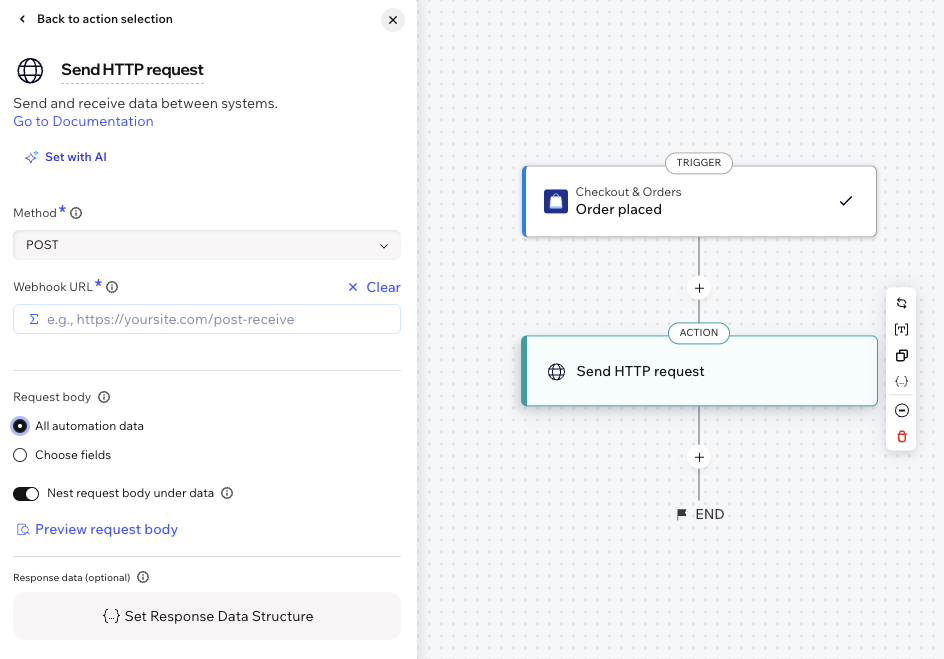
ステップ 2 | HTTP リクエストを設定する
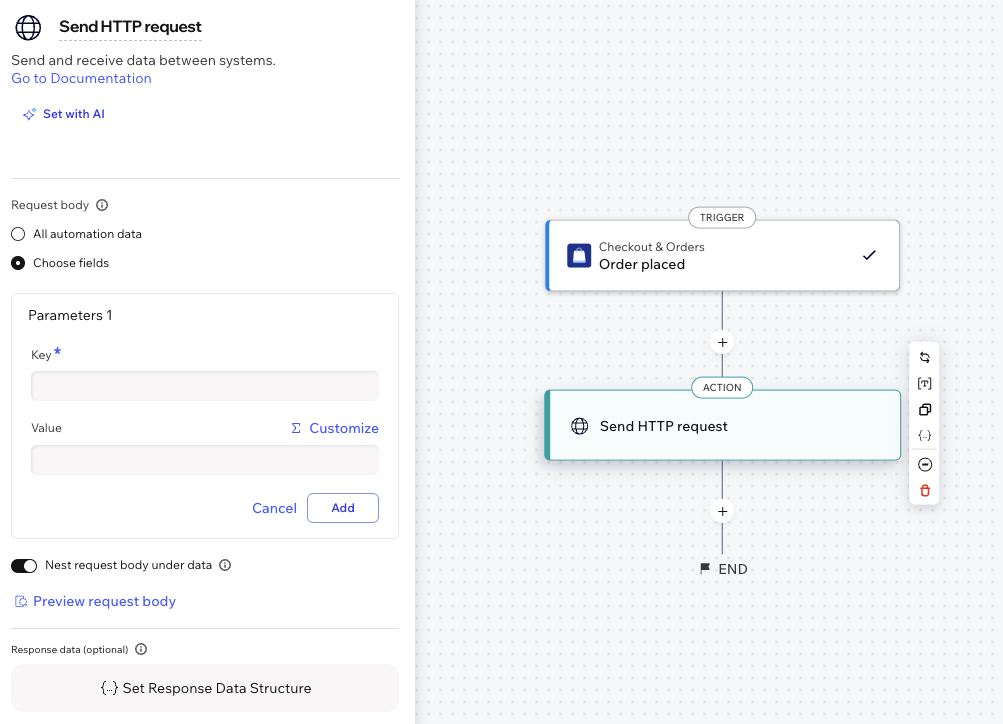
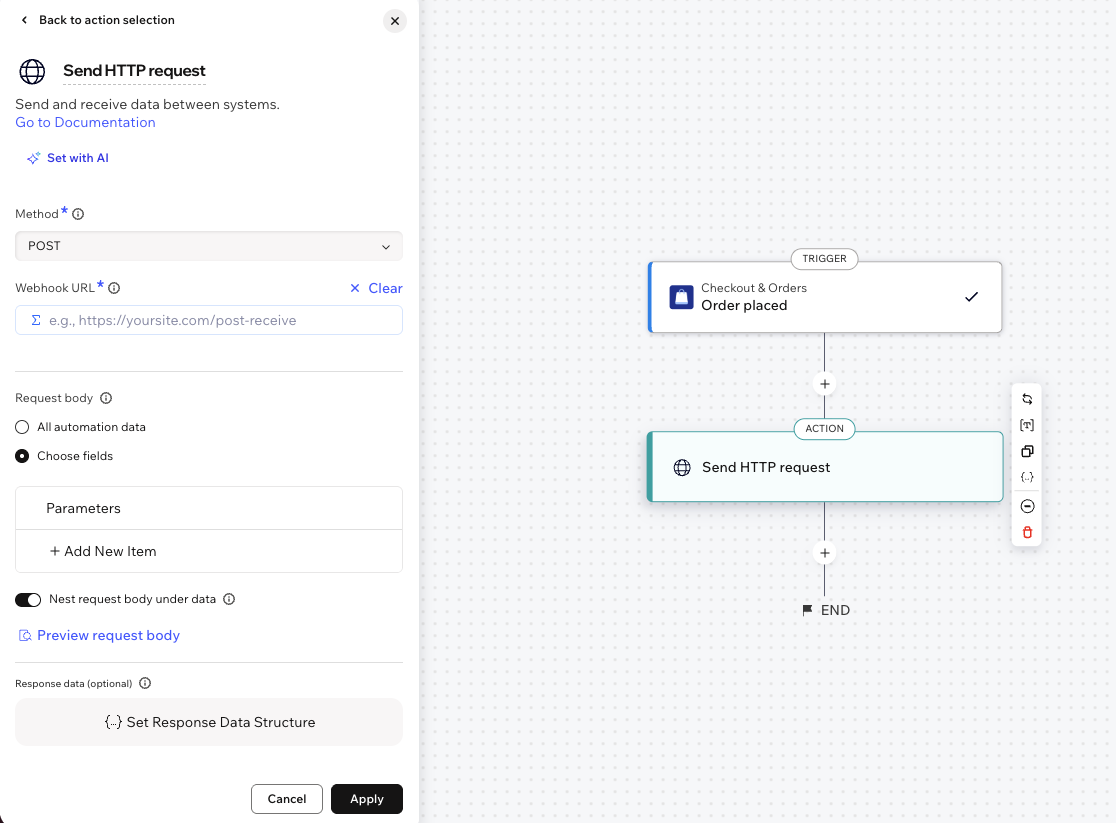
メソッド、URL、送信したいデータなど、HTTP リクエストの詳細を設定します。
各項目の設定方法については、以下をクリックしてください。
メソッド

Webhook URL


リクエスト本文
(オプション)ステップ 3 | 応答データ構造を設定する
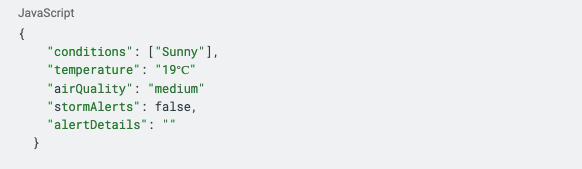
最後に、Wix オートメーションのスキーマに合わせて外部サービスから返されたデータ構造を設定します。たとえば、天気予報アプリからの応答には、次のようなサンプル JSON を入力できます:
注意:
このサンプルデータは、入力データ構造を生成するために使用されます。オートメーションは、これらの項目(例:firstName、id、age)を個別の変数として扱い、後のステップで使用することができます。
応答データ構造を設定する方法:
- 「応答データ構造を設定」をクリックして、オートメーションに引き渡すデータを定義します。
- 応答に表示される JSON の例を入力します。
- 「構造をプレビュー」をクリックします。
- 「構造を保存」または「JSON を編集」をクリックして編集を続行します。
- 完了したら、「適用する」をクリックします。

ステップ 4 | オートメーションを有効にする
右上で下書きとして保存するか、すぐに有効にします。これで「オートメーション」ページに表示され、必要に応じて監視、編集、無効化、または削除することができます。
ヒント:
テストリクエストを送信して、応答が正しく設定されていることを確認します。
よくある質問
HTTP リクエストの送信に関する詳細については、以下をクリックしてください。
この機能を使用して Wix API を呼び出すことはできますか?
オートメーションをオフにするとどうなりますか?
外部サービスから受信したペイロードが定義したスキーマと一致しない場合はどうすればよいですか?
正常にデータが次のステップで表示されないのはなぜですか?