


Wix オートメーション:ローカル変数を設定・使用する
この記事内
- オートメーションにローカル変数を追加する
- よくある質問
始める前に:
この記事は上級ユーザーを対象としています。ローカル変数のステップを使用して高度なオートメーションを作成するには、
数式フィールドを使用してデータをカスタマイズする方法をよく理解している必要があります。
ローカル変数を使用すると、オートメーションで繰り返し利用できる情報のプレースホルダを作成することができます。これにより、作成したデータを条件やアクションで柔軟に再利用することができます。
ローカル変数は、設定したオートメーション内であれば繰り返し使用することができます。また、ローカル変数を更新すると、そのローカル変数を使用しているステップでも、自動的に変数の詳細が更新されます。
オートメーションでローカル変数を活用しているショップオーナーの一例

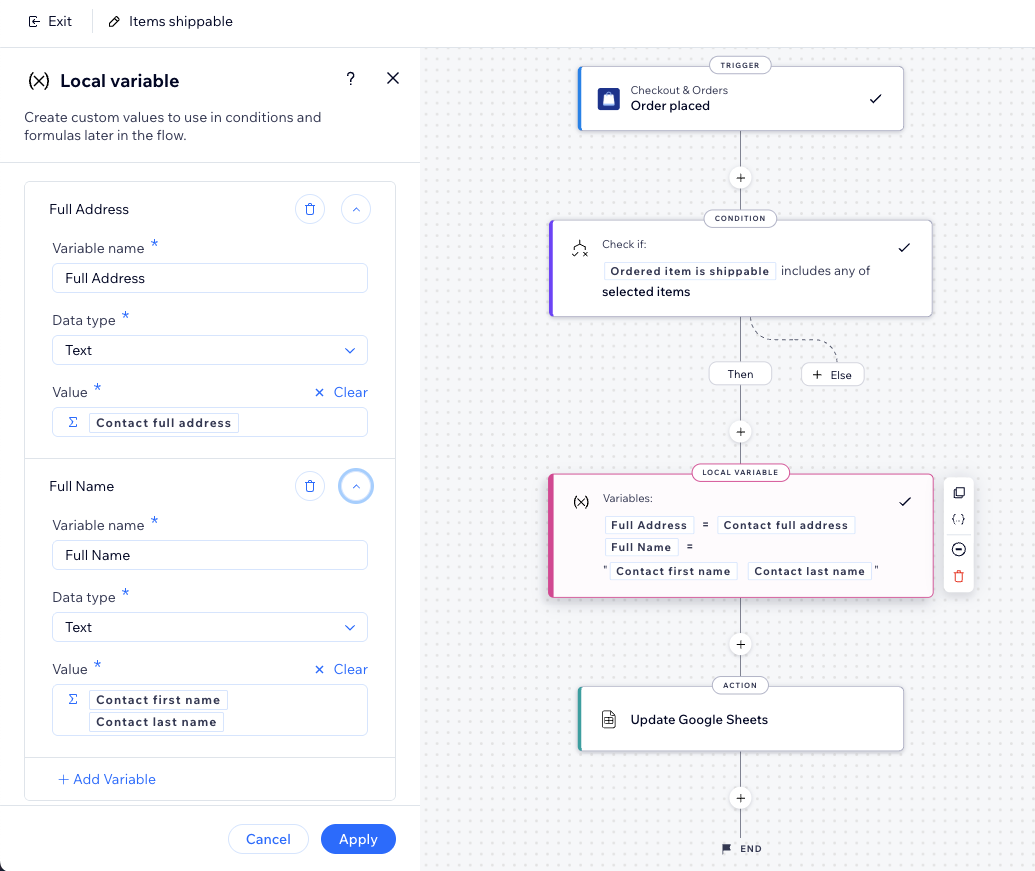
オートメーションにローカル変数を追加する
オートメーションにローカル変数を追加して設定します。ローカル変数のステップは、変数を使用したいステップの前に追加する必要があります。
たとえば、条件で変数を使用したい場合は、条件の前にローカル変数のステップを追加して、変数を設定します。これにより、条件のプロパティでそのローカル変数を選択できるようになります。
オートメーションにローカル変数を追加する方法:
- サイトダッシュボードの「オートメーション」にアクセスします。
- 新しいオートメーションを作成するか、既存のオートメーションを編集します。
- 「+」をクリックしてステップを追加します。
- 「カスタム値」をクリックします。
- 「ローカル変数」をクリックします。
- 変数情報を追加します:
- 変数名:簡単に識別できる名前をつけます。
- データの種類:適切なデータの種類(例:数値、テキスト、ブーリアン型など)を選択します。
- 値:変数の値を追加します。「カスタマイズ」をクリックし、「プロパティ」、「関数」、「値」タブから値を追加することもできます。
- (オプション)「+変数を追加」をクリックして、別の変数を追加します。
- 「適用する」をクリックします。
- 必要に応じてオートメーションの作成を続けます。
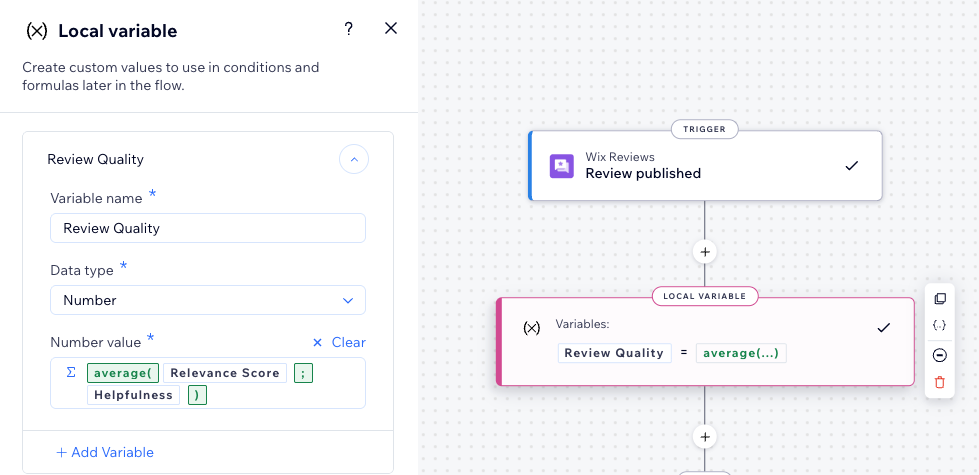
よくある質問
ローカル変数の使用に関する詳細については、以下の質問をクリックしてください。
ローカル変数を使用すると、どのようなメリットがありますか?
ローカル変数を更新するにはどうすればよいですか?
ローカル変数を追加するステップの場所は重要ですか?
ローカル変数を別のオートメーションで使用することはできますか?
すべてのローカル変数にアクセスするにはどうすればよいですか?

ローカル変数を削除するとどうなりますか?

ローカル変数を効果的に使用するためのヒントはありますか?