


CMS:カタログコレクションからアイテムを販売する
14分
この記事内
- カタログコレクションの作成方法を選択する
- 新しくカタログコレクションを作成する
- 既存のコレクションをカタログコレクションに変換する
- カタログコレクションにフィールドとアイテムを追加する
- 顧客が実際に商品を閲覧して購入できるページを設定する
- カタログに動的ページを追加する
- 動的ページに購入アクションを追加する
- 静的ページにカタログアイテムを表示する
- 販売に関する詳細を設定する
- 注文を管理する
- よくある質問
重要:
現在、この機能は段階的にリリース中のため、一部の Wix アカウントではご利用いただけない場合があります。
カタログコレクションを使用すると、CMS(コンテンツ管理システム)コレクションを販売可能なカタログに変換して、コンテンツと販売機能を 1か所で管理することができます。カタログコレクションは、すでにアイテムを CMS に保存している場合や、従来の商品カタログを前もって作成することなく、ガイド、レンタル商品、ダウンロード商品、アートワーク、コースなどのコンテンツ主体のアイテムを販売したい場合に最適です。
カタログコレクションを使用すると、コレクション内のアイテムを効率的に管理したり、カート、購入手続き、支払い、割引、注文管理などの Wix のコマース機能を使用することができます。実体のある商品を販売する場合は、配送料や税金の徴収を設定することも可能です。
始める前に:
- サイトに CMS を追加していることを確認してください。
- 商品を販売する準備ができたら、オンライン決済を受け付けることができるプランにサイトをアップグレードしてください。
- 顧客が購入手続きを完了するには、少なくとも 1つの決済方法を設定する必要があります。
- カタログコレクションは、コンテンツ主体のアイテムを販売するのに適しています。商品バリエーションを設定したり、在庫を細かく管理したりと、ショップ用により複雑な設定を行いたい場合は、Wix ストアの方が適している場合があります。
カタログコレクションの作成方法を選択する
カタログコレクションは、新しく作成することも、既存のコレクションをカタログコレクションに変換することもできます。コンテンツがすでに保存されている場所に合わせて、最適な方法を選択してください。
新しくカタログコレクションを作成する
販売予定のアイテムのコレクションをゼロから作成したい場合は、この方法を選択してください。
新しくカタログコレクションを作成する方法:
- サイトダッシュボードの「CMS」にアクセスします。または、エディタ内で「CMS」
 をクリックし、「あなたのコレクション」をクリックします。
 - 右上の「+コレクションを作成」をクリックします。
- 「カタログコレクション」を選択し、「次へ」をクリックします。
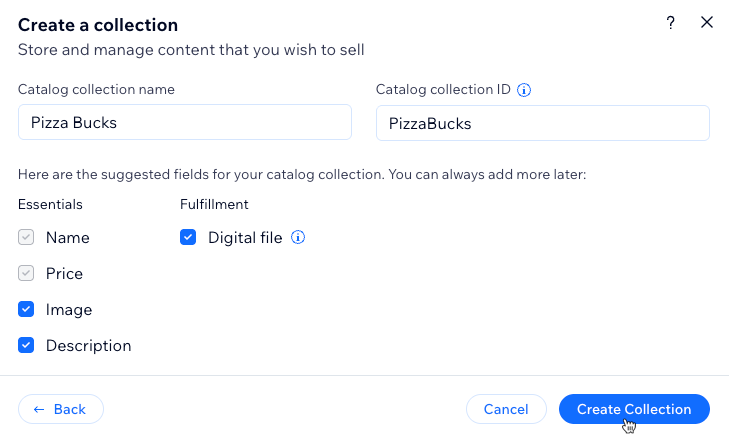
- 「Catalog collection name(カタログコレクション名)」を入力します。
- (必要な場合)「Catalog collection ID(カタログコレクション ID)」を編集します。この ID はサイトのコードで使用され、後から変更することはできません。
- カートと購入手続き画面に表示するカタログの項目を選択します。これらの項目はコレクションのフィールドに紐づけて、後からさらに追加することができます。
- 「Essentials(必須項目)」下で、含めたいカタログの項目を選択します:
- 「名前」と「価格」は必須項目であり、デフォルトで含まれています。
- 「画像」と「Description(詳細)」はオプションで、デフォルトで選択されています。不要な場合は選択を解除してください。
- (オプション)購入後に顧客がダウンロードできるデジタルファイルを追加したい場合は、「Fulfillment(配送)」下の「デジタルファイル」を選択します。「デジタルアセット」フィールドに関する詳細はこちら
- 「コレクションを作成」をクリックします。
- 手動または CSV ファイルをインポートして、コレクションにフィールドを追加します:
- 手動でフィールドを追加する:「+フィールドを追加」をクリックし、手動でコレクションにフィールドを追加します。
- CSV ファイルをインポートする:「CSV ファイルをインポート」をクリックし、コレクションに CSV ファイルをアップロードします。
- コレクションにアイテムを追加します:
- 「+アイテムを追加」をクリックします。
- 各フィールドにアイテムに関するコンテンツを追加します。
- この手順を繰り返し、必要な数のアイテムを作成します。
既存のコレクションをカタログコレクションに変換する
すでにコース、ダウンロード商品、レンタル商品、アートワーク、ガイドなどのアイテムを保存しているコレクションがあり、そこに販売機能を追加したい場合は、そのコレクションをカタログコレクションに変換します。
カタログコレクションに変換してサイトを公開すると、サイトにカートページと購入手続きページが自動的に追加されます。その後は、実際に販売を行うページをカスタマイズして、購入に関するアクション(例:「カートに追加」、「今すぐ購入」など)を追加する必要があります。(英語)
既存のコレクションをカタログコレクションに変換する方法:
- サイトダッシュボードの「CMS」にアクセスします。または、エディタ内で「CMS」 をクリックし、「あなたのコレクション」をクリックします。
- 該当するコレクションをクリックします。
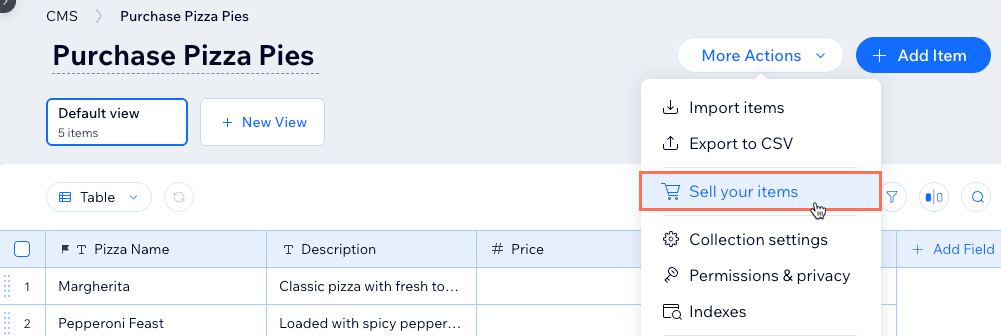
- 右上の「その他のアクション」をクリックし、「Sell your items(アイテムを販売)」を選択します。
- 設定画面で「Continue(続行)」をクリックします。
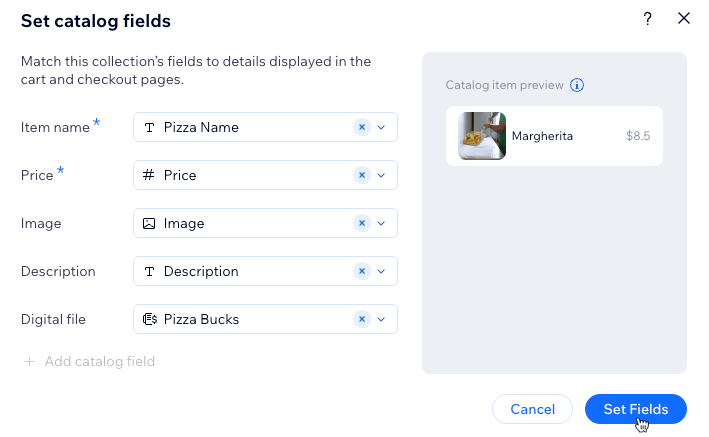
- 「Set catalog fields(カタログの項目を設定)」ダイアログで、コレクションのフィールドをカタログの項目に紐づけます。
- アイテム名:アイテム名を保存する「テキスト」フィールドを選択します。
- 価格:アイテムの価格を保存する「数値」フィールドを選択します。
- 画像:(オプション)アイテムの画像を表示する「画像」フィールドを選択します。
- Description(詳細):(オプション)アイテムの詳細を表示する「テキスト」フィールドまたは「リッチテキスト」フィールドを選択します。
- (オプション)購入後に顧客がダウンロードできるファイルを追加したい場合は、「デジタルアセット」フィールドを追加します。
- 「+ Add catalog field(+カタログフィールドを追加)」をクリックします。
- ドロップダウンから該当する「デジタルアセット」フィールドを選択するか、「+フィールドを追加」を選択して新しいフィールドを作成します。
- 「Set Fields(フィールドを設定)」をクリックします。
カタログコレクションにフィールドとアイテムを追加する
カタログコレクションには、商品の販売に使用できるフィールドが含まれています。販売する商品の種類に応じて、フィールドはさらに追加することができます。
カタログコレクションのアイテムを販売するには、タイトルと価格のフィールドが含まれていることを確認してください。より快適なショッピング体験を提供するためには、「画像」フィールドと「Description(詳細)」フィールドを追加することをおすすめします。
コレクションを設定したら、販売したいアイテムを追加することができます。
それぞれの設定方法については、以下のリンク先をご参照ください:
顧客が実際に商品を閲覧して購入できるページを設定する
カタログコレクションの準備ができたら、顧客が実際にアイテムを閲覧して購入できるページを設定します。これには、サイトに動的ページを追加して、「カートに追加」や「今すぐ購入」などのボタンを配置・接続する作業が含まれます。
始める前に:
カタログコレクションは、必ず動的ページを追加する前に作成してください。
カタログに動的ページを追加する
カタログコレクションは、動的アイテムページと動的リストページを使用して、サイトにコレクションのコンテンツを表示します。動的アイテムページには一度に 1つのアイテムのみが表示され、動的リストページには複数のアイテムがまとめて表示されます。
Wix Studio エディタ
Wix エディタ
- エディタに移動します。
- エディタ左側で「CMS」 をクリックします。
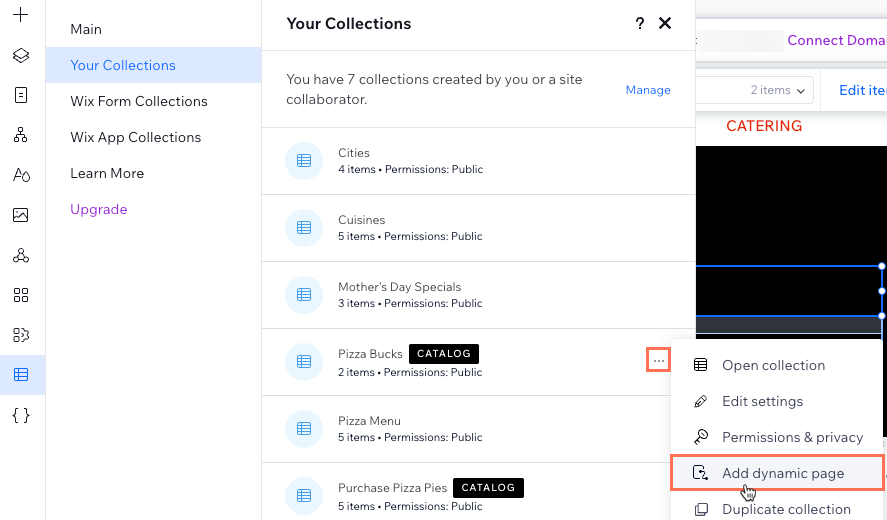
- 「あなたのコレクション」をクリックします。
- 該当するカタログコレクションにマウスオーバーし、「その他のアクション」アイコン
 をクリックして、「動的ページを追加」を選択します。
- 追加する動的ページの種類を選択します:
- 動的アイテムページ:一度に 1つの商品のみが表示されます。これは、商品の詳細ページなどに適しています。
- 動的リストページ:リピーターまたはギャラリーに複数のアイテムが表示されます。
- 「サイトに追加」をクリックします。
- ページ上の要素を CMS コレクションのコンテンツに接続します。
- (必要な場合)これらの手順を繰り返し、別の種類の動的ページを追加します。
- 変更内容を公開する準備ができたら、サイトを公開します。
動的ページに購入アクションを追加する
動的アイテムページは、顧客が個々の商品の詳細を確認できるページです。通常、このページに「カートに追加」や「今すぐ購入」などのボタンを配置します。これらは、コレクションにバインドするデータセットに接続する通常のボタンや画像となります。各ボタンでは、データセットの設定で、「カートに追加」や「今すぐ購入」などのクリック時のアクションを指定することができます。
動的リストページでは、顧客は複数の商品をまとめて閲覧することができます。リピーターに「今すぐ購入」ボタンを配置して接続すると、顧客は各商品ページを開くことなく商品を購入することができます。
Wix Studio エディタ
Wix エディタ
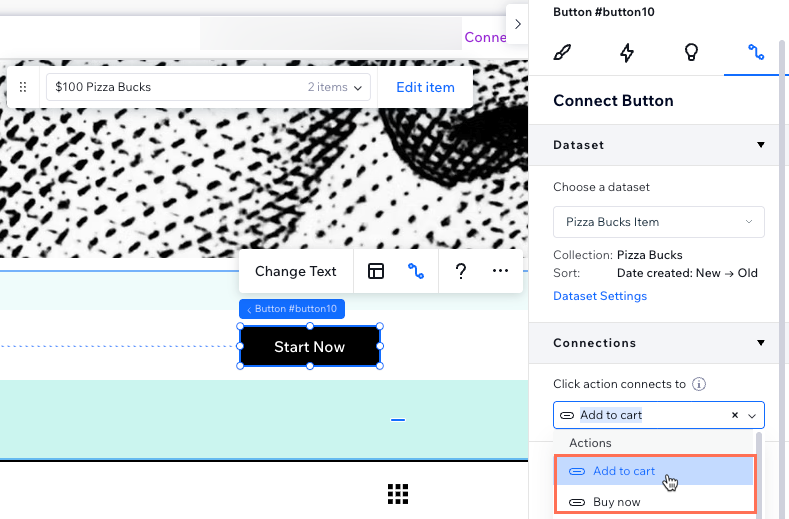
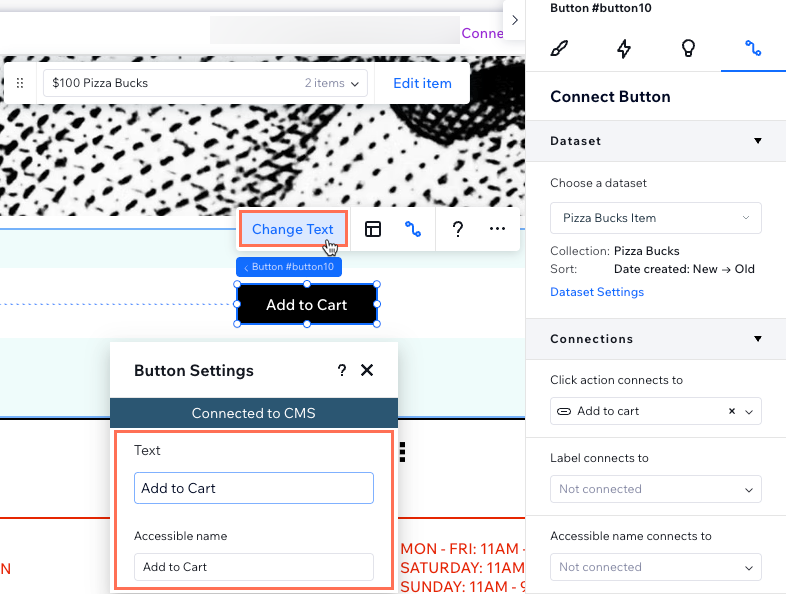
- ボタンで「テキストを編集」をクリックし、ボタンに表示される静的テキスト(例:「カートに追加」や「今すぐ購入」など)をカスタマイズします。または、「接続ボタン」パネルで「ラベルの接続先」ドロップダウンから該当するフィールドを選択し、コレクションから動的テキストを表示します。
- これらの手順を繰り返し、ページに別の「カートに追加」または「今すぐ購入」ボタンを追加します。
- (推奨)まだ「カートアイコン」ボタンがない場合は追加します:
- 左側で「パーツを追加」をクリックし、「ショップ」を選択します。
- 「カートアイコン」をクリックし、カートアイコンをドラッグしてページに配置します。
- 変更内容を公開する準備ができたら、サイトを公開します。
静的ページにカタログアイテムを表示する
カタログコレクションのアイテムは、トップページやランディングページなどの静的ページにも表示することができます。これにより、コレクションの動的ページ以外でも、選択したアイテムを効果的に宣伝することができます。
Wix Studio エディタ
Wix エディタ
- エディタにアクセスし、静的ページに移動します。
- CMS に接続したい要素(例:テキスト、画像、ボタンなど)をクリックします。
- 「CMS に接続」アイコン
 をクリックします。
 - 「データセットを選択」ドロップダウンをクリックし、カタログコレクションに接続されているデータセットを選択します。まだデータセットがない場合は、「データセットを追加」をクリックし、カタログコレクションを選択して名前を付け、「作成」をクリックします。
- 各要素を該当するコレクションのフィールドに接続します。たとえば、画像要素の場合なら「画像」フィールドに接続します。
- (ボタンまたは画像の場合)接続したら、該当するクリック時の動作を選択します:
- カートに追加:訪問者がページから直接商品をカートに追加できるようにします。
- 今すぐ購入:訪問者を直接購入手続きページに誘導します。
- 変更内容を公開する準備ができたら、サイトを公開します。
販売に関する詳細を設定する
顧客が購入手続きを完了できるようにするには、ダッシュボードで販売に関する設定を完了させる必要があります。これには、支払いの設定のほか、実体のある商品の場合は配送料や税金の設定などが含まれます。
重要:
顧客が購入手続きを完了するには、少なくとも 1つの決済方法を設定する必要があります。
下記をご覧ください:
注文を管理する
よくある質問
カタログコレクションからの商品の販売に関するよくある質問と回答については、以下をクリックしてください。
これは Wix ストアの機能とはどう異なりますか?
カタログコレクションからデジタルファイルを販売することはできますか?
カタログコレクションでオートメーションを使用することはできますか?
販売を有効にすると、既存の動的ページはどうなりますか?
CSV ファイルをインポートしてカタログコレクションを作成することはできますか?
顧客はどのようにしてデジタルファイルを受け取りますか?
価格に通貨記号を使用することはできますか?
カタログフィールドに紐づけたコレクションのフィールドを複製するとどうなりますか?
Wix Vibe でカタログコレクションの商品を販売することはできますか?