


Wix サイトをアップグレードする
この記事内
- アップグレードされたサイト機能
- サイトをアップグレードする
- FAQ(よくある質問)
Wix ではドラッグ&ドロップウェブサイトビルダー、無制限のページ、多くのデータ容量、モバイルサイト、無料 Web ホスティングなど、無料のウェブサイトを作成するために必要なツールと機能を提供しています。
サイトのプランでは、いつでもサイトをアップグレードして、さらに多くの特典や機能を利用することができます。Wix では、商用、プロ、個人ブランドに合わせたプランを提供しています。
どのプランが自分に適しているかは、Wix エディタで構築されたサイトの場合は「プレミアムプランを選択する」を、Wix Studio で構築されたサイトの場合は「Wix Studio プランを選択する」をご確認ください。
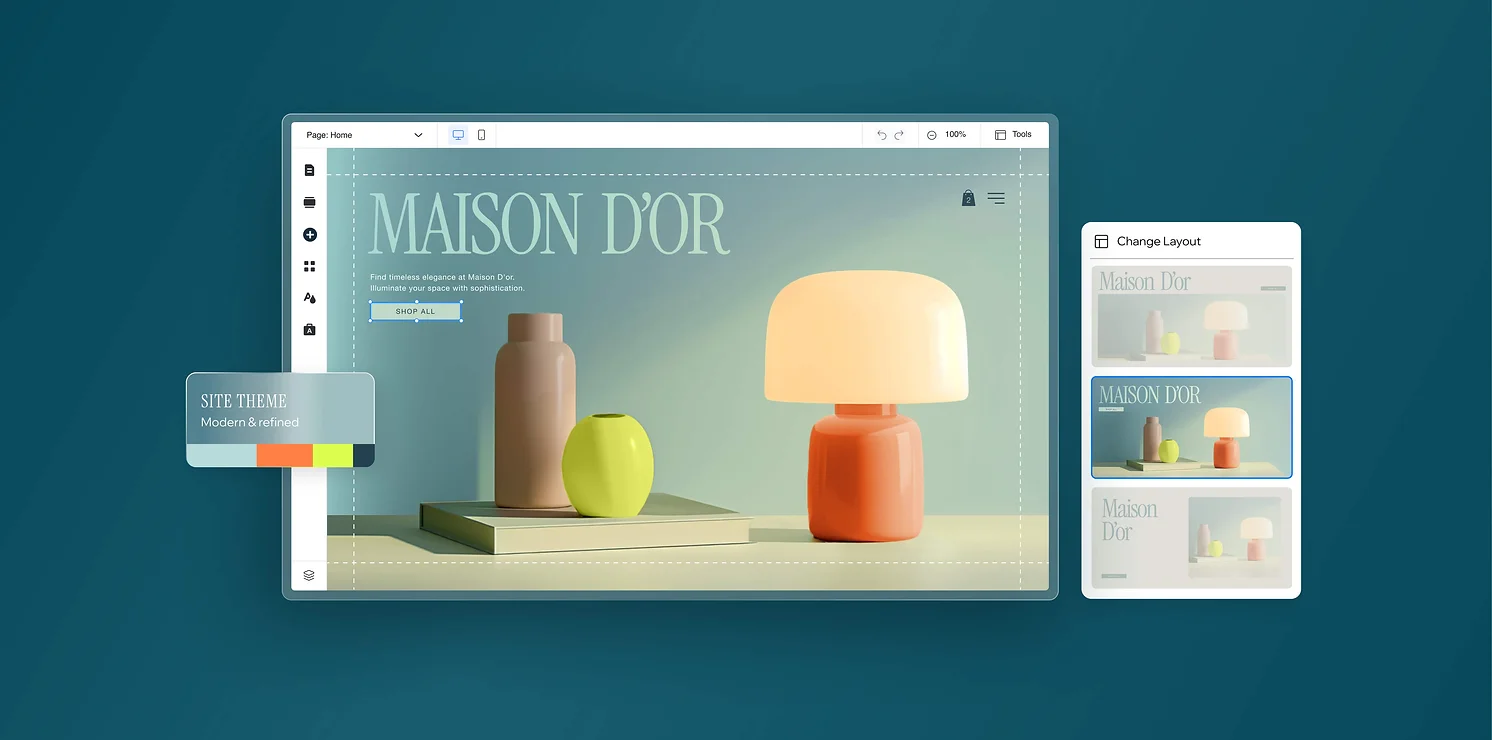
アップグレードされたサイト機能
サイトをアップグレードすると、Wix サイトでさらにさまざまなことが可能になります。プランにアップグレードすると、独自ドメインの接続やサイトからの Wix 広告の削除、メディア用のデータ容量の増加、オンライン決済の受け付け、一連のマーケティングソリューションへのアクセスなどが可能になります。
無料サイトとアップグレードしたサイトの主な違いについては下記の表をご覧ください:
| 機能 | 無料 | アップグレード済み |
|---|---|---|
ドメイン | 割り当てられた URL:siteprefix.wixsite.com/siteaddress
| 独自ドメインの接続 |
Wix 広告 |
Wix 広告はすべてのページとファビコンに表示されます |
Wix 広告の削除 |
データ容量 | 最大 500MB
|
2GB 以上利用可能 |
帯域幅 |
1GB まで | アドバンス |
オンライン決済 | 利用不可 | ほとんどのサイトのアップグレードに含まれます。支払いを受け付けるプランはアップグレードページで確認できます。 |
カスタマーケア | 利用可能 |
24時間対応のカスタマーケア。一部のプランには優先サポートが含まれます。 |
Google アナリティクス | 利用不可 | 利用可能 |
ヒント:
各プランの詳細については、アップグレードページに移動し、サイトのアップグレードオプションを確認してください。
サイトをアップグレードする
プレミアム機能や特典にアクセスするには、サイトをアップグレードしてください。
サイトをアップグレードする方法:
- アップグレードページに移動します。
- 購入したいプラン下で「選択する」をクリックします。
- 支払い周期を選択し、「お支払いへ進む」をクリックします。
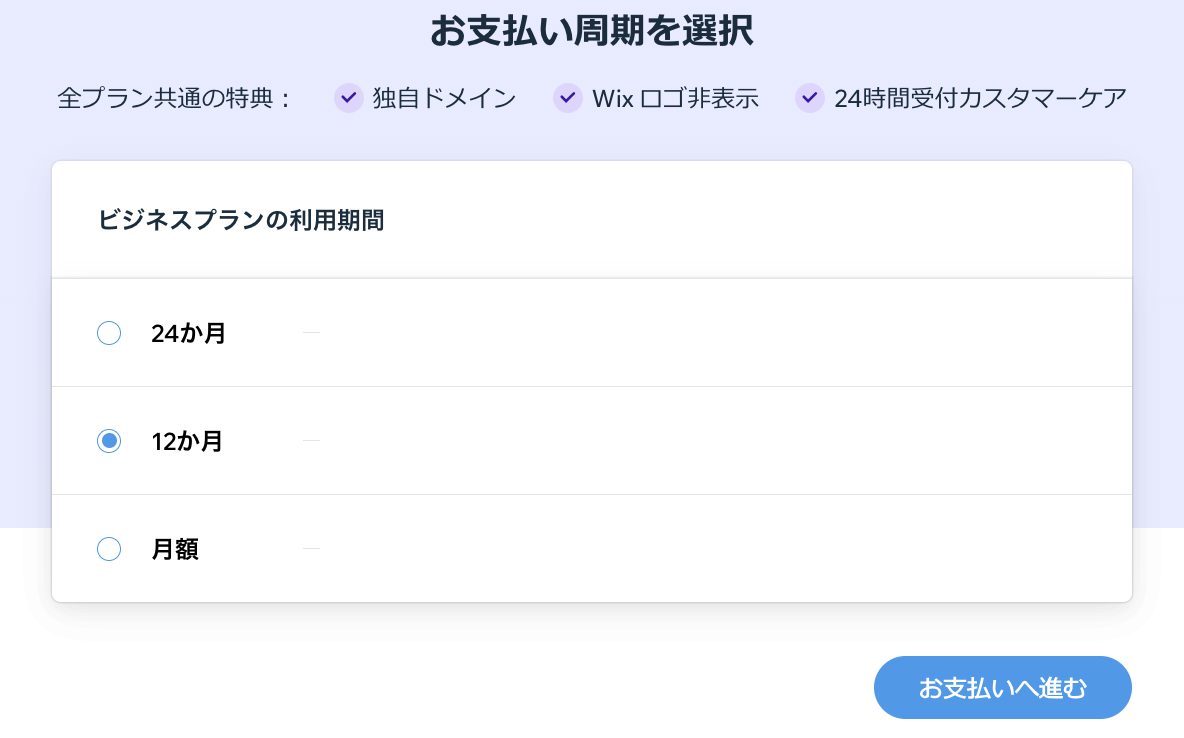
- お支払い情報を入力し、「購入する」をクリックします。
注意:
購入後、ご利用の金融機関がユーザー様に対して本人確認を行う場合があります。この認証手続きで問題が発生した場合は、直接金融機関にお問い合わせください。
FAQ(よくある質問)
Wix サイトのアップグレードについての詳細は、以下をクリックしてください。
プレミアムプランにアップグレードする前に、無料サイトを利用して Wix の機能をテストすることはできますか?
アップグレードすると、ドメインは独自ドメインになりますか?
プランをアップグレードした場合、ビジネスメールを利用できますか?
1つのアカウントで作成できるサイトの数は?また、それぞれにプレミアムプランが必要ですか?
プランを購入した場合、Wix アカウント内のすべてのサイトがアップグレードされますか?
プレミアムプランを別のサイトに移行することはできますか?
プレミアムプランの有効期限が切れると、サイトはどうなりますか?
Wix プレミアムプランに割引コードを適用するにはどうすればよいですか?
プレミアムプランの自動更新をオフにするとどうなりますか?
Wix プレミアムプランの返金を受けることはできますか?
プレミアムプランを購入した後に、プランをアップグレードまたはダウングレードすることはできますか?