


CMS:「デジタルアセット」フィールドを追加する
4分
この記事内
- 「デジタルアセット」フィールドを追加する
- 顧客が受け取る「デジタルアセット」フィールドを変更する
- よくある質問
カタログコレクションから、電子書籍、テンプレート、音楽ファイル、ソフトウェアといった、セキュリティで保護されたデジタルファイルを販売したい場合は、「デジタルアセット」フィールドを使用します。このフィールドには、アイテムごとに 1つのファイルを保存することができ、販売用のデジタルファイルとして紐づけることで、購入後の顧客に自動でファイルを送信することができます。
重要:
「デジタルアセット」フィールドはカタログコレクション専用のものであるため、ページ要素に接続することはできません。ファイルを通常の CMS コンテンツの一部として保存したり、ページに表示したりする場合は、「文書」フィールドを使用してください。
「デジタルアセット」フィールドを追加する
「デジタルアセット」フィールドはカタログコレクション専用のもので、これは購入後の顧客が受け取る保護されたファイルをアイテムに紐づけるために使用します。コレクションを作成またはカタログコレクションに変換する際は、この「デジタルアセット」フィールドを 1つだけ追加することができます。「デジタルアセット」フィールドは後から追加することもできますが、顧客が一度に受け取るファイルとして設定できるのは 1つのみとなります。
コレクションに「デジタルアセット」フィールドを追加する方法:
- サイトダッシュボードの「CMS」にアクセスします。または、エディタ内で「CMS」
 をクリックし、「あなたのコレクション」をクリックします。
 - 該当するコレクションをクリックします。
- 「フィールドを管理」をクリックします。
- 「+フィールドを追加」をクリックします。
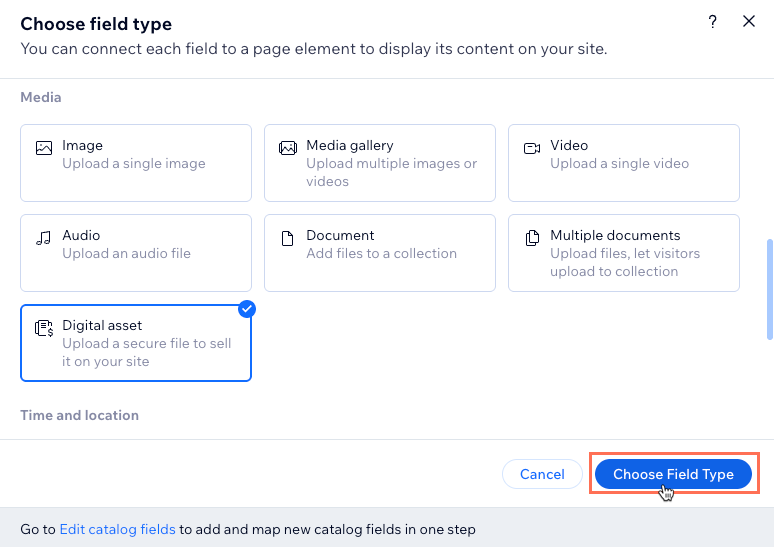
- 「メディア」下で「デジタルアセット」フィールドを選択し、「フィールドタイプを選択」をクリックします。
- 「フィールド名」を入力します。
- (必要な場合)サイトのコードで使用されているフィールド ID を編集します。これは後から変更することはできないため、ご注意ください。
- (オプション)「ヘルプテキスト(オプション)」の項目に、コレクション上部のツールチップに表示されるテキストを入力します。
- 「保存」をクリックします。
- 新しい「デジタルアセット」フィールド下で該当するセルにマウスオーバーし、「+」アイコン
 をクリックします。
 - 該当するファイルをアップロードまたは選択し、「アイテムに追加」をクリックします。
- 手順 10~11 を繰り返し、必要なアイテムごとにデジタルファイルを追加します。
顧客が受け取る「デジタルアセット」フィールドを変更する
「デジタルアセット」フィールドは、販売用のデジタルファイルとして紐づけられている場合のみ、購入後の顧客に送信されます。コレクション内に複数の「デジタルアセット」フィールドがある場合は、一度に送信対象として紐づけができるのは 1つのみとなります。その他のフィールドはコレクション内に残りますが、顧客の購入フローには含まれません。
顧客が受け取る「デジタルアセット」フィールドを変更する方法:
- 該当するカタログコレクションに移動します:
- サイトダッシュボードの「CMS」にアクセスします。または、エディタ内で「CMS」 をクリックし、「あなたのコレクション」をクリックします。
- 該当するコレクションをクリックします。
- サイトダッシュボードの「CMS」にアクセスします。または、エディタ内で「CMS」
- 右上の「その他のアクション」ドロップダウンをクリックし、「カタログフィールドを編集」を選択します。
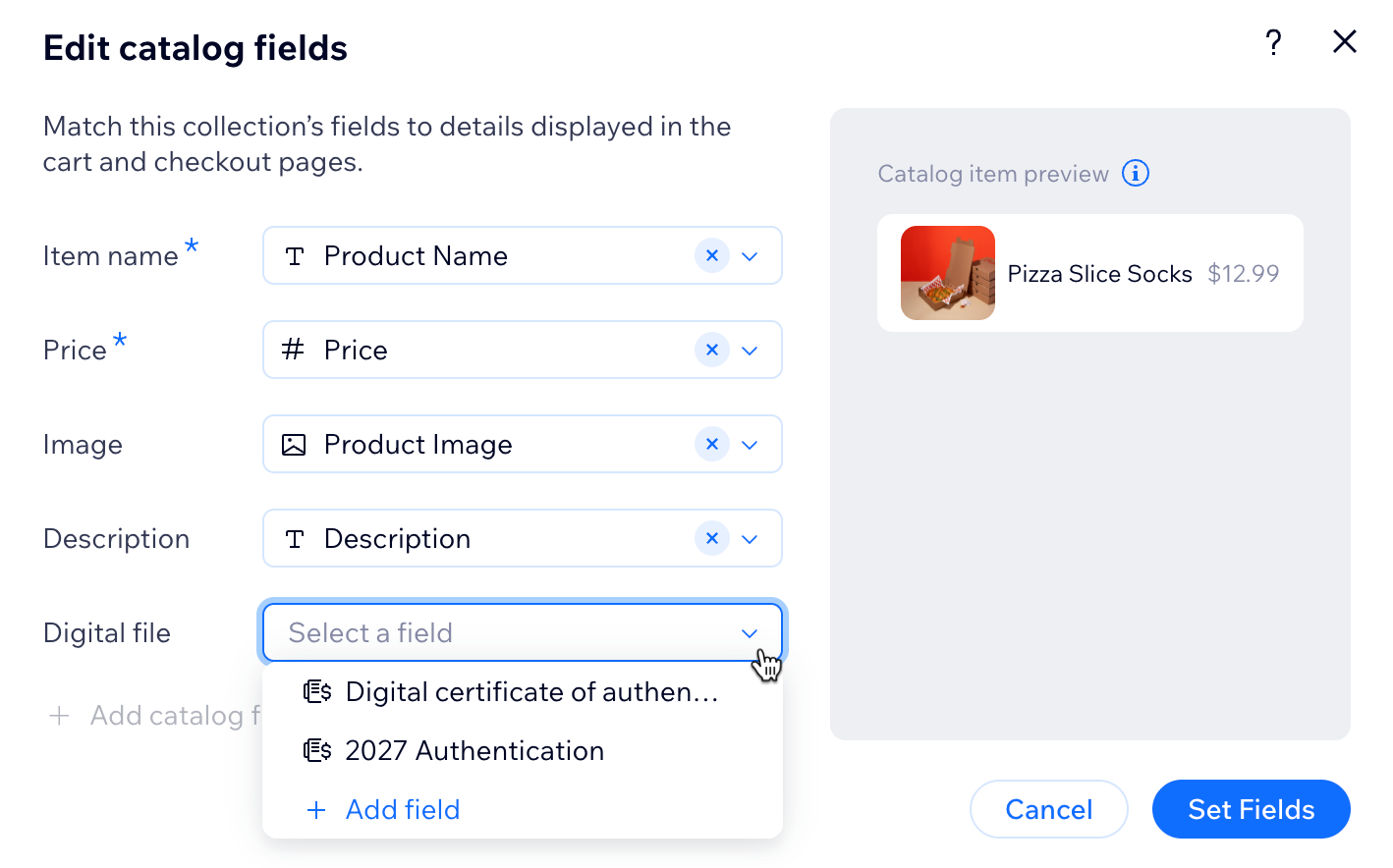
- 「+ Add catalog field(+カタログフィールドを追加)」をクリックし、「デジタルファイル」を選択します。
- 「デジタルファイル」ドロップダウンをクリックし、使用したい「デジタルアセット」フィールドを選択します。
ヒント:「+フィールドを追加」を選択すると、新しい「デジタルアセット」フィールドを追加することができます。
- 「Set Fields(フィールドを設定)」をクリックします。
よくある質問
「デジタルアセット」フィールドに関する詳細については、以下をクリックしてください。
デジタルアセットでサポートされているファイル形式とサイズを教えてください。
「デジタルアセット」フィールドの主な制限を教えてください。
「デジタルアセット」フィールドを削除することはできますか?
「デジタルアセット」フィールドを、後で別の種類のフィールドに変更することはできますか?
「デジタルアセット」フィールドを使用すると、どのような種類のアイテムを販売することができますか?
「デジタルアセット」フィールドと「文書」フィールドの違いについて教えてください。